在 Horizon Cloud 成功儲存網域資訊後,請將您的身分識別提供者連線至組織識別碼,以進行使用者驗證與存取。
**附註:**如果您使用的是 Microsoft Entra ID,並且在連線後變更了組織識別碼,則必須重新連線 Microsoft Entra ID。
將 Microsoft Entra 連線為身分識別提供者
當 Microsoft Entra ID Commercial 或 Microsoft Entra ID Government 作為您的身分識別提供者時,必須由具備 Microsoft Entra ID 應用程式全域管理員權限的使用者執行下列動作:
-
核准要求的權限。如需必要權限清單,請參閱使用自訂角色來登錄 Horizon Cloud 應用程式。
-
代表整個組織表示同意。
-
同意 Entra ID 應用程式存取您的組織資料。應用程式將會要求以下項目的 Microsoft Graph 權限:
| 權限 | 詳細資料 | 需要管理員同意 - 是/否 |
|---|---|---|
| Group.Read.All |
|
是 |
| GroupMember.Read.All |
|
是 |
| User.Read.All |
|
是 |
| openid |
|
否 |
| profile |
|
否 |
| User.Read |
|
否 |
| user_impersonation |
|
是 |
**附註:**因相容於舊版的原因,Horizon Cloud 可能會要求同意 Directory.Read.All 權限。該權限日後可從應用程式權限清單中安全移除。
如需相關資訊,另請參閱將 Microsoft Entra ID 設定為身分識別提供者。
將 Workspace ONE Access 連線為身分識別提供者
當 Workspace ONE Access Cloud 或 Workspace ONE Access 內部部署作為您的身分識別提供者時,必須由具備管理員權限的使用者執行下列動作:
- 核准要求的權限。
- 代表整個組織表示同意。
將 Omnissa Identity Service 連線為身分識別提供者
當 Omnissa Identity Service 作為您的身分識別提供者時,必須由具備管理員權限的使用者執行下列動作:
- 核准要求的權限。
- 代表整個組織表示同意。
連線身分識別提供者的程序
-
在 Horizon Universal Console 中按一下整合。
-
按一下身分識別與存取動態磚上的管理。
Microsoft Entra ID Commercial 或 Microsoft Entra ID Government
-
在身分識別與存取頁面上,選取 Microsoft Entra ID Commercial 或 Microsoft Entra ID Government 作為身分識別提供者。
-
為代理 URL 新增租用戶子網域,讓使用者存取其權利。
如果您不是全域管理員,請按一下產生連結以產生連結,並將其分享給您的管理員以要求核准。
-
按一下連線。
-
檢閱頁面內容後,按一下接受以授與權限並導覽至 Horizon Universal Console。
依照提示完成後續步驟。
Workspace ONE Access 雲端
-
在身分識別與存取頁面上,選取 Workspace ONE Access 雲端作為身分識別提供者。
-
為代理 URL 新增租用戶子網域,讓使用者存取其權利。
-
以 yourcompany.workspaceoneaccess.com 格式新增 Workspace ONE Access 租用戶 FQDN。
-
按一下連線以導覽至 Horizon Universal Console。
Workspace ONE Access 內部部署
-
在身分識別與存取頁面上,選取 Workspace ONE Access 內部部署作為身分識別提供者。
-
為代理 URL 新增租用戶子網域,讓使用者存取其權利。
-
以 yourcompany.workspaceoneaccess.com 格式新增 Workspace ONE Access 租用戶 FQDN。
-
輸入 Workspace ONE 內部部署上設定的 OAuth 用戶端識別碼。
-
輸入 Workspace ONE 內部部署上設定的 OAuth 用戶端密碼。
-
按一下連線以導覽至 Horizon Universal Console。
Omnissa Identity Service
-
在身分識別與存取頁面上,選取 Omnissa Identity Service 作為身分識別提供者。
-
為您的使用者指定租用戶子網域,以便他們存取其權利。
-
為您的使用者指定租用戶 URL,以便他們存取其權利。
-
按一下連線。
-
檢閱頁面內容後,按一下接受以授與權限並導覽至 Horizon Universal Console。
-
依照提示完成後續步驟。
-
重新連線您的 Microsoft Entra ID 身分識別提供者
如果您變更組織識別碼,必須將 Entra ID 重新連線至新的組織識別碼,以維持資源功能和使用者的存取權限。
程序
-
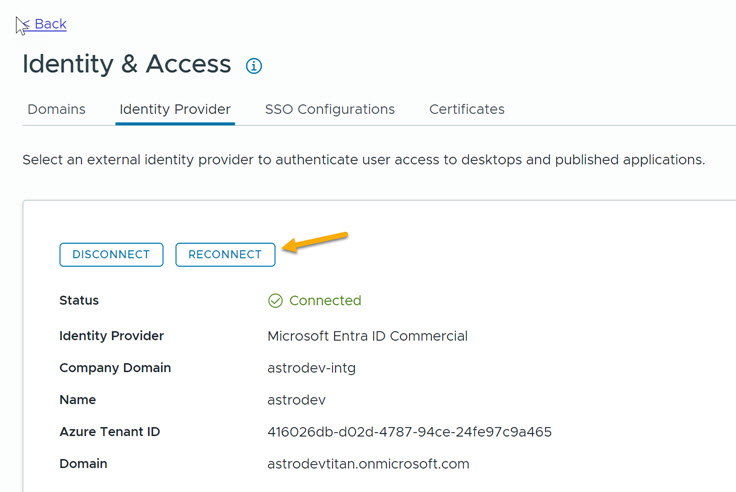
按一下整合 > 身分識別與存取,然後在身分識別提供者索引標籤上按一下重新連線選項。
-
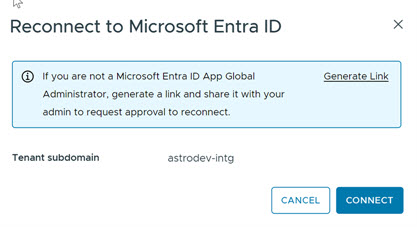
系統會提示您產生連結,或按一下連線。如果您具有 Microsoft Entra ID 應用程式全域管理員權限,可以直接按一下連線。否則,請按一下產生連結,並依提示進行回應。
-
回應所有 Microsoft 提示。
當重新連線完成後,身分識別與存取頁面會顯示已連線的訊息,且該租用戶的身分識別提供者狀態會顯示為已連線。
重新連線身分識別提供者後移除舊應用程式
在您重新連線身分識別提供者後,可以移除舊的應用程式。此步驟並非必要,但由於該應用程式未來不會再使用,您可以視需求決定是否移除。
-
確認新的 Omnissa 型身分識別提供者已出現在 Entra ID 中。以下為範例:
應用程式識別碼:b3227489-6673-4623-xxxx-b805fb2f8009 首頁 URL:https://cloud.horizon.omnissa.com -
刪除舊的應用程式。以下為範例:
   應用程式識別碼:7909838c-2842-xxxx-8440-aaedd5a6998c
   首頁 URL:https://cloud.horizon.omnissa.com
後續步驟
連線您的身分識別提供者後,您可以依照新增 Horizon Edge 中的說明來新增 Horizon Edge。
此頁面對您有幫助嗎?