身為管理員,請使用以下資訊來協助 Horizon Cloud 的導入流程。
**附註:**Microsoft Azure 的棕地導入可使用快速導入。對於 Microsoft Azure 棕地導入,也可申請 Horizon Cloud 的免費試用訂閱。如果您不選擇以下兩種方式之一,請依照畫面上的指示及本頁的說明繼續操作。若您已有 Microsoft Azure 帳戶並想使用快速導入方式,請參閱快速導入適用於 Microsoft Azure 的 Horizon Cloud。
在您依開始使用章節中的說明,檢閱並完成目標 Horizon Edge 提供者類型的必要需求檢查清單後,即可開始進行導入。
歡迎電子郵件
您會收到一封傳送至管理員帳戶的歡迎電子郵件,用於確認產品授權的評估或購買。此電子郵件會確認您的登錄,並包含一個開始使用連結,以兌換 Horizon Cloud 的存取權。
**附註:**此時,有關開始使用 Workspace ONE 的相關資訊可能會有所幫助。請參閱 Workspace ONE 產品說明文件中的開始使用。
**附註:**歡迎電子郵件不會包含已購買授權類型的相關資訊。您可以從您的 Customer Connect 帳戶取得此類資訊。
完成導入程序後,您可以從 Horizon Universal Console 追蹤您的 Horizon 授權。請參閱使用 Horizon Universal Console 追蹤您的 Horizon 授權。
登入 Omnissa Connect
**附註:**如需 Omnissa Connect 的相關資訊,請參閱 https://connect.omnissa.com。
-
建立 Omnissa Connect 帳戶或使用現有帳戶。
若要建立新帳號,請按一下歡迎電子郵件中的連結,建立 Omnissa Connect 帳戶,並使用提供的識別碼登入 Omnissa Connect。
附註:
- 當您使用歡迎電子郵件中的連結履行邀請時,系統會自動為您指派管理員角色。
- 如果您同時透過 Omnissa Connect 使用其他產品,並希望由相同的管理員管理 Horizon Cloud,請選取相同的組織。
- 如果您已有組織,但不希望由相同的管理員管理 Horizon Cloud 的訂閱,請建立新的組織。但是,如果您這樣做,未來將無法合併這些組織。
- 如果您已有一個正在管理 Horizon Cloud 的組織,而現在要為新的地理區域新增訂閱,請建立新的組織。 Omnissa Connect Console 將開啟至 [組織設定] 頁面。
-
輸入您選擇的組織名稱,然後按一下建立組織並完成註冊。
Omnissa Connect Console 頁面隨即顯示,列出您可存取的所有服務。
-
在右上角按一下您的名稱,然後按一下檢視組織。
系統會返回 Omnissa Connect Console 頁面,您現在可以在此指派所需的角色。
新增更多使用者並指派角色
當您使用歡迎電子郵件中的連結履行邀請時,系統會自動為您指派管理員角色。管理員角色可讓您在 Horizon Universal Console 的 UI 和 API 中擁有完整權限,這是進行導入所需的權限。您可以授與其他管理使用者存取 Horizon Universal Console 的權限。如需詳細資料,請參閱將管理角色指派給 Horizon Universal Console 使用者。
使用 Omnissa Connect Console 啟動 Workspace ONE
若要啟動 Horizon Cloud,請依照下列步驟操作。
- 在左側窗格中,按一下服務。
- 在 Workspace ONE 動態磚上按一下啟動服務。
- 按一下 Horizon Cloud 動態磚上的啟動,以啟動 Horizon Universal Console。
使用 Horizon Universal Console 選取您的 Horizon Cloud 區域
啟動主控台後,系統會提示您選取區域。為了遵循資料主權原則,必須選取存放您的資源及其中繼資料的區域。選定區域後就無法變更。
- 選取您的 Horizon Cloud 區域。
- 選取核取方塊以同意服務條款。
- 按一下儲存並繼續。
歡迎使用 Horizon Cloud
當 Horizon Universal Console 顯示 [歡迎使用 Horizon Cloud] 畫面時,請依照畫面上的指引操作,並為您的租用戶首次部署選取畫面上顯示的類型。
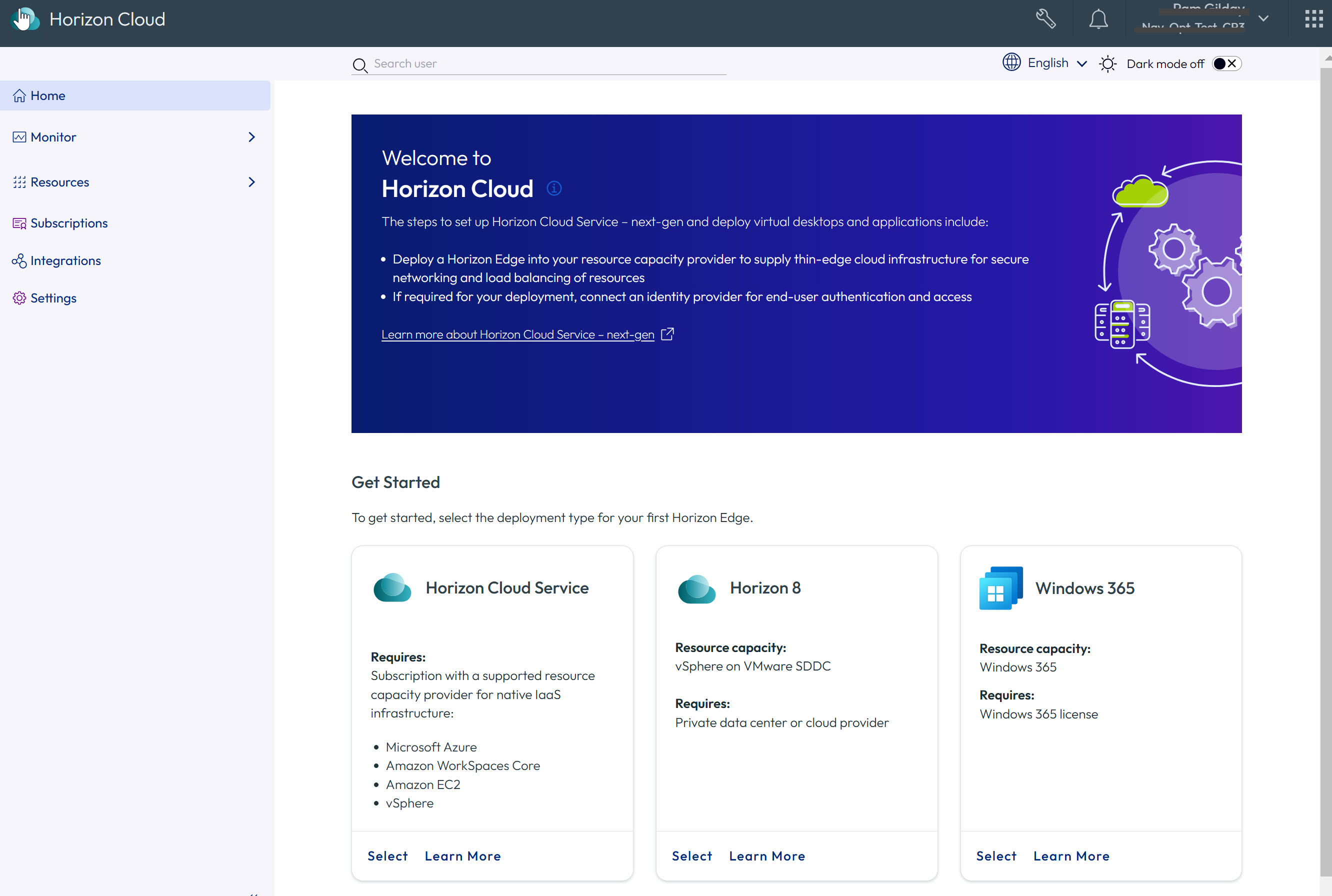
**附註:**Microsoft Azure 的棕地導入可使用快速導入。如需使用 Microsoft Azure 快速導入選項的相關資訊,請參閱 Microsoft Azure 提供者類型的 Horizon Cloud 快速導入。
Horizon Universal Console 可能會顯示一則橫幅訊息,指出授權同步處理正在進行中。在這種情況下,主控台會在同步完成且您重新整理瀏覽器之後,才會顯示您特定的授權能啟用的所有功能。同步完成後,Horizon Universal Console 會顯示符合您授權的相關元素。
此頁面對您有幫助嗎?