在 Horizon Cloud 中,建立 OpenStack Edge 後,您可以為該 Edge 進行 Unified Access Gateway (UAG) 設定。
**附註:**Horizon Cloud on OpenStack 目前僅以有限可用性 (LA) 模式提供。
建立 Edge 時,您無法設定 UAG 設定;只有在 Edge 建立後才能進行設定。
**附註:**對於 OpenStack Edge,您無法從基本部署類型變更為進階部署類型。
為 Horizon Cloud on OpenStack Edge 建立 Unified Access Gateway (UAG)
依照上述步驟建立 Horizon Cloud on OpenStack Edge 後,您可以設定 Unified Access Gateway。
您需要以 PEM 或 PFX 格式為 Unified Access Gateway 提供一或多個憑證。憑證的一般名稱 (CN) 或主體別名 (SAN) 必須符合用來存取 UAG 的完整網域名稱 (FQDN)。
在 Horizon Cloud 中開啟現有 Edge 並確認需求
-
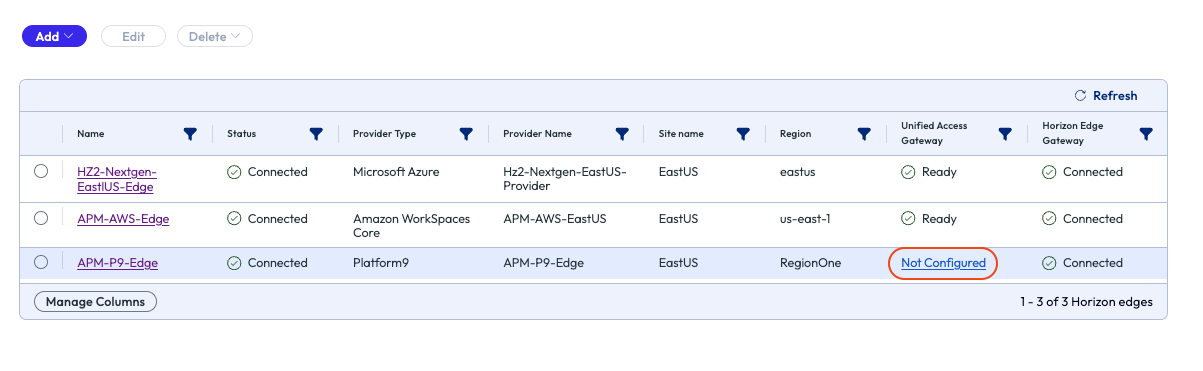
在 Horizon Cloud Console 中,按一下容量 > Horizon Edge,找出 Horizon Cloud on OpenStack Edge,並找到已部署的 Platform9 Edge。
-
在 Unified Access Gateway 資料行中,按一下未設定狀態以開始設定。
-
在 [需求] 頁面上,確認您已符合所述需求,然後按下一步。
一般資訊
在 [一般資訊] 頁面上,輸入下列資訊,然後按下一步。
-
輸入 UAG 的名稱和說明,並指定要為此部署建立的 Unified Access Gateway 虛擬機器數目。
-
在提供者欄位中,指定要部署 UAG 的提供者。
-
針對部署類型,選擇下列基本或進階:
-
基本 - 適用於 POC 環境,或使用者用戶端具有唯一 IP 位址的任何環境。必要的負載平衡器原則為來源 IP 親和性。
-
進階 - 適用於大規模環境,或使用者用戶端透過 Proxy 或 NAT 後方連線至負載平衡器的情況。負載平衡器原則可以是循環配置資源,且不使用親和性規則。
**附註:**基本模式下,每個 UAG 最多支援 2,000 個工作階段。進階模式下,每個 UAG 最多支援 4,000 個工作階段。若要使用進階模式,請確保 UAG 至少設定 4 個 vCPU 和 16 GB RAM。實際運算需求可能因您的特定使用案例和工作負載而異。
-
-
針對網路介面卡數目,根據您的資料中心網路設計,選取 UAG 要使用的網路介面卡數目。
-
針對 IP 模式,指定 UAG 虛擬機器的 IP 位址指派模式,如下所示:
-
靜態 V4
- 負載平衡器 FQDN:提供 UAG 負載平衡器的 FQDN,以連線至桌面。將 UAG DMZ IP 新增至負載平衡器後端集區。
- DNS:以逗號分隔的 DNS 伺服器清單,用於解析 Horizon Cloud URL 和特定網際網路資源。
- DNS 搜尋網域:以空格分隔的預設搜尋網域清單。
- 預設閘道:DMZ 網路 (第一個介面) 預設閘道的 IP 位址。
- Blast Extreme TCP 連接埠:選取用戶端將傳送 Blast Extreme 通訊協定流量的 TCP 連接埠。建議使用連接埠 8443,以維持一致的效能並降低資源使用量。使用連接埠 443 可能會導致 CPU 使用率過高,進而造成 Unified Access Gateway 應用裝置無回應。只有在用戶端限制導致無法使用 8443 時,才使用 443。
- NTP 伺服器:輸入要用於 UAG 叢集虛擬機器時間同步的 NTP 伺服器清單。
-
DHCP v4:
- 負載平衡器 FQDN:輸入負載平衡器的 FQDN。
- Blast Extreme TCP 連接埠:選取用戶端將傳送 Blast Extreme 通訊協定流量的 TCP 連接埠。建議使用連接埠 8443,以維持一致的效能並降低資源使用量。使用連接埠 443 可能會導致 CPU 使用率過高,進而造成 Unified Access Gateway 應用裝置無回應。只有在用戶端限制導致無法使用 8443 時,才使用 443。
- NTP 伺服器:輸入要用於 UAG 叢集虛擬機器時間同步的 NTP 伺服器清單。
-
資源
-
在叢集欄位中,從已設定叢集的可用項目清單中選取要使用的叢集。
附註:如果您無法輸入叢集值,可能是因為您的 Horizon Cloud for OpenStack Edge 尚未在相關聯的 OpenStack 或 Platform9 環境中完成建置。您可以開啟 OpenStack 或 Platform9 主控台,確認作業完成後再繼續。
-
在規格欄位中,選取要部署之 OpenStack UAG 的虛擬機器規格。
-
在磁碟區欄位中,選取要部署之 OpenStack UAG 虛擬機器的磁碟區類型。
-
針對網路安全群組欄位,選取要套用至 OpenStack UAG 虛擬機器的網路安全群組。請注意,如果您使用 Private Cloud Director 主控台套用其他安全群組,這些安全群組不會反映在 Horizon Universal Console 中。
-
針對憑證類型,選擇 PEM 或 PFX,如下所示:
-
若為 PEM,請選取並上傳 PEM 憑證。
-
若為 PFX,請選取並上傳 PFX 憑證,並在出現提示時輸入 PFX 檔案密碼。
-
-
針對 OVA 映像連結,您可以選擇性地指定要用於 UAG 的 OVA 映像連結。
網路
-
在網路欄位中,選擇 Platform9 環境內已設定的網路。
-
在子網路欄位中,選擇屬於所選網路的子網路。
-
在路由欄位中,輸入此介面的 IPv4 自訂路由清單,以逗號分隔,格式為 ipv4-network-address/bits ipv4-gateway-address。例如:20.2.0.0/16 10.2.0.1,20.9.0.0/16 10.2.0.2。
-
按一下儲存,以完成 Edge 的 UAG 組態。
UAG 的負載平衡器
您可以在 UAG 執行個體前端使用您選擇的客戶管理本機負載平衡器。如需相關資訊,請參閱 Horizon 的 Unified Access Gateway 負載平衡。
後續步驟
部署 Horizon Cloud for OpenStack Edge 及其設定的 UAG 後,您可以建立映像,並將 Edge 新增至集區和集區群組。
如需映像相關資訊,請參閱管理 OpenStack 提供者部署的映像。
如需集區和集區群組相關資訊,請參閱建立 Horizon Cloud on OpenStack 提供者的集區和集區群組。
此頁面對您有幫助嗎?