Puede ver y comprobar los detalles de uno o varios grupos en la página Resumen de grupos en Horizon Cloud.
Actualizar, editar y revisar los detalles del grupo
En la página de inicio de Horizon Universal Console, en el mosaico Grupos, seleccione Grupos. Ahora debería revisar una lista de grupos y su estado. Si algún grupo muestra un error, haga clic en el enlace Error para ver y solucionar el problema.
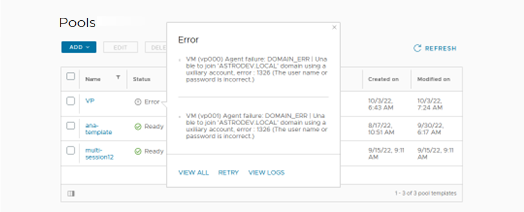
Si aparece un error que comienza con Anomaly detected for template, elimine los recursos no deseados y haga clic en Reintentar. Para obtener más información, consulte el artículo 90261 de la base de conocimientos. Cuando un reintento se realiza correctamente, la máquina virtual cambia al estado Expansión, Reducción o Listo. Para obtener más información sobre el aprovisionamiento de grupos, consulte Volver a intentar el aprovisionamiento del grupo.
Mover grupos con o sin conexión
Puede desconectar un grupo cuando sea necesario realizar un mantenimiento urgente y no desee que se establezcan nuevas conexiones o reconexiones con ninguna de las máquinas virtuales del grupo. Para ello, seleccione los grupos específicos y, a continuación, en el menú, haga clic en Desconectar. Utilice la opción de menú Conectar para volver a conectar los grupos y ponerlos a disposición de las nuevas conexiones y reconexiones.
Editar detalles específicos del resumen del grupo y/o eliminar el grupo
En el mosaico Grupos, seleccione el Nombre del grupo que necesita. Haga clic en Resumen para ver Capacidad, Sesiones, Configuración general y Aprovisionamiento. Aquí podrá ver la Capacidad máxima de sesión de lo que está Aprovisionado y En uso. También puede ver los detalles de las Sesiones en uso para ver qué se ha conectado o desconectado. Puede editar o eliminar los grupos de la página Detalles del grupo.
Administrar columnas del grupo
Es posible que el grupo tenga columnas en las pestañas. Para administrar las columnas que desea que estén visibles, haga clic en la pestaña (como Máquinas virtuales, Sesiones o Actividad del administrador) y, a continuación, seleccione Administrar columnas. Esto le permitirá seleccionar cualquier columna que no aparezca en la tabla de forma predeterminada, como ID de zona de disponibilidad y Dirección IPv6, y hacerlas visibles.
Por ejemplo, en la pestaña Máquinas virtuales, utilice la opción Administrar columnas y seleccione ID de zona de disponibilidad para agregar esa columna a la lista de máquinas virtuales. La columna ID de zona de disponibilidad muestra la zona de disponibilidad de Azure para cada máquina virtual de la lista. A continuación, puede ver cómo se distribuyen las máquinas virtuales de un grupo entre las zonas de disponibilidad de Azure.
También puede utilizar el menú desplegable de filtrado en las distintas columnas para controlar la visualización de la máquina virtual.
Para obtener información sobre las limitaciones de la compatibilidad con las zonas de disponibilidad de Azure, consulte la documentación de Microsoft.
Ver y realizar operaciones en máquinas virtuales de un grupo
Para ver las máquinas virtuales de un grupo, haga clic en la pestaña Máquinas virtuales para ver una lista.
Para ver y realizar operaciones en una máquina virtual específica de un grupo, seleccione la pestaña Máquinas virtuales y haga clic en el nombre de la máquina virtual, que muestra la tarjeta de esa máquina virtual. También puede acceder a la tarjeta de máquina virtual mediante la función de búsqueda de tarjetas de máquinas virtuales. Para obtener más información sobre lo que puede ver y hacer en una tarjeta de máquina virtual, consulte Usar la función de búsqueda de tarjetas de máquinas virtuales de Horizon Cloud.
Puede utilizar el menú desplegable de filtrado en las distintas columnas para controlar la visualización de la máquina virtual.
Nota: No apague ni encienda una máquina virtual fuera de Horizon Universal Console, ya sea a través del portal de Microsoft Azure o apagando el sistema operativo invitado. Si lo hace, el estado interno se actualizará para reflejar el estado más reciente de la máquina virtual, tal como se muestra en el portal de Microsoft Azure. Esta actualización puede tardar entre 10 y 15 minutos en realizarse en cualquier entorno. Además, si una máquina virtual se apaga externamente, pero no se desasigna, el sistema anula la asignación de la máquina virtual para reducir los costes. Las acciones de sincronización están visibles en Registros de actividad como una Actividad del sistema.
Modo de inicio de sesión
En la pestaña Máquinas virtuales de un grupo multisesión, seleccione una o varias máquinas virtuales y haga clic en Modo de inicio de sesión para establecer el modo de inicio de sesión deseado. A continuación se explican los cuatro estados del modo de inicio de sesión.
- Permitir inicios de sesión (disponible)
- Permite establecer nuevas conexiones a la máquina virtual.
- Permite las reconexiones a la máquina virtual.
- Impedir solo nuevos inicios de sesión (purgar)
- No envía nuevas solicitudes de conexión a la máquina virtual.
- Enruta las nuevas conexiones a otras máquinas virtuales disponibles en el grupo.
- Permite las reconexiones a la máquina virtual.
- Impedir nuevos inicios de sesión (purgar) hasta reiniciar
- No envía nuevas solicitudes de conexión a la máquina virtual hasta que la máquina virtual se reinicia.
- Enruta las nuevas conexiones a otras máquinas virtuales disponibles en el grupo hasta que la máquina virtual se reinicia.
- Permite las reconexiones a la máquina virtual.
- Revierte al ajuste Permitir inicios de sesión después de reiniciar la máquina virtual.
- Impedir nuevos inicios de sesión y reconexiones (desactivado)
- No envía nuevas solicitudes de conexión a la máquina virtual.
- Enruta las nuevas conexiones a otras máquinas virtuales disponibles en el grupo.
- Rechaza las reconexiones a la máquina virtual.
Haga clic en el menú desplegable para seleccionar un grupo. El menú desplegable muestra el grupo principal y todos los grupos de expansión del grupo principal.
Haga clic en Sesiones para ver una lista de las sesiones. En la pestaña Sesiones, seleccione las casillas de verificación que sean necesarias. Para finalizar las sesiones, haga clic en Cerrar sesión. Para cerrar la conexión sin finalizar las sesiones, haga clic en Desconectar.
Haga clic en Administrar actividad para ver detalles sobre las actividades iniciadas por los administradores en el grupo seleccionado. En la pestaña Administrar actividad, haga clic en Exportar para exportar un registro de actividad iniciado por los administradores en el grupo seleccionado. El registro incluye la actividad de administración durante un período de tiempo especificado, de 1 a 90 días. El registro proporciona detalles sobre cada evento de actividad de administración, como quién inició el evento y cuándo.
Exportar una lista de máquinas virtuales
Puede ordenar y exportar una lista de máquinas virtuales seleccionadas que son miembros de un grupo específico. Puede utilizar las opciones de filtrado y de orden para localizar y seleccionar fácilmente máquinas virtuales para exportarlas a un archivo de lista CSV. Por ejemplo, puede obtener una lista de todas las máquinas virtuales de un grupo en particular que estén apagadas.
Las opciones de filtrado incluyen Nombre, Estado, VNet/Subred, Modelo de máquina virtual, Estado del ciclo de vida, Versión del agente, etc.
- En Horizon Universal Console, haga clic en Grupos y seleccione un grupo en la página Grupos.
- Haga clic en la pestaña Máquinas virtuales en la página de detalles del grupo.
- Seleccione filtros en el menú desplegable de filtros de cada columna aplicable. Eso le permitirá controlar la visualización de las máquinas virtuales y simplificar su selección para la exportación de listas.
- Seleccione la máquina virtual o las máquinas virtuales que desea exportar a una lista de archivos CSV y haga clic en Exportar.
- Cuando se le solicite, introduzca un nombre de archivo CSV en la página Exportaciones de máquinas virtuales y, a continuación, haga clic en Exportar.
- Cuando el proceso de exportación haya terminado de crear la lista de máquinas virtuales, descargue el archivo CSV cuando se le solicite.
¿Le resultó útil esta página?