À partir d'Horizon Universal Console, vous pouvez utiliser l'interface utilisateur Ajouter un dispositif Horizon Edge pour ajouter et déployer un dispositif Horizon 8 Edge.
Introduction
Utilisez le workflow Ajouter un dispositif Horizon Edge d'Horizon Universal Console pour créer un dispositif Horizon Edge dans Horizon Cloud qui utilise un espace Horizon 8 comme fournisseur de ressources sur lequel cet espace se trouve dans un environnement vSphere (déploiement sur site ou intégré à SDDC). Vous pouvez également configurer différents types de capacité pour un déploiement fédéré sur la plate-forme de virtualisation souhaitée. Un dispositif Horizon Edge ne prend en charge qu'un seul espace Horizon Connection Server.
**Remarque :**en tant qu'option à disponibilité limitée (LA), vous pouvez sélectionner Centre de données privé (Nutanix) comme type de capacité Horizon Edge. Pour activer cette option Disponibilité limitée (LA), contactez Omnissa Customer Connect.
Le déploiement d'un dispositif Horizon Edge implique le déploiement d'un dispositif Horizon Edge Gateway dans une infrastructure vSphere, le couplage de ce dispositif avec Horizon Control Plane et la configuration des détails de l'instance d'Horizon Connection Server de l'espace Horizon 8 pour votre dispositif Horizon Edge.
Important : lorsque vous déployez un dispositif Horizon Edge Gateway dans une infrastructure vSphere, utilisez vSphere Client ou vSphere Web Client. Ne déployez pas le dispositif directement sur un hôte ESXi.
Remarque : Horizon Edge Gateway est un composant géré par le cloud, dont les services et fonctionnalités internes sont constamment mis à jour et entretenus par Horizon Cloud. Les clients reçoivent automatiquement des mises à jour et des améliorations au niveau des composants sans intervention manuelle de leur part. Même si le client ne procède pas à une mise à niveau de version, la passerelle Edge Gateway continuera à fonctionner comme prévu et recevra des mises à jour critiques du cloud. La seule partie d'Edge Gateway qui n'est pas gérée par le cloud est le système d'exploitation du dispositif virtuel et la plate-forme Kubernetes sous-jacente. Dans les rares cas où des correctifs de sécurité critiques pour le système d'exploitation du dispositif virtuel sont publiés, les clients doivent déployer un nouveau dispositif Edge Gateway avec la version du système d'exploitation mise à jour. Si aucun de ces correctifs n'est publié, il n'est pas nécessaire de mettre à niveau le dispositif virtuel. Pour la plate-forme Kubernetes, Omnissa met régulièrement à jour la version de Kubernetes pour s'assurer que la plate-forme s'exécute sur une version de Kubernetes prise en charge et pour bénéficier des dernières fonctionnalités. Cependant, il est recommandé de passer à la dernière version d'Edge Gateway pour garantir une expérience sécurisée et tirer parti des derniers correctifs et fonctionnalités du système d'exploitation. L'exécution d'une ancienne version d'Edge Gateway (de plus d'un an) suppose par nature l'acceptation des risques de sécurité associés. Pour obtenir des informations sur la version actuelle d'Edge Gateway, reportez-vous aux Notes de mise à jour d'Horizon Cloud.
Pour obtenir des informations sur la version actuelle, reportez-vous à la section Matrice d'interopérabilité des produits Omnissa et aux Notes de mise à jour d'Horizon Cloud.
Remarque : après avoir déployé une machine virtuelle Edge, vous ne pouvez pas modifier son adresse IP. Si vous tentez de le faire, la passerelle Edge est interrompue, car le cluster Kubernetes cesse de fonctionner et doit être réinitialisé. La modification de l'adresse IP d'une machine virtuelle Edge déployée n'est pas prise en charge.
Ce processus de bout en bout comporte plusieurs étapes. Le workflow général est présenté ci-dessous, avec les étapes spécifiques décrites plus loin dans cette rubrique.
-
Démarrez ce processus à l'aide d'Horizon Universal Console. Sur la page Démarrage, sélectionnez Horizon 8 pour accéder à la page Déployer et configurer. Pour connecter Horizon 8 à Horizon Universal Console, déployez votre premier dispositif Horizon Edge et connectez votre fournisseur d'identité pour activer la fiche utilisateur, la recherche d'utilisateurs et la fonctionnalité de support technique d'Horizon 8. Si vous choisissez de ne pas connecter votre fournisseur d'identité, le champ Rechercher un utilisateur dans la console sera désactivé.
-
Déployez un dispositif OVA dans votre environnement vSphere. Vous devez utiliser les informations de code de couplage que le système crée dans la première partie du processus dans les champs de l'interface utilisateur Déployer le modèle OVF lorsque vous déployez le fichier OVA.
Remarque : un déploiement d'OVA/OVF d'Horizon Edge Gateway est uniquement disponible pour les fournisseurs Horizon 8 disposant d'une architecture intégrée à SDDC ou d'un type de capacité de centre de données privé. Pour les fournisseurs Horizon 8 disposant d'une architecture fédérée, reportez-vous à la procédure correspondant à votre type de capacité spécifique décrite dans la section Configuration des déploiement fédérés d'Horizon 8.
-
Revenez à Horizon Universal Console pour vérifier que l'état du couplage est réussi et effectuez les étapes restantes dans cette console pour ajouter les détails de l'espace Horizon 8.
Remarque : l'espace Horizon 8 fait référence à un espace exécutant une version logicielle d'Horizon Connection Server qui est l'une des versions compatibles avec Horizon Cloud. Par exemple, si la version 2312 d'Horizon 8 est l'une des versions prises en charge, l'expression s'applique également à un espace exécutant cette version. Pour en savoir plus sur l'interopérabilité des versions du produit d'Horizon et d'Horizon Cloud, reportez-vous à la Matrice d'interopérabilité. Un dispositif Horizon Edge ne prend en charge qu'une seule instance d'Horizon 8.
Horizon Edge est une infrastructure du Cloud légère de type thin-edge. Pour les déploiements d'Horizon 8, l'espace Horizon 8 est le fournisseur de capacités du dispositif Horizon Edge.
Une fois que votre environnement est configuré avec au moins un domaine Active Directory et un fournisseur d'identité, la console rend ce workflow Ajouter un dispositif Horizon Edge disponible.
Conditions préalables
-
Consultez et renseignez les conditions requises dans la Liste de vérification des conditions requises pour le déploiement d'un dispositif Horizon 8 Edge.
-
Examinez les éléments préparatoires décrits sur les pages liées de la page Déploiements d'un dispositif Horizon 8 Edge et effectuez-les.
-
Déterminez le nom de domaine complet (FQDN) que vous utiliserez pour le dispositif Horizon Edge Gateway déployé. L'assistant d'interface utilisateur vous demande d'entrer ce nom de domaine complet.
-
Si l'instance d'Horizon Connection Server impliquée dans ce dispositif Horizon Edge dispose d'un certificat auto-signé, assurez-vous que vous connaissez l'empreinte digitale du certificat pour l'étape de vérification de l'assistant.
-
Les connexions TLS sortantes de la passerelle Horizon Edge Gateway à Horizon Cloud peuvent échouer si le certificat par défaut généré par Horizon Cloud est remplacé par un certificat personnalisé à l'aide d'un proxy ou d'autres moyens. Le remplacement du certificat par défaut par un certificat personnalisé n'est pas pris en charge.
-
Remarque : un déploiement d'OVA/OVF d'Horizon Edge Gateway est uniquement disponible pour les fournisseurs Horizon 8 disposant d'une architecture intégrée à SDDC ou d'un type de capacité de centre de données privé. Pour les fournisseurs Horizon 8 disposant d'une architecture fédérée, reportez-vous à la procédure correspondant à votre type de capacité spécifique décrite dans la section Configuration des déploiement fédérés d'Horizon 8.
-
Référencez les vidéos suivantes de TechZone :
- Déploiement du dispositif de passerelle Horizon Edge Gateway - Configuration DNS
- Déploiement du dispositif de passerelle Horizon Edge Gateway - Vérificateur d'URL
- Déploiement du dispositif de passerelle Horizon Edge Gateway - Configuration du fournisseur et du dispositif
- Déploiement de la passerelle Horizon Edge Gateway à partir du fichier OVA
Procédure
-
Dans Horizon Universal Console, cliquez sur Capacité > Horizon Edge dans le volet de navigation de gauche, puis cliquez sur Ajouter sur la page Capacité. Dans le menu déroulant résultant, sélectionnez Horizon 8.
Remarque : la console rend l'interface utilisateur d'exécution pas à pas Ajouter un dispositif Horizon Edge disponible à partir de différents points d'entrée. Votre point de départ varie généralement selon que votre environnement est vierge ou qu'il existe des déploiements de dispositifs Horizon Edge dans ce dernier.
-
Aucun dispositif Horizon Edge pour le moment : démarrez à partir de la carte Horizon Edge de la console
Si votre environnement ne dispose d'aucun dispositif Horizon Edge, vous pouvez démarrer l'assistant en cliquant sur DÉMARRER LE DÉPLOIEMENT.
-
Aucun dispositif Horizon Edge : vous pouvez également démarrer à partir de la page Capacité de la console
Si aucun dispositif Horizon Edge n'est encore déployé dans l'environnement, la page Capacité contient du texte et un menu Démarrer. Dans ce scénario, vous pouvez démarrer l'assistant en accédant à Capacité et en cliquant sur Démarrer > Horizon 8. Sinon, cliquez sur Capacité dans la console Horizon Universal Console, puis cliquez sur Ajouter dans l'onglet Horizon Edges de la page Capacité.
-
Au moins un dispositif Horizon Edge : démarrez à partir de la page Capacité de la console
S'il existe au moins un dispositif Horizon Edge pour Horizon 8 qui a déjà été créé et déployé dans votre environnement Horizon Cloud, cliquez sur Capacité > Dispositifs Horizon Edge > Ajouter > Horizon 8 dans Horizon Universal Console pour ouvrir la page d'exécution pas à pas Ajouter un dispositif Horizon Edge.
-
-
Vérifiez et confirmez que vous respectez les conditions requises, puis cliquez sur Suivant.
-
Sur la page Informations générales, ajoutez un Nom de dispositif Horizon Edge unique et une description, puis cliquez sur Suivant.
-
Sur la page Fournisseur de capacité, sélectionnez le Type de capacité dans lequel votre passerelle Horizon Edge Gateway sera déployée et entrez un emplacement pour ce dispositif Horizon Edge. Les types de capacité suivants sont disponibles :
- Centre de données privé (vSphere)
- Centre de données privé (Nutanix) - Disponibilité limitée (LA)
- Microsoft Azure
- Amazon Web Services (AWS)
- Google Cloud
- Oracle Cloud
- Alibaba Cloud
- Cloud Dell EMC
Si le type de capacité sélectionné prend en charge la fédération, vous pouvez également être invité à spécifier un type d'architecture. En fonction du type de capacité que vous sélectionnez, l'une des trois options est disponible par la suite.
-
Si le type de capacité est un centre de données privé, aucun paramètre de type d'architecture ne s'affiche dans l'interface utilisateur.
-
Si le type de capacité ne prend pas en charge l'architecture fédérée, le paramètre de type d'architecture s'affiche dans l'interface utilisateur avec une valeur par défaut et non sélectionnable Intégrée à SDDC.
-
Si le type de capacité prend en charge l'architecture fédérée, le paramètre type d'architecture s'affiche avec une option sélectionnable Fédérée ou Intégrée à SDDC.
Sélectionnez ensuite le type de dispositif approprié. Les types de dispositifs disponibles affichés varient selon que vous sélectionnez l'option d'architecture Fédérée ou Intégrée à SDDC.
Si vous sélectionnez Fédérée comme type d'architecture, et en fonction du type de capacité que vous spécifiez, différents fichiers de dispositif Edge sont disponibles dans la section Télécharger le dispositif d'Horizon Edge Gateway de la page.
Pour plus d'informations sur la spécification de dispositifs Horizon Edge pour la fédération, reportez-vous à la section Configuration de déploiements fédérés d'Horizon 8.
-
Sur la page Fournisseur de capacités, spécifiez un emplacement pour ce déploiement, généralement l'emplacement géographique le plus proche de l'emplacement du fournisseur de capacités.
-
Sur la page Site, sélectionnez le site dans le menu déroulant. Pour plus d'informations sur les sites, utilisez l'onglet Sites sur la page Capacité.
-
Sur la page Nom de domaine complet de la passerelle Horizon Edge Gateway, sélectionnez le type de déploiement, entrez le nom de domaine complet à utiliser pour le dispositif de passerelle Horizon Edge Gateway, activez l'option Surveillance de l'agent, puis cliquez sur Suivant pour passer à la page Télécharger le dispositif de passerelle Horizon Edge Gateway.
Remarque : le type de déploiement Machine virtuelle unique est le type par défaut pour tous les types de fournisseurs de capacité. Le type de déploiement Mode cluster n'est pris en charge que pour le type de fournisseur de capacité vSphere.
Remarque : dès que vous disposez de l'adresse IP du dispositif lorsqu'il est déployé dans votre environnement, vous devez inscrire un enregistrement DNS dans votre serveur DNS pour mapper l'adresse IP à ce Nom de domaine complet de la passerelle Horizon Edge Gateway que vous entrez ici.
Pour les dispositifs Edge Horizon 8 configurés avec l'architecture fédérée, vous ne pouvez pas configurer par défaut les plages CIDR pour les clusters Kubernetes dans le dispositif Horizon 8 Edge. Pour reconfigurer et redémarrer le cluster K8s pour vos configurations CIDR souhaitées, contactez le support client dans Omnissa Customer Connect.
Lorsque vous entrez le nom de domaine complet, le système commence à enregistrer les informations que vous avez entrées dans les pages d'exécution pas à pas de l'interface utilisateur jusqu'à ce point. Le système inscrit un enregistrement du dispositif Horizon Edge dans les enregistrements du système.
Remarque : un message à l'écran s'affiche et indique que le processus de création a été initié. Le message fait référence à la création de l'enregistrement système pour ce dispositif Horizon Edge. Le déploiement de bout en bout est toujours incomplet tant que vous n'avez pas téléchargé le fichier binaire du dispositif de la passerelle Horizon Edge Gateway. Utilisez ce fichier binaire pour déployer le dispositif de passerelle Horizon Edge Gateway dans votre environnement de centre de données privé, effectuez le couplage de ce dispositif avec Horizon Cloud Control Plane et spécifiez les détails d'Horizon Connection Server.
Remarque : la surveillance de l'agent s'applique au type View Edge. La surveillance CS et toutes les autres données continueront à être envoyées à Workspace ONE quelle que soit votre sélection de surveillance d'agent. La surveillance de l'agent permet aux instances d'Horizon Agent d'envoyer à Workspace ONE Intelligent Hub des données, telles que des informations sur l'utilisation des VM et les erreurs. Il est recommandé de garder cette option activée pour votre dispositif Edge. La désactivation des données de surveillance de l'agent aura une incidence sur les fonctionnalités et le fonctionnement d'Horizon Cloud et n'est donc pas recommandée.
-
Sur la page Télécharger le dispositif de passerelle Horizon Edge Gateway, consultez les informations et cliquez sur Télécharger pour obtenir le fichier binaire du dispositif Horizon Edge Gateway, puis cliquez sur Suivant. Vérifiez et exécutez les instructions affichées sur la page de l'interface utilisateur résultante, puis cliquez sur Enregistrer et fermer.
Remarque : téléchargez la dernière version de l'image de disque de la passerelle Horizon Edge Gateway. Nous vous recommandons d'utiliser la dernière version du dispositif Edge Gateway. Pour plus d'informations sur la version, reportez-vous à la section Matrice d'interopérabilité des produits Omnissa.
Enregistrez le fichier binaire téléchargé à un emplacement à partir duquel vous allez le déployer dans la plate-forme de virtualisation souhaitée. Pour plus d'informations sur le déploiement de vos dispositifs Horizon Edge fédérés, reportez-vous à la section Configuration de déploiements fédérés d'Horizon 8.
Remarque : la taille binaire est d'environ 3,2 Go.
Si vous déployez le dispositif Horizon Edge Gateway en mode fédéré, reportez-vous à la section Configuration des déploiements fédérés d'Horizon 8 relative à votre type de capacité spécifié.
-
Sur la page Déployer et coupler une passerelle Horizon Edge Gateway, suivez les instructions à l'écran. Si vous y êtes invité, copiez le code de couplage généré par le système et enregistrez-le dans un emplacement dans lequel vous pouvez le copier et le coller lorsque vous en aurez besoin lors du déploiement du dispositif avec l'interface utilisateur Déployer le modèle OVF.
Utilisez l'icône de copie fournie pour copier le code de couplage, car la console n'affiche pas la chaîne de code de couplage complète. La chaîne de code est plus longue que ce que la console affiche. Le code de couplage est requis pour la réussite du processus de bout en bout. Vous devez utiliser ce code de couplage dans l'interface utilisateur Déployer le modèle OVF lorsque vous déployez le dispositif.
-
Cette étape s'applique uniquement si vous effectuez un déploiement dans un environnement de centre de données, en fonction de votre sélection d'architecture intégrée à SDDC. Si vous utilisez plutôt une architecture fédérée pour le déploiement, reportez-vous à la section Configuration des déploiements fédérés d'Horizon 8 relative à votre type de capacité spécifié, puis revenez à l'étape suivante de ce processus.
Lisez les instructions à l'écran sur le déploiement du dispositif dans votre environnement de centre de données privé, puis suivez les étapes spécifiées. Laissez cette page d'exécution pas à pas de l'interface utilisateur Ajouter un dispositif Horizon Edge ouverte dans votre navigateur lors de l'exécution de ces étapes, car vous reviendrez à cette page pour vérifier si le couplage a réussi.
Pour obtenir l'illustration pas à pas du déploiement du dispositif Horizon Edge Gateway à l'aide de l'interface utilisateur Déployer le modèle OVF, reportez-vous à la vidéo Déploiement d'Horizon Edge Gateway à partir du fichier OVA.
Remarque : dans le champ Code de couplage, vous devez entrer la chaîne Code de couplage que vous avez copiée ci-dessus. La saisie du code de couplage correct dans le champ Code de couplage est requise pour réussir le déploiement du dispositif Horizon Edge Gateway.
L'image suivante illustre l'emplacement du champ Code de couplage dans lequel vous voulez coller la chaîne Code de couplage que vous avez copiée à partir de l'assistant Ajouter un dispositif Horizon Edge d'Horizon Universal Console.
L'étape Prêt à terminer de l'interface utilisateur de l'outil OVF affiche les propriétés que vous avez entrées à l'étape Personnaliser le modèle.
Vérifiez que la chaîne complète de code de couplage que vous avez copiée à partir d'Horizon Universal Console est représentée dans cet ensemble de propriétés.
Remarque : Réseau d'espace et Réseau de service sont des valeurs internes utilisées par le cluster Kubernetes interne du dispositif. Conservez ces valeurs par défaut.
-
Une fois le modèle OVF déployé, mettez-le sous tension dans le dispositif.
Lorsque le dispositif est sous tension et en cours d'exécution, revenez à l'interface utilisateur Ajouter un dispositif Horizon Edge et cliquez sur Actualiser pour mettre à jour la valeur État du couplage.
Remarque : le système peut mettre quelques minutes à communiquer l'état du dispositif déployé au plan de contrôle du cloud.
Si vous avez entré le code de couplage copié correct dans l'interface utilisateur de déploiement du fichier OVA, mis sous tension le dispositif, rempli les conditions requises d'enregistrement DNS et toutes les conditions préalables indiquées en haut de cette page de documentation, le système doit représenter un couplage réussi. Lors de l'actualisation, l'État du couplage affiché passe à Couplage réussi.
Si le couplage échoue, reportez-vous à l'article de la base de connaissances Dépannage des problèmes de connectivité d'un dispositif Horizon 8 Edge pour plus d'informations sur l'exécution d'un outil de diagnostic et le dépannage des problèmes liés à l'absence du dispositif Edge dans un état Couplage réussi.
-
Cliquez sur Suivant pour passer à la page Serveur de connexion.
-
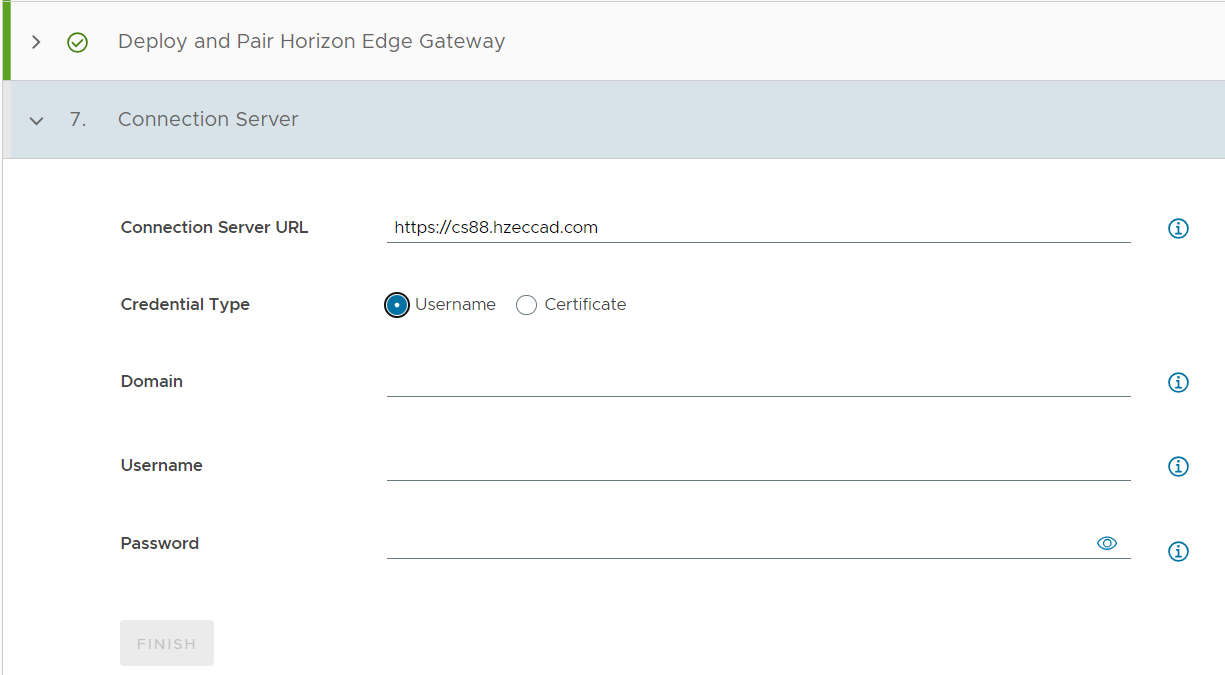
Remplissez les champs d'Horizon Connection Server comme décrit dans le texte d'aide de l'interface utilisateur et ci-dessous.
La page vous invite à indiquer l'URL du Serveur de connexion et le Type d'informations d'identification pour l'authentification.
-
Pour la valeur Domaine du dispositif Horizon 8 Edge, spécifiez le nom de Domaine DNS de l'emplacement du compte d'utilisateur. N'utilisez pas le nom NetBIOS.
-
Si vous sélectionnez le type d'informations d'identification Nom d'utilisateur, entrez les champs Domaine, Nom d'utilisateur et Mot de passe du compte Horizon 8 à utiliser pour vous connecter à Horizon Connection Server.
Remarque : Le nom de domaine complet de l'équilibrage de charge n'est pas pris en charge pour l'URL du Serveur de connexion. Fournissez le nom de domaine complet d'un Serveur de connexion individuel uniquement. Le couplage d'un dispositif Horizon Edge Gateway avec un nom de domaine complet d'équilibrage de charge n'est pas pris en charge.
Le tableau ci-dessous décrit les rôles pris en charge pour ce compte et les capacités de cloud disponibles en fonction des rôles attribués au compte. Pour plus d'informations sur ces rôles, reportez-vous à la version de produit appropriée dans la rubrique Rôles d'administrateur prédéfinis de la documentation sur les produits Horizon.
Rôles Fonctionnalités d'Horizon Cloud Administrateur Autorise toutes les fonctionnalités d'Horizon Cloud. Horizon Cloud Permet l'application et la gestion des licences d'abonnement. -
Si vous sélectionnez le type d'informations d'identification Certificat, chargez le certificat au format PKCS12 ou PFX et entrez le mot de passe si le certificat est protégé par mot de passe.
Remarque : pour utiliser cette méthode d'authentification, vous devez activer l'authentification par certificat sur Horizon Connection Server. Pour plus d'informations, reportez-vous à la section Paramètres globaux liés à la sécurité pour Horizon Console de la publication Sécurité d'Horizon dans la documentation du produit Horizon.
-
-
Cliquez sur Terminer.
Si le système détecte qu'Horizon Connection Server dispose d'un certificat auto-signé, une invite s'affiche et vous demande de confirmer les détails du certificat. Si l'URL d'entrée d'Horizon Connection Server ne correspond à aucun des noms d'hôte du certificat sur le Serveur de connexion, un message s'affiche pour le confirmer. Vérifiez et confirmez si nécessaire.
En cas de réussite, la console ferme l'interface utilisateur de l'assistant et affiche la page de détails de ce dispositif Horizon Edge récemment ajouté.
Remarque : en fonction du trafic réseau, le système peut prendre une minute pour terminer la mise à jour des indicateurs de l'état de la connectivité sur la page de détails.
Étape suivante
Assurez-vous que vous avez inscrit un enregistrement DNS dans votre serveur DNS pour mapper l'adresse IP du dispositif déployé au nom de domaine complet de la passerelle Horizon Edge Gateway que vous avez spécifié dans cette procédure.
Pour éviter l'interruption de service en raison de l'expiration des informations d'identification du certificat d'Horizon Connection Server pour vos dispositifs Horizon 8 Edge, recherchez les notifications concernant l'expiration prochaine du certificat d'Horizon Connection Server pour les dispositifs Horizon 8 Edge et agissez sur celles-ci. Horizon Cloud affiche ce type de notification dans la console Horizon Universal Console et, si vous êtes un administrateur enregistré auprès des instances de Cloud Service, également appelées Cloud Services Platform (CSP), le système vous envoie également ces informations par e-mail.
Lorsque vous recevez ces notifications, vous devez renouveler ou mettre à jour le certificat avant expiration. Si vous ne renouvelez pas le certificat avant l'expiration, vous rencontrerez des interruptions d'accès des utilisateurs finaux et d'opérations administratives.
Pour plus d'informations sur la surveillance de votre déploiement, reportez-vous à la section Surveillance de votre environnement.
Cette page vous a-t-elle été utile ?