専用 VDI デスクトップ割り当てのデスクトップでエージェントのアップグレードに失敗した場合、デスクトップでエージェントの再インストールを実行できる場合があります。具体的には、アップグレードの失敗によってエージェントがオフライン状態のままになった場合、デスクトップはエージェントの再インストール操作の対象となり、[デスクトップ] ページから操作を実行できます。
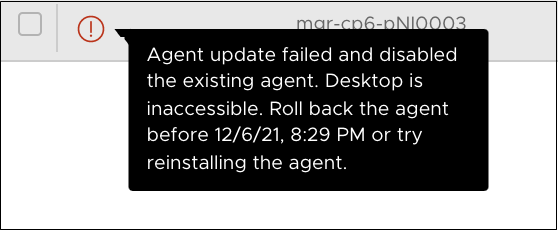
エージェント ソフトウェアの更新を実行するときに、 ロールバックを有効にする オプションを選択すると、後でエージェントの古いバージョンにロールバックするオプションが表示されます。エージェントの更新を実行した後、エージェントの更新に失敗すると、ツールチップに障害に関する特定の情報が表示されます。たとえば、エージェントの再インストールを試行できることを示すメッセージが表示されることがあります。Horizon Agent ソフトウェアの更新の詳細については、該当するトピック専用 VDI デスクトップ割り当ての [割り当て] ページでのエージェント ソフトウェアの更新 または 専用 VDI デスクトップ割り当ての個々のデスクトップ上のエージェント ソフトウェアの更新を参照してください。
デスクトップにエージェント ソフトウェアを再インストールすると、システムは使用可能な最新のエージェント ソフトウェアをデスクトップにインストールしようとします。また、ターゲット デスクトップの OS タイプに対してインストールする Horizon Agent の機能をカスタマイズすることもできます。各機能の詳細については、Microsoft Azure Marketplace から自動的にベース仮想マシンを作成し、ポッドごとに Horizon Cloud とペアリングするで説明されている詳細オプションを参照してください。
手順
-
失敗した割り当ての名前をクリックし、 デスクトップ をクリックします。
[デスクトップ] ページには、ステータスが失敗としてリストされているデスクトップを含むすべてのデスクトップが一覧表示されます。このようなステータス アイコンにカーソルを合わせるとツールチップが表示され、エージェントの再インストールを勧める場合があります。
-
再インストール操作を実行するすべてのデスクトップの横にあるチェック ボックスをオンにします。
-
エージェント > エージェントの再インストール を選択します
[Horizon Agent 再インストール機能] ページが表示されます。
-
必要に応じて機能をオンまたはオフにし、 再インストール をクリックします。
機能の詳細については、これらの手順の前に記載されているリファレンス情報を参照してください。
タスクの結果
システムは Horizon Agent の再インストールを開始します。
次のタスク
再インストール プロセスのステータスを監視するには、 監視 (Monitor > Activity) に移動します。プロセスが完了すると、失敗ステータスのアイコンが削除されます。
このページは役に立ちましたか?