専用 VDI デスクトップ割り当てで使用されるイメージを更新したら、割り当て内の個々のデスクトップを更新できます。
より広範な割り当てレベルでエージェント ソフトウェアを更新するには、 専用 VDI デスクトップ割り当ての [割り当て] ページでのエージェント ソフトウェアの更新を参照してください。次の手順はより詳細で、1 台以上のデスクトップを対象にしてエージェント ソフトウェアを更新できます。
専用 VDI デスクトップ割り当てに対する Horizon Cloud でのエージェント更新機能の仕組みの概念的な概要については、 専用 VDI デスクトップ割り当てに対するエージェント更新機能の仕組みを参照してください。
重要: これらの手順は、専用 VDI デスクトップ割り当ての場合です。これらの手順は、フローティング VDI デスクトップ割り当てには適用されません。フローティング VDI デスクトップ割り当てのエージェントの更新の詳細については、 Horizon Cloud ポッド - フローティング VDI デスクトップ割り当てで使用されるイメージのエージェント ソフトウェアの更新を参照してください。
注意:
- 推奨される方法は、割り当てレベルでエージェントの更新を実行することです。これにより、同時実行性が向上し、パフォーマンスが向上します。
- ベスト プラクティスの完全なリストについては、 専用 VDI デスクトップ割り当てのエージェント ソフトウェアの更新を参照してください。
手順
-
割り当て をクリックして、[割り当て] ページに移動します。
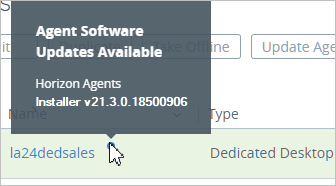
[割り当て] ページでは、更新を適用する専用 VDI デスクトップ割り当ての名前の横に青いドットが表示されます。青いドットをポイントすると、その割り当てで使用可能な Horizon Agents Installer の新しいバージョンを示すポップアップ ボックスが表示されます。
次のスクリーンショットは、エージェントの更新が la24dedsales という名前の割り当てに対して利用可能であることを示しています。
![[割り当て] ページで専用 VDI デスクトップ割り当てに青いドットが表示され、エージェントの更新が利用可能であることを示すスクリーンショット。](images/GUID-54FC325B-3378-4087-A926-B2E0D4A9CF54-low.png "[割り当て] ページで専用 VDI デスクトップ割り当てに青いドットが表示され、エージェントの更新が利用可能であることを示すスクリーンショット。")
利用可能なアップデートを確認するには、その青いドットの上にポインタを置きます。
-
ターゲットとして選択したデスクトップを含む割り当てをクリックします。
-
詳細 タブをクリックします。****
-
複数のポッドを持つマルチクラウド割り当ての場合は、 ポッド ドロップダウン セレクタから適切なポッドを選択します。
メモ: ポッド セレクタは、マルチクラウド割り当てが構成されている環境にのみ適用されます。
-
更新する各デスクトップの横にあるチェック ボックスを選択します。
割り当てに更新されたデスクトップが含まれている場合は、以前のエージェント バージョンでリストをフィルタリングできます。以前のエージェント バージョンとは、更新前にデスクトップで実行されていたエージェント バージョンを指します。このフィルタリングにより、更新の対象となるデスクトップにリストが絞り込まれます。
マルチクラウド割り当ての場合、フィルタリング オプションはデスクトップ リストの エージェントのステータス 列から使用できます。
-
エージェント > エージェントの更新 を選択します。
更新ウィザードが表示されます。
![マルチクラウド割り当て用に構成されていない環境で、個々の専用 VDI デスクトップ上のエージェントを更新するための [エージェントの更新] ウィザードのスクリーンショット。](images/GUID-CD9FCF5B-25FD-47C5-AB5E-475D1CAC3755-low.png "マルチクラウド割り当て用に構成されていない環境で、個々の専用 VDI デスクトップ上のエージェントを更新するための [エージェントの更新] ウィザードのスクリーンショット。")
-
[ソフトウェア] 手順で、ドロップダウン メニューから使用するアップデートのバージョンを選択します。
メモ: Microsoft Windows 7 を使用する割り当ての場合は、Horizon Agent Installer 20.3.x を選択する必要があります。
-
ログインしているユーザー(アクティブまたは切断されたセッション)または競合するタスクが実行されているデスクトップをスキップするには、 ログイン ユーザーがいる仮想マシンをスキップ トグルを有効にします。
-
ロールバックを有効にする トグルを有効にすると、システムはエージェントの更新が実行される前にロールバック コピーを作成し、そのコピーを 7 日間保持します。仮想マシンでエージェントの更新に失敗した場合は、その 7 日間の期間内に、その仮想マシンの以前のエージェント バージョンにロールバックすることができます。詳細については、これらの手順の最後にある「 次の手順 」を参照してください。
メモ: ロールバック ウィンドウはデフォルトで 7 日間に設定されていますが、Horizon Cloud のサポートにこの設定の変更を依頼することもできます。
-
障害のしきい値 に、更新プロセスが停止となるまでに許容される、エージェントの更新が失敗する仮想マシンの数を入力します。これにより、大量の障害が発生するのを防ぎます。
デフォルト値は、[ 設定 ] > [全般設定] で構成したものです。
-
スキップされた仮想マシンを自動的に再試行するには、 スキップされた仮想マシンを再試行 トグルを有効にします。
-
ジョブのタイムアウト フィールドで、スキップされた仮想マシンの更新を自動的に試行する期間を指定します。
[ジョブのタイムアウト] フィールドには、スキップされた仮想マシンの更新をシステムが再試行する分数を設定します。システムは、この時間に達するまで、または割り当てのすべてのデスクトップ仮想マシンが更新されるまで、30 分ごとにスキップされた仮想マシンの更新を試みます。
120 分(2 時間)から 1440 分(24 時間)までの値を入力できます。デフォルト値は 720 分(12 時間)です。
-
[次へ] をクリックします。
-
コマンド ラインの手順で、イメージに対するこの更新に関連する可能性のあるコマンドライン オプションを追加します。
ウィザードには、指定された更新でコマンドライン オプションが使用可能かどうかを示すメッセージが表示されます。
-
送信 をクリックします。
メモ: 環境がマルチクラウド割り当て用に構成されている場合、 送信 は選択できません。次へ をクリックして [サマリ] ページを確認し、終了 をクリックします。
タスクの結果
- 更新が開始されたことを示すメッセージがページの上部に表示されます。
- システムはパワーオン状態のデスクトップで再起動を実行し、デスクトップ仮想マシンのエージェントに関連するコンポーネントを更新します。
監視 > アクティビティ を選択すると、更新タスクの進行状況を表示できます。
次のタスク
[割り当て - VDI デスクトップ] ページに移動して、更新が成功したかどうかを確認します。
リストされた仮想マシンの詳細をダウンロードするには、 監視 > アクティビティ を選択し、エージェントの更新タスクを選択して、[サマリ] ページで 詳細のダウンロード をクリックします。
システムは、アクションを実行できる仮想マシンに関するステータス情報を含む CSV ファイルをダウンロードします。各仮想マシンのアップグレード ステータスを使用して、実行するアクションを決定できます。
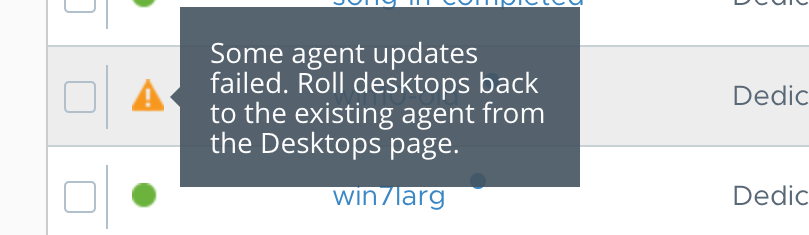
エージェントの更新を実行するときにロールバックを有効にした場合は、失敗した仮想マシンの割り当ての横にビジュアル インジケータが表示されます。割り当ての詳細ページの [デスクトップ ] タブで、障害が発生した各仮想マシンを以前のエージェント バージョンにロールバックできます。割り当ての詳細ページで実行できるアクションの詳細については、 Microsoft Azure の Horizon Cloud ポッドによってプロビジョニングされた割り当ての管理を参照してください。
エージェントのアップグレードに失敗してエージェントがオフライン状態のままになると、デスクトップはエージェントの再インストール操作の対象になります。専用 VDI デスクトップ割り当ての個々のデスクトップへのエージェント ソフトウェアの再インストールを参照してください。
このページは役に立ちましたか?