사용자는 Workspace ONE Intelligent Hub에서 S/MIME 인증서를 업로드하여 회사 이메일에 서명하고 암호화할 수 있습니다. S/MIME 인증서 업로드 기능은 Workspace ONE Intelligent Hub 애플리케이션 지원 탭을 통해 사용할 수 있습니다.
지원 탭에서 S/MIME 인증서 업로드 링크가 있는 S/MIME 인증서 섹션을 사용할 수 있습니다.
Hub Services는 업로드된 인증서를 스토리지 및 관리를 위해 Workspace ONE UEM에 전달합니다. Hub Services는 인증서 정보를 저장하지 않으며 인증서 세부 정보가 Workspace ONE Intelligent Hub에 표시되지 않습니다.
플랫폼 지원
S/MIME 인증서 업로드 기능은 다음 플랫폼의 Workspace ONE Intelligent Hub에서 사용할 수 있습니다.
- 웹 - 현재 릴리스에서 지원됩니다.
인증서 유형
사용자는 최대 세 가지 유형의 S/MIME 인증서를 업로드할 수 있습니다. 각 인증서 파일은 암호로 보호되어야 하며 PFX, P12 또는 PKCS7 형식이어야 합니다.
| 인증서 유형 | 설명 | 최대 파일 수 |
|---|---|---|
| S/MIME 인증서 | 이메일 서명에 사용되는 기본 인증서입니다. | 1 |
| 별도의 암호화 인증서 | 이메일 암호화에 사용되는 별도의 인증서입니다. 암호화를 위해 별도의 인증서를 사용하면 서명 키의 부인 방지 속성에 영향을 주지 않고 암호화 키를 에스크로할 수 있습니다. | 1 |
| 오래된 암호화 인증서 | 이 인증서는 이전 메시지의 암호를 해독하는 데 사용됩니다. 이전 인증서를 업로드하여 이전에 암호화된 이메일의 암호 해독을 허용합니다. | 5 |
사전 요구 사항
S/MIME 인증서를 업로드하기 전에 사용자는 조직의 CA(인증 기관) 또는 공용 CA에서 인증서 파일을 얻거나 생성해야 합니다. 업로드를 시작하기 전에 인증서 파일과 해당 암호를 사용할 수 있어야 합니다.
사용자가 S/MIME 인증서를 업로드하는 방법
-
Workspace ONE Intelligent Hub에서 지원으로 이동합니다.
-
S/MIME 인증서 아래에서 S/MIME 인증서 업로드를 클릭합니다.
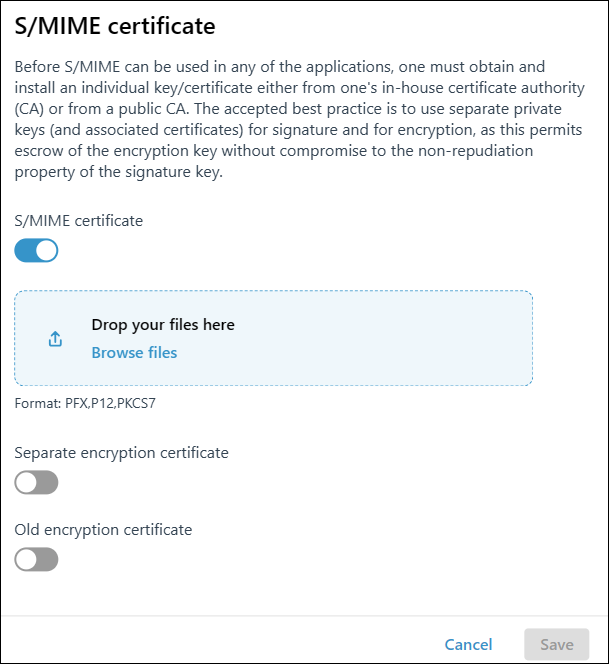
S/MIME 인증서 대화 상자가 나타납니다.
-
업로드할 인증서 유형을 토글하여 켭니다.
토글 아래에 파일 업로드 영역이 나타납니다.
-
파일을 업로드 영역에 놓거나 파일 찾아보기를 클릭하여 인증서 파일을 추가합니다.
파일을 선택하면 파일 이름 아래에 인증서 암호 필드가 나타납니다.
-
인증서 암호 필드에 인증서 암호를 입력합니다.
-
업로드하려는 추가 인증서 유형에 대해 3–5단계를 반복합니다.
-
저장을 클릭합니다.
업로드된 인증서가 Workspace ONE UEM으로 전송됩니다. 제공된 파일을 업로드하는 동안 오류가 발생하면 업로드 작업이 실패합니다.
참고: Workspace ONE Intelligent Hub를 통해 업로드된 모든 암호화 인증서를 UEM에서 덮어씁니다. 암호 해독을 위해 이전 인증서를 유지하려면 "이전 암호화 인증서" 유형을 새 암호화 유형("S/MIME 인증서" 및/또는 "별도의 암호화 인증서")과 함께 업로드합니다.
이 페이지가 도움이 되었나요?