要将 App Volumes 应用程序包交付给最终用户,您必须将应用程序授权给用户或用户组。
以下是为应用程序创建授权时的一些注意事项:
-
可以将应用程序授权给一个或多个用户或用户组。
-
可以根据特定软件包版本或尚未在任何软件包上设置的
CURRENT标记创建授权。如果选择CURRENT标记,则会将应用程序授权给用户或用户组。稍后创建此应用程序的软件包并将其标记为CURRENT时,用户或用户组会收到此软件包。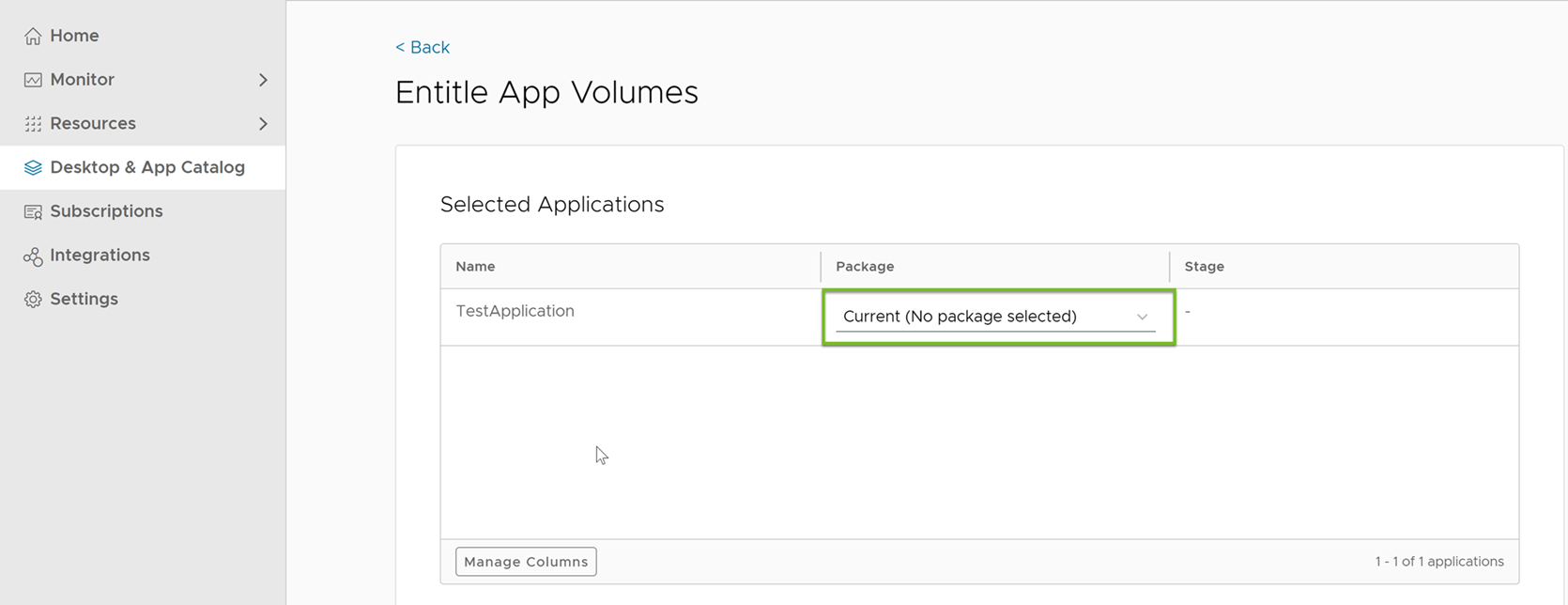
-
对于基于标记的授权,用户或用户组始终接收版本为
CURRENT的软件包。如果管理员为其他软件包设置CURRENT标记,则用户或用户组在后续登录中将接收具有CURRENT标记的新软件包。 -
即使应用程序没有软件包,也可以将该应用程序授权给用户或用户组。
要将应用程序包交付给用户或用户组,软件包状态必须为 Ready。
也可以同时将多个应用程序分配给一个用户或用户组。
必备条件
捕获应用程序后,软件包处于 Ready 状态。有关更多信息,请参阅使用 Horizon Cloud 捕获 App Volumes 应用程序包。
在创建 App Volumes 授权之前,您必须先创建浮动 VDI 桌面分配。由于 Microsoft Windows 10 和 Windows 11 操作系统的处理需求,此分配必须具有推荐的桌面型号,该型号至少提供 2 个 vCPU 和 4 GB RAM。
步骤
-
在 Horizon Universal Console 中,导航到桌面和应用程序目录 > App Volumes。
-
选择要授权用户或用户组访问的应用程序。
-
单击授权 > 授权。
-
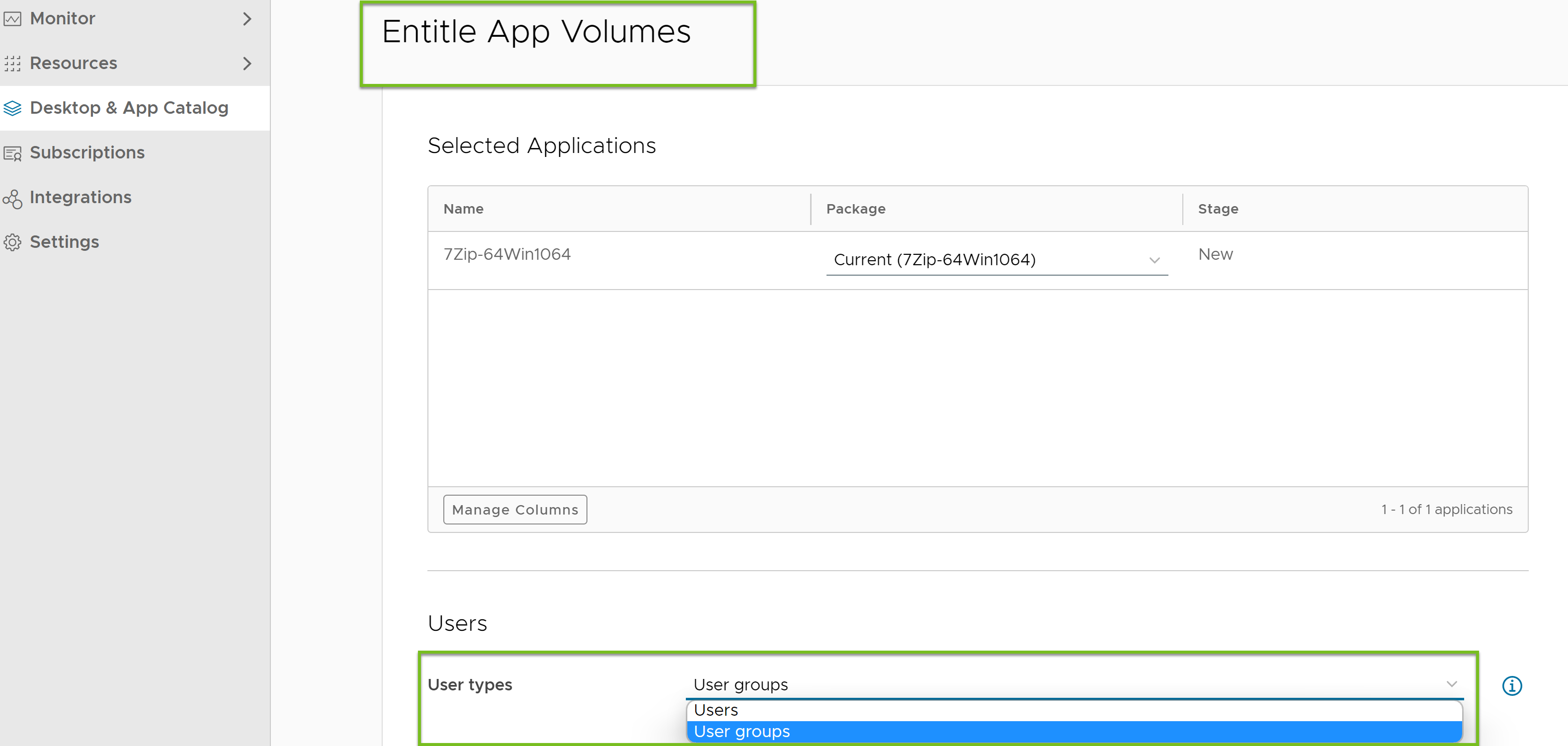
在授权 App Volumes 页面上,执行以下步骤:
-
选择所需的软件包。
-
选择用户类型。
-
根据在上一步中选择的用户类型,添加用户或用户组。
-
-
单击保存。
应用程序的所有授权都显示在授权选项卡中。
-
导航到桌面和应用程序目录 > App Volumes。
-
单击某个应用程序。
-
在应用程序详细信息页面中,单击授权选项卡。
与该应用程序关联的所有授权都将显示在此页面上。
**注意:**在 Horizon Cloud first-gen 产品中,每个分配可以具有多个可分配给多个用户或用户组的应用程序。因此,“分配”页面将显示所有应用程序及其相应的用户或用户组。
但是,当前在 Horizon Cloud 中,应用程序授权页面仅显示与该特定应用程序的应用程序包关联的用户或用户组。
如果为特定用户或用户组选择带有
CURRENT标记的软件包,则此页面上的标记列将对该用户或用户组授权显示CURRENT。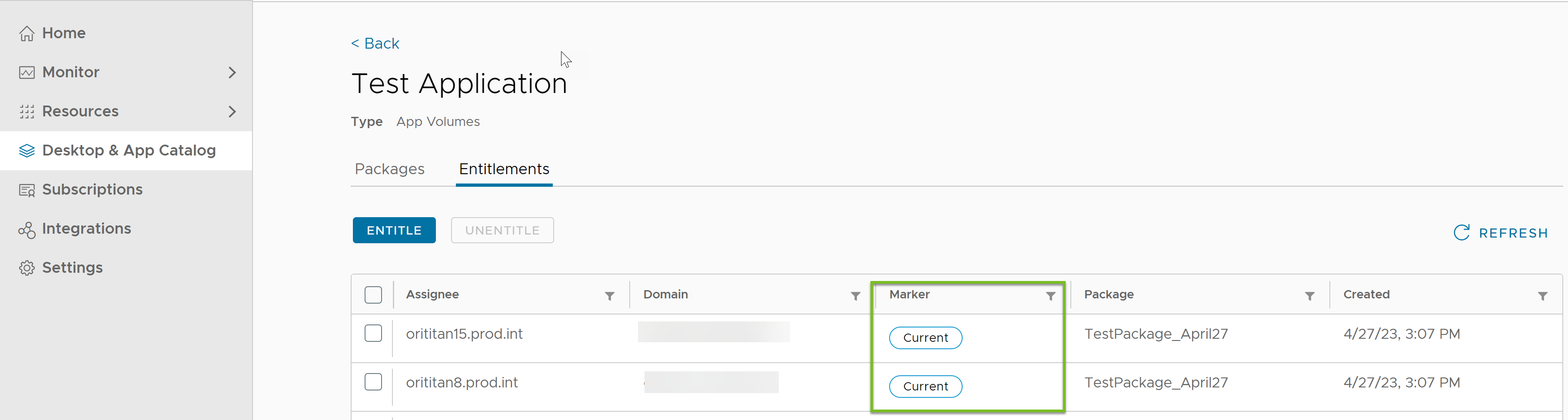
-
此页面对您有帮助吗?