Horizon Cloud verwendet Benachrichtigungen, um Sie über wichtige Ereignisse zu informieren, die Sie beachten sollten. Es gibt zwei Möglichkeiten, auf diese Benachrichtigungen zuzugreifen. Mit der ersten Methode können Sie verschiedene Konsolenbenachrichtigungen anzeigen. Mit der zweiten Methode können Sie E-Mail-Empfänger verwalten und Benachrichtigungseinstellungen für Konsolen- und E-Mail-Benachrichtigungen konfigurieren.
- Klicken Sie in der oberen rechten Ecke der Benutzeroberfläche auf die Benachrichtigungsglocke und reagieren Sie auf alle aufgelisteten Konsolenbenachrichtigungen.
- Klicken Sie im linken Navigationsbereich auf Einstellungen und dann im Bereich Benachrichtigungseinstellungen auf Verwalten.
Anzeigen von Benachrichtigungen über das Symbol „Benachrichtigungsglocke“
Wenn Sie auf das Glockensymbol klicken, das sich in der oberen rechten Ecke einer beliebigen Seite befindet, können Sie aufgelistete Benachrichtigungen anzeigen und auswählen. Klicken Sie auf eine einzelne Benachrichtigung, um mehr über diese spezifische Benachrichtigung zu erfahren, oder klicken Sie auf Alle anzeigen, um die gesamte Seite „Benachrichtigungen“ zu öffnen. Auf der Seite „Benachrichtigungen“ werden alle Ihre Benachrichtigungen angezeigt, die mithilfe der Option Spalten verwalten gefiltert werden können. Diese können auch nach Benachrichtigungstyp und Zeitraum gefiltert werden.
Die folgenden Optionen sind auf der Seite Benachrichtigungen verfügbar:
-
Auf der Registerkarte Verlauf wird eine Liste der Benachrichtigungen basierend auf den Benachrichtigungsfiltern angezeigt. Die Filtereinstellungen befinden sich oberhalb der Benachrichtigungsliste. Sie können Benachrichtigungen nach Typ und Zeitraum (bis zu 90 Tage) filtern.
Sie können Details zu einer Benachrichtigung anzeigen, indem Sie für diese Benachrichtigung auf den Doppelpfeil nach links klicken. Die folgenden Informationen gelten für den Bereich „Benachrichtigungsdetails“.
-
Die Details umfassen Beschreibung, Ressourcen-ID, Schweregrad, Status, Uhrzeit und Andere Kanäle (die aus E-Mail-Benachrichtigungen bestehen).
-
Es gelten die folgenden Statusangaben.
Benachrichtigungstyp Beschreibung Aktiv Benachrichtigungen, die ein Administrator noch nicht bearbeitet hat Abgelehnt Benachrichtigungen, die nach Ansicht eines Administrators keine weitere Aufmerksamkeit erfordern
-
-
Auf der Registerkarte Angehalten wird eine Liste der angehaltenen Benachrichtigungen angezeigt. Für bestimmte Arten von hochfrequenten Benachrichtigungen, wie z. B. Hohe Ressourcennutzung für VMs erkannt, ist die Option Benachrichtigung anhalten verfügbar, mit der Sie diesen Benachrichtigungstyp für bis zu 72 Stunden über alle Kanäle hinweg anhalten können. Mit der Option Benachrichtigung anhalten können Sie die Ursache ohne wiederholte Warnungen beheben.
Für diese Benachrichtigungstypen erhalten Sie eine E-Mail-Nachricht.
Sie haben zwei Möglichkeiten, diese Benachrichtigungstypen anzuhalten.
- Beginnen Sie mit der E-Mail-Nachricht und klicken Sie auf Benachrichtigungen vorübergehend anhalten. Dadurch gelangen Sie direkt zur Benachrichtigung auf der Seite „Horizon Universal Console – Benachrichtigungsverlauf“, auf der Sie auf Benachrichtigung anhalten klicken können.
- Beginnen Sie direkt in der Horizon Universal Console und navigieren Sie zur Seite „Benachrichtigungsverlauf“, auf der Sie auf Benachrichtigung anhalten klicken können.
Ablaufende Anmeldedaten für das Active Directory-Domänenkonto – Benachrichtigungen
Zusätzlich zu einer In-App-Benachrichtigung in der Konsole sendet das System eine E-Mail-Benachrichtigung, wenn eine der nachfolgend aufgelisteten Dienstkonto-Anmeldeinformationen demnächst abläuft oder bereits abgelaufen ist:
- Domänendienst
- Domänenbeitritt
- True SSO-Registrierungsdienstkonten – primäre Konten und Hilfskonten
Diese E-Mails weisen darauf hin, dass Sie die Schritte unternehmen sollten, um sicherzustellen, dass die Vorgänge Ihrer Horizon Cloud-Umgebung unterbrechungsfrei fortgesetzt werden können.
Ablaufen der Anmeldedaten des Azure-Dienstprinzipals – Benachrichtigungen
Zusätzlich zu einer In-App-Benachrichtigung in der Konsole sendet das System eine E-Mail-Benachrichtigung, wenn der Dienstprinzipal für den primären oder sekundären Anbieter demnächst abläuft oder bereits abgelaufen ist. Der Auslöser basiert auf dem Ablaufdatum, das Sie während des Onboardings des Dienstprinzipals angeben.
Beachten Sie Folgendes: Wenn Sie beim Erstellen des Horizon Edge in Horizon Cloud kein Ablaufdatum im Abschnitt „Dienstprinzipal“ der Seite „Edge-Definition“ angegeben haben, erhalten Sie keine Ablaufhinweise für die Anwendungs-ID oder den Anwendungsschlüssel des Dienstprinzipals.
Diese E-Mail-Nachrichten weisen darauf hin, dass Sie die erforderlichen Schritte unternehmen sollten, um sicherzustellen, dass die Vorgänge in Ihrer Horizon Cloud-Umgebung, die auf den Azure-Dienstprinzipal angewiesen sind, unterbrechungsfrei fortgesetzt werden können.
- Aktualisieren Sie den Anwendungsschlüssel für den primären oder sekundären Anbieter, der demnächst abläuft oder abgelaufen ist.
Wenn Sie eine Benachrichtigung mit dem Hinweis erhalten, dass Ihr Anwendungsschlüssel für einen bestimmten Microsoft Azure-Dienstprinzipal demnächst abläuft oder abgelaufen ist, finden Sie weitere Informationen unter Aktualisieren des Anwendungsschlüssels für ablaufende Anmeldedaten des Azure Service-Prinzipals.
Verwalten von Benachrichtigungseinstellungen für Einstellungen und E-Mail-Empfänger
Sie können Benachrichtigungseinstellungen und E-Mail-Empfänger für Horizon-Administratoren und -Gruppen in Ihrer Organisation verwalten.
-
Melden Sie sich bei Horizon Cloud an. Weitere Informationen finden Sie unter Anmelden bei Horizon Cloud.
-
Klicken Sie auf der Startseite der Horizon Universal Console auf Einstellungen im linken Navigationsbereich.
-
Klicken Sie auf der Kachel Benachrichtigungseinstellungen auf Verwalten, um die Seite „Benachrichtigungseinstellungen“ zu öffnen.
-
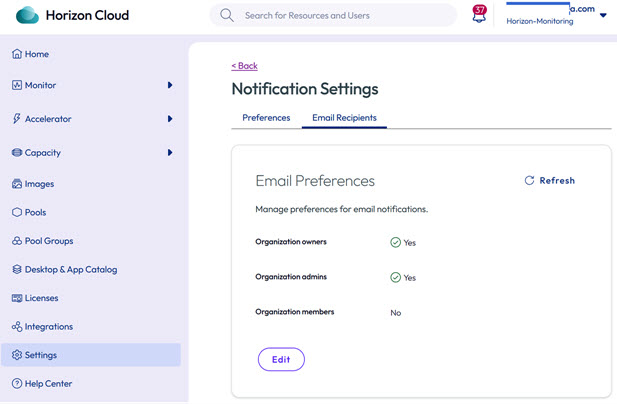
Um E-Mail-Empfänger nach Typ anzugeben, klicken Sie auf die Registerkarte E-Mail-Empfänger und dann auf Bearbeiten.
-
Geben Sie die Benutzertypen an, für die Sie E-Mail-Einstellungen verwalten möchten, und klicken Sie dann auf Speichern. Die Optionen sind Organisationsbesitzer, Organisationsadministratoren und Organisationsmitglieder.
Standardmäßig werden E-Mail-Benachrichtigungen an Horizon-Organisationsbesitzer, -Organisationsadministratoren und -Organisationsmitglieder gesendet. Sie können diese Standardeinstellung ändern, indem Sie bestimmte Gruppen vom Empfang von Horizon-bezogener E-Mail-Kommunikation abmelden. Sie können Organisationsbesitzer nicht bei der Liste der E-Mail-Empfänger abmelden.
-
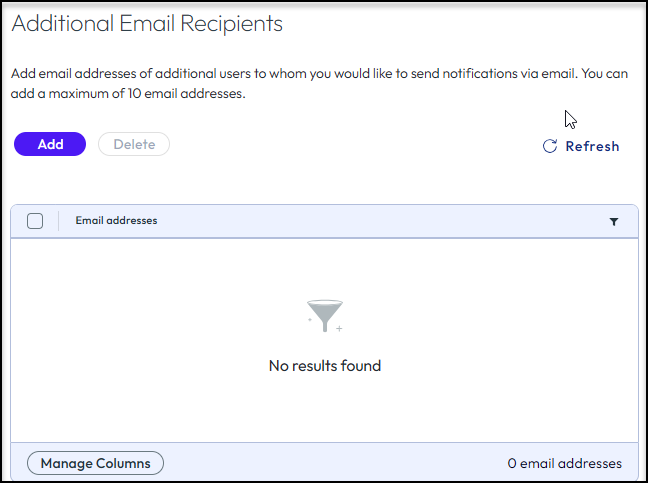
(Optional) Wenn Sie E-Mail-Empfänger hinzufügen möchten, die nicht zu einem der Benutzertypen gehören, klicken Sie im Abschnitt „Zusätzliche E-Mail-Empfänger“ auf Hinzufügen. Beginnen Sie mit der Eingabe der E-Mail-Adresse eines Empfängers und wählen Sie die gewünschte Adresse aus, wie sie angezeigt wird.
-
Um die Einstellungen für den Benachrichtigungstyp zu aktivieren oder zu deaktivieren, klicken Sie auf der Seite „Benachrichtigungseinstellungen“ auf die Registerkarte Einstellungen.
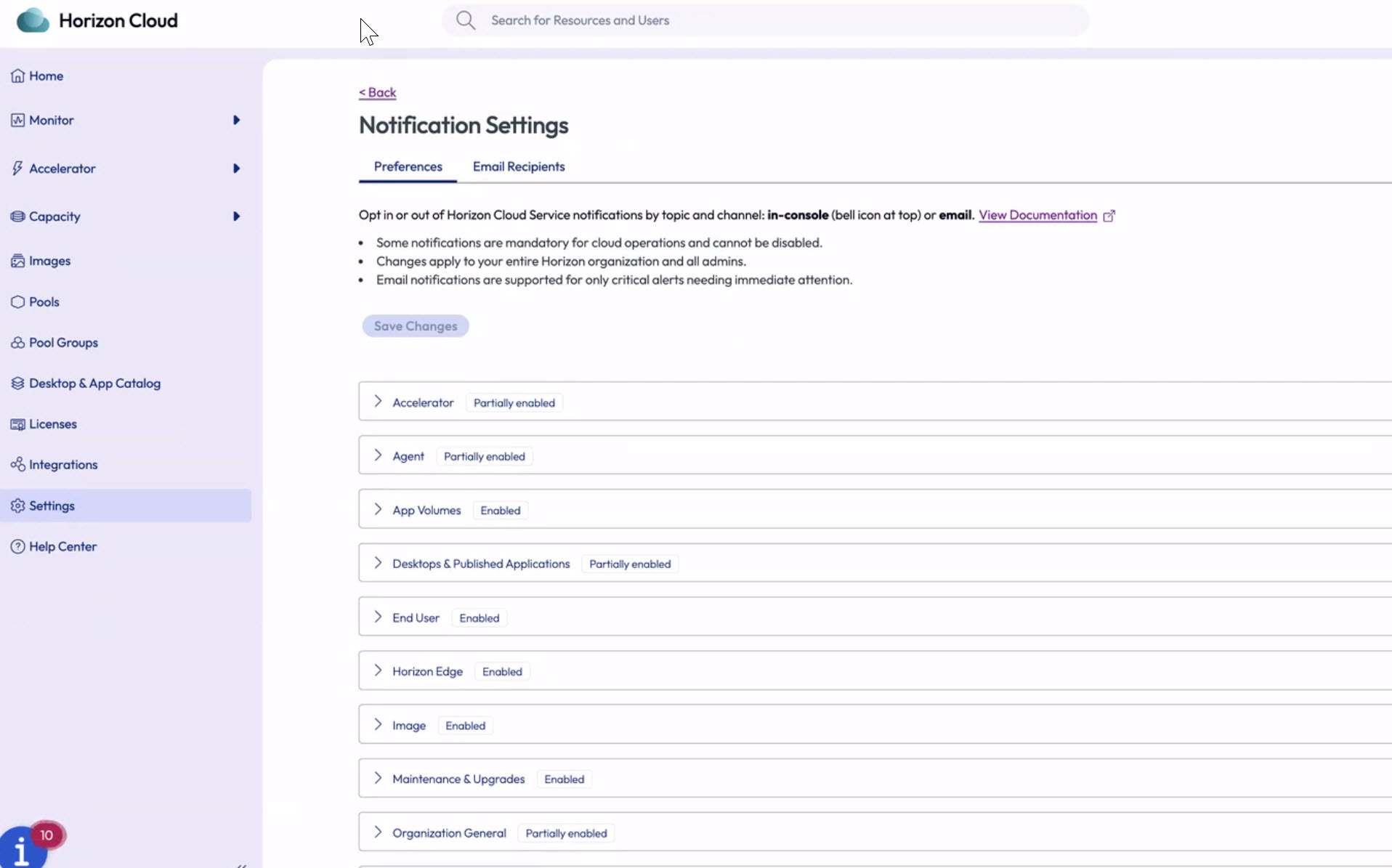
Die verfügbaren Optionen für Konsolen- und E-Mail-Benachrichtigungen sind unten aufgeführt. Erweitern Sie jeden Typ, um Ihre Auswahl vorzunehmen.
- Accelerator
- Agent
- App Volumes
- Desktops und veröffentlichte Anwendungen
- Endbenutzer
- Horizon Edge
- Image
- Wartung und Upgrades
- Organisation – Allgemein
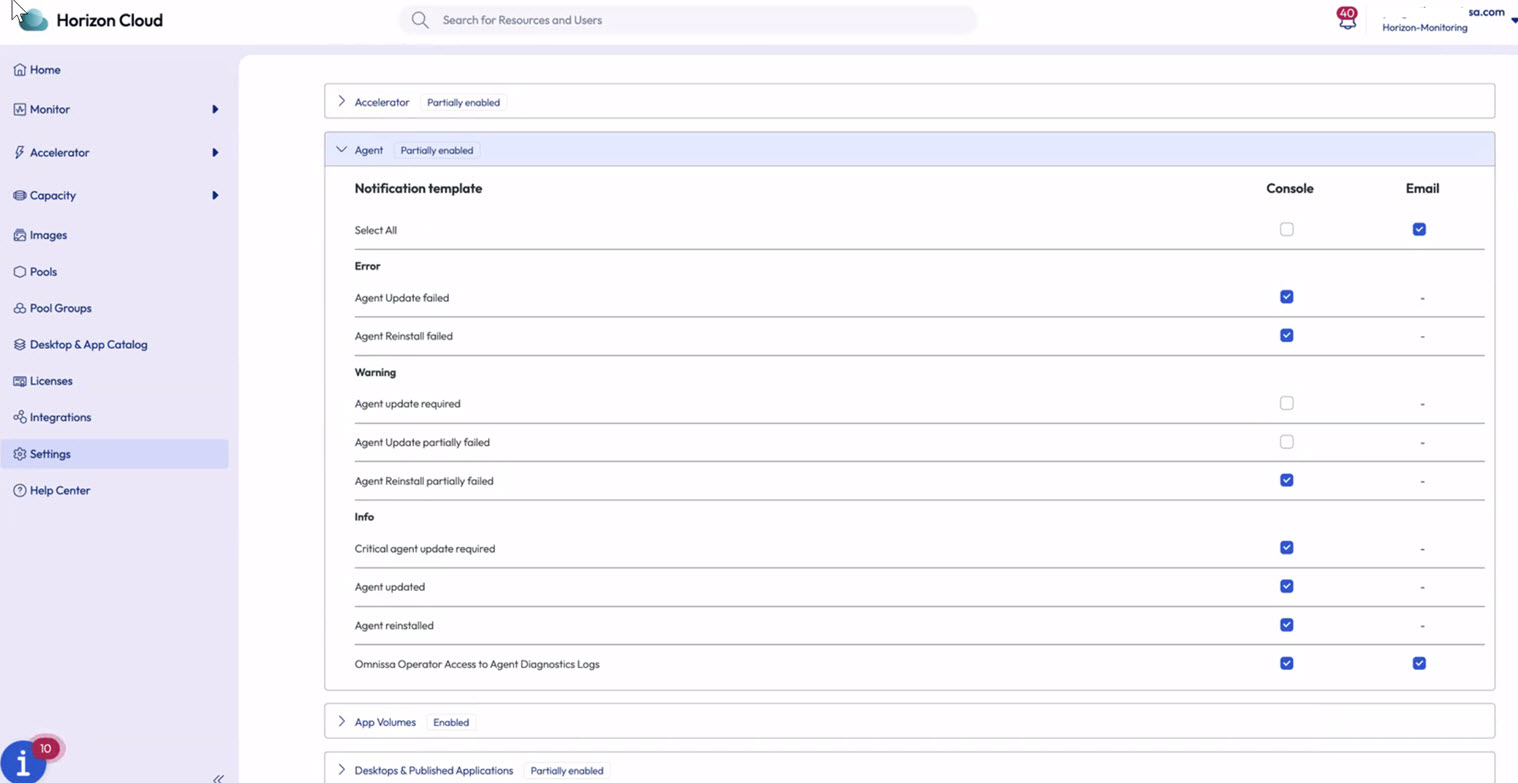
Beachten Sie, dass neben jedem Kategorienamen ein Banner vom Typ Aktiviert, Teilweise aktiviert und Deaktiviert vorhanden ist, um Statusinformationen auf einen Blick bereitzustellen. Ein Beispiel für eine teilweise aktivierte Option wird unten gezeigt:
-
Um Ihre Änderungen zu speichern, klicken Sie auf Alle speichern und bestätigen Sie dann Ihre Änderungen, wenn Sie dazu aufgefordert werden.
War diese Seite hilfreich?