Vous pouvez créer des modèles de notifications que vous pouvez utiliser pour créer rapidement des notifications personnalisées. Un modèle de notification vous permet de normaliser le format de message pour les notifications. Les modèles de notification que vous enregistrez sont répertoriés sur la page Modèle de notification. Vous pouvez modifier et supprimer des modèles de notification.
Lorsque vous sélectionnez un modèle de notification à utiliser, vous pouvez personnaliser le contenu, sélectionner le public cible et définir la priorité des notifications. Lorsque vous envoyez la notification, la notification personnalisée est envoyée et ajoutée à la Liste de notifications sur la page Notifications. Le modèle n'est pas modifié.
Pour obtenir plus d'informations sur les notifications, reportez-vous à la section Utilisation du service de notifications du Hub dans les Workspace ONE Hub Services.
Créer un modèle de notification
Les administrateurs peuvent créer un nouveau modèle de notification ou enregistrer une notification existante en tant que modèle de notification.
-
Pour créer un modèle de notification, accédez à la page Notifications et bannières des Hub Services, cliquez sur Nouveau, puis sur Créer un modèle.
-
Entrez le nom et une description du modèle. Cliquez sur SUIVANT.
-
Sur la page Contenu, sélectionnez le type de notification, Exploitable ou Informative et configurez le contenu de la notification.
-
Sélectionnez Exploitable pour envoyer une notification qui oblige vos utilisateurs à répondre dans la notification
-
Sélectionnez Informatif pour envoyer une notification qui ne nécessite pas que le lecteur prenne des mesures sur la notification. Si vous avez choisi d'enregistrer une notification en tant que modèle, la page Contenu est configurée. Vous pouvez modifier la page.
- Configurez le contenu du message.
Option Description Icône Par défaut, l'image par défaut de l'icône de Workspace ONE Intelligent Hub s'affiche dans la notification. Vous pouvez télécharger un fichier image ou entrer un lien d'URL d'accès à l'image. Téléchargez un fichier JPG, PNG ou GIF de 40 px sur 40 px pour obtenir de meilleurs résultats. La taille de fichier ne doit pas dépasser 30 Ko. Le lien d'URL de l'image peut se trouver dans un fichier JPG, PNG ou GIF de 96 px sur 96 px. La taille de fichier ne doit pas dépasser 30 Ko. Si le lien de l'URL ne s'affiche pas, consultez Comment configurer votre URL Web pour qu'elle s'affiche dans un iFrame de l'onglet personnalisé de Workspace ONE Intelligent Hub dans le portail Web Intitulé de poste Entrez un titre qui décrit la rubrique de notification Sous-titre (Facultatif). Le sous-titre s'affiche au-dessus du titre. Type de support (facultatif) Vous pouvez ajouter une vidéo ou une image à la carte de notification.
Pour permettre aux images et aux vidéos de s'afficher correctement dans la bannière de notification, vous devez configurer le portail Web de manière à autoriser l'accès provenant d'origines multiples aux fichiers image ou vidéo. Le HTML doit fournir un attribut d'origines multiples qui, combiné à un en-tête CORS (Cross-Origin Resource Sharing, partage des ressources entre origines multiples) approprié, permet aux images de s'afficher correctement dans la bannière de notification. Pour plus d'informations sur le CORS, reportez-vous au site Web Partage des ressources entre origines multiples.
Pour afficher correctement les images ou les vidéos dans le portail Web, définissez les en-têtes de demande CORS suivants sur votre site Web.
Pour afficher une image dans la bannière de notification, entrez l'adresse URL complète qui inclutAccess-Control-Allow-Origin:Access-Control-Allow-Method: GET HTTPS. Exemple d'adresse URL d'image complète,https://www.mozilla.org/media/img/firefox/new/desktop/hero-mr1.c078ff206641.png. L'image doit être un fichier JPG ou PNG et les proportions de l'image sont 4:3.
Pour afficher une vidéo dans la bannière de notification, entrez l'adresse URL complète incluantHTTPSqui s'affiche dans le code intégré en tant que valeursrc. Par exemple,src="https://mozzila/media/videos/abcvideo.mp4".Description Entrez le message de notification dans la zone Description.
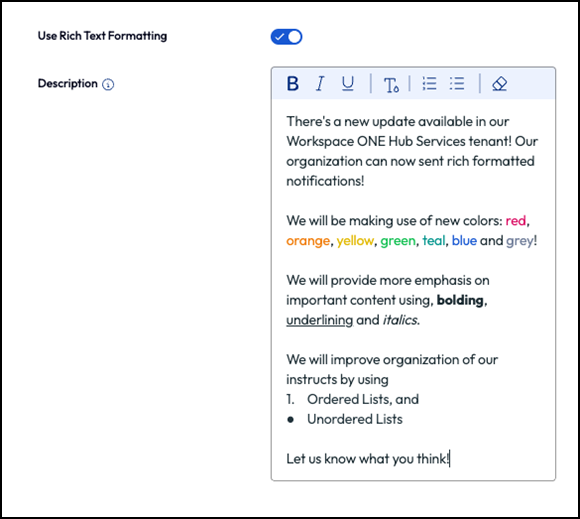
Activez l'option Utiliser le formatage de texte enrichi pour mettre en évidence certaines parties de la Description des notifications à l'aide du formatage de caractères, tel que gras, soulignement, italique, couleurs, listes à puces et listes numérotées.
Détails supplémentaires Cliquez sur Ajouter des détails pour ajouter une fonctionnalité, un fait ou un autre élément que vous souhaitez indiquer dans le message. Entrez-les sous la forme d'un libellé et d'une description. Liens (facultatif) Ajoutez le titre du lien qui s'affiche dans la notification et l'URL du lien complet. La notification peut inclure jusqu'à 10 liens. -
Si vous sélectionnez Exploitable, configurez la section Actions avec le flux d'actions et de réponses de l'utilisateur. Vous pouvez sélectionner trois types d'action.
- Ouvrir dans. Lorsque vous sélectionnez l'action Ouvrir dans, vous entrez l'URL qui s'ouvre lorsque vous cliquez sur le bouton.
- API. Lorsque vous sélectionnez API, vous choisissez ensuite la méthode à utiliser pour interagir avec les données traitées dans la notification.
- API avec paramètres. Lorsque vous sélectionnez l'option API avec paramètres, outre la sélection de la méthode et du point de terminaison d'API, vous pouvez ajouter des paramètres spécifiques et une valeur pour les paramètres.
Pour plus d'informations sur les paramètres, accédez à la page API du service de notifications de Workspace ONE. Le Guide de référence du service de notifications est disponible dans l'onglet Documentation de cette page.
Vous pouvez créer trois actions au maximum.
-
Dans la section Pièces jointes, vous pouvez ajouter jusqu'à 10 pièces jointes au modèle de notification. La taille du fichier individuel ne doit pas dépasser 5 Mo.
-
Cliquez sur SUIVANT.
-
-
Cliquez sur ENREGISTRER.
Le modèle de notification est enregistré dans la liste de modèles de notification.
Utiliser des modèles de notification pour créer et envoyer des notifications
-
Accédez à la page Notifications des Hub Services, puis cliquez sur NOUVEAU pour ouvrir la page d'accès à la liste des modèles de notification.
-
Dans la colonne Action du modèle de notification à utiliser, cliquez sur UTILISER.
-
Sur la page Définition de notification personnalisée, entrez un nom pour la notification, sélectionnez le public cible et définissez la priorité.
Lorsque vous sélectionnez des groupes pour le public cible, vous pouvez sélectionner un seul type de public par notification, mais plusieurs groupes dans ce type. Par exemple, vous pouvez sélectionner plusieurs groupes d'organisation ou plusieurs Smart Groups dans une seule notification. La notification est ensuite envoyée à tous les groupes sélectionnés dans une seule action. Tous les groupes sélectionnés sont répertoriés sous la colonne Public cible pour cette notification dans la liste Notifications.
-
Cliquez sur SUIVANT.
-
Vérifiez la configuration sur la page Contenu et apportez les modifications requises.
-
Cliquez sur SUIVANT pour consulter un résumé des informations sur la notification.
Remarque : les modifications que vous apportez à la page Contenu ne modifient pas le modèle de notification.
- Cliquez sur Publier.
La notification est envoyée et ajoutée à la Liste de notifications sur la page Notifications et bannières.
Cette page vous a-t-elle été utile ?