O Horizon Universal Broker é um serviço baseado na nuvem que distribui desktops por vários sites, independentemente da infraestrutura subjacente. O serviço toma decisões inteligentes de intermediação com base nas localizações geográficas dos usuários e recursos.
Ao ativar o Horizon Universal Broker para Horizon 8 Edges, você conecta seus ambientes Horizon 8 a um único serviço de intermediação unificado. Isso permite que os usuários acessem perfeitamente desktops e aplicativos em ambientes locais e de nuvem.
Nota: o Horizon Universal Broker suporta o Virtual Delivery Agent (VDA) e o Virtual Delivery Agent do Host de Sessão de Área de Trabalho Remota (RDSH).
Noções básicas sobre farms RDS versus pools RDSH
Ao configurar ambientes de várias sessões, é útil entender a distinção entre a infraestrutura e o mecanismo de entrega:
-
Farm RDS (a infraestrutura): uma coleção de máquinas virtuais (servidores RDSH) que executam a Windows função de Serviços de desktop remoto. Esta é a capacidade de processamento subjacente na qual as sessões são realmente executadas.
-
Pool RDSH (o direito): no Horizon, isso também é conhecido como desktop publicado ou pool de aplicativos – o componente que entrega recursos do farm ao usuário. Quando usado com o Universal Broker, há suporte apenas para pools de desktop publicados. No momento, não há suporte para pools de aplicativos publicados RDSH com Universal Broker.
Noções básicas sobre pools gerenciados pela nuvem
Ao configurar um pool do Horizon 8 como Gerenciado pela nuvem, você concede ao Horizon Cloud Control Plane permissão para gerenciar e intermediar conexões de usuários com esse pool específico por meio do Universal Broker. Essa configuração faz a ponte entre seu ambiente Horizon 8 e seu Horizon Cloud Service.
Para pools de VDI de sessão única, apenas a configuração gerenciada pela nuvem no nível do pool é necessária. Para ambientes RDSH, a configuração gerenciada na nuvem opera em dois níveis:
-
Nível do farm: antes de configurar pools RDSH individuais como gerenciados na nuvem, você deve primeiro sincronizar o farm RDSH do Horizon 8 com o Horizon Control Plane. Isso registra a infraestrutura subjacente do host de sessão (o Farm RDS descrito na seção acima) no Horizon Cloud e disponibiliza os recursos do farm para configuração em nível de pool.
-
Nível do pool: depois que o farm está sincronizado, você configura os pools RDSH individuais nesse farm como gerenciados na nuvem, concedendo ao Universal Broker permissão para intermediar conexões de usuário com esses pools específicos.
Depois de ativar a opção Gerenciado pela nuvem em seu Horizon 8 Connection Server, os dados do pool são sincronizados com a nuvem. Logo após a configuração, esses pools e seus recursos associados aparecerão automaticamente no Horizon Universal Console. Para os pools de farm RDSH, isso inclui desktops de sessão, que ficam disponíveis para agrupamento e gerenciamento juntamente com recursos de pools nativos da nuvem. Você pode visualizar, monitorar e adicionar esses dispositivos a grupos de pools navegando até Pools no menu à esquerda do console.
Para obter instruções detalhadas sobre como configurar pools gerenciados na nuvem, consulte Criar um pool híbrido com o Horizon Universal Broker.
Integração com o Horizont 8
Você pode conectar pods do Horizon 8 ao Horizon Universal Broker para simplificar o gerenciamento de VDI de sessão única, pools de Serviços de Desktop Remoto (RDS) de várias sessões e farms RDSH.
Ao contrário dos pools tradicionais de VDI, RDS e Host de Sessão de Desktop Remoto (RDSH), vários usuários podem compartilhar uma única máquina virtual Windows Server para acessar aplicativos ou desktops baseados em sessão. Isso proporciona maior densidade de usuário e menores custos de infraestrutura.
Além do gerenciamento de pools individuais, os administradores podem configurar os farms do Horizon 8 RDSH para sincronização com o Horizon Control Plane. Conforme definido na seção Entender farms RDS vs. pools RDSH acima, um farm RDSH é o grupo de infraestrutura subjacente que contém uma ou mais VMs de host de sessão. A sincronização de um farm com o Horizon Control Plane torna os desktops das sessões do farm disponíveis para gerenciamento centralizado por meio do Horizon Universal Console, sem a necessidade de configurar cada recurso individualmente.
Este recurso oferece suporte a grupos de pools híbridos, permitindo combinar pools do Horizon 8 com pools de provedores de nuvem no mesmo grupo de pools ou gerenciá-los separadamente. Você pode criar grupos de pools híbridos para vários tipos de recursos:
-
Grupos de pools de sessão única (VDI): combine pools de desktops flutuantes ou dedicados do Horizon 8 com pools do tipo de provedor do Microsoft Azure ou AWS para entrega escalável de desktop virtual.
Nota: grupos de pools híbridos com pools de desktop automatizados do Horizon 8 estão disponíveis apenas para o vSphere. Compatível com o Horizon Client para Windows, Linux, Mac e Web.
-
Grupos de pools RDSH/multissessão: combine pools de farm RDSH do Horizon 8 com pools de várias sessões nativos na nuvem. Isso permite que os administradores gerenciem desktops de sessão em farms RDSH locais e hosts de sessão nativos da nuvem de um único grupo de pools unificado no Universal Console.
Roteamento de sessão em grupos de pools RDSH híbridos
Quando um grupo de pools contém pools de farm do Horizon 8 RDSH e pools de várias sessões nativos da nuvem, o Universal Broker usa as políticas de intermediação configuradas para esse grupo de pools para determinar para onde cada sessão de usuário é roteada.
O agente avalia os seguintes fatores ao rotear sessões em um grupo de pools RDSH híbrido:
-
Disponibilidade de recursos: o agente verifica a capacidade disponível em todos os membros do pool, tanto hosts de sessão RDSH locais quanto hosts de sessão nativos da nuvem, e encaminha as sessões para os pools que têm capacidade para atender à solicitação.
-
Proximidade geográfica: quando aplicável, o agente prioriza os membros do pool que estão geograficamente mais próximos do usuário para minimizar a latência.
-
Regras de balanceamento de carga: quaisquer regras de balanceamento de carga ou ponderação definidas na política do grupo de pools são aplicadas de forma consistente em todos os pools membros, incluindo os pools do farm RDSH do Horizon 8.
-
Roteamento de desktop por sessão: o agente aplica as mesmas políticas usadas para pools de várias sessões nativas da nuvem aos pools de farm RDSH locais dentro do mesmo grupo, roteando os usuários para o pool com a melhor capacidade disponível.
Nenhuma configuração adicional de intermediação é necessária além daquela que você configuraria para um grupo de pools híbrido padrão. As políticas de intermediação existentes aplicam-se aos pools de farms do Horizon 8 RDSH da mesma forma que se aplicam aos pools nativos da nuvem no grupo.
Para obter mais informações sobre como criar um grupo de pools que inclua farms RDSH do Horizon 8, consulte Criar um pool jíbrido com o Horizon Universal Broker.
Pré-requisitos
Antes de usar o Horizon Universal Broker com seu ambiente Horizon 8, certifique-se de que os seguintes pré-requisitos sejam atendidos.
Versões mínimas suportadas
As versões mínimas dos seguintes componentes são necessárias:
| Componente | Versão mínima |
|---|---|
| Horizon 8 Connection Server | 2506 |
| Horizon Client para Windows | 2506 |
| Horizon Client para Linux, Mac e Horizon Web Client | 2512 |
Conexão do Horizon Control Plane
Seus dispositivos Horizon 8 Edge devem estar conectados ao Horizon Control Plane por meio do Horizon Edge Gateway. Para obter detalhes, consulte Conectar a Implantação do Horizon ao Horizon Control Plane.
Autenticador JWT
O Horizon 8 Edge requer um autenticador JWT do Horizon configurado. Você gerencia isso usando a configuração Connection Server - horizon JWT Authenticator no Horizon Universal Console ao ativar a opção Universal Broker para um Horizon 8 Edge novo ou existente. Você tem duas opções de configuração:
-
JWT automatizado: o Horizon Cloud provisiona e configura automaticamente a confiança JWT entre a nuvem e seu Servidor de conexão. Não são necessárias etapas de configuração adicionais.
-
JWT manual: você deve configurar manualmente o autenticador JWT no Horizon 8. Para obter instruções, consulte Configurar um autenticador JWT no Horizon Console.
Nota: para obter informações sobre como configurar o JWT no Horizon Unified Access Gateway (UAG), consulte Definir as configurações de JWT no Horizon Unified Access Gateway abaixo.
Se estiver usando o Unified Access Gateway, consulte as configurações de token Web JSON (JWT).
Solução de problemas: se a configuração do JWT falhar após alguns minutos sem exibir nenhuma mensagem de erro, verifique o seguinte:
- O arquivo
locked.propertiesfoi atualizado e os serviços do Connection Server foram reiniciados em todos os Connection Servers. - A lista
portalHostinclui todos os FQDNs relevantes. - O campo Emissor está definido como
portal(não está em branco). - O autenticador JWT Consumer foi atribuído em Configurações gerais > Configurações do serviço Edge > Editar configurações do Horizon > Mais > JWT Consumer.
- Se o problema persistir, abra uma solicitação de suporte e mencione os logs do UAG e do Connection Server.
Pré-requisitos para implantação
Certifique-se de que seu domínio, identidade e configurações de acesso estejam configurados corretamente. Consulte a Lista de verificação de requisitos para a implantação de um Horizon 8 Edge.
Requisitos de rede
Verifique se os requisitos mínimos de rede são atendidos. Consulte os Requisitos de portas e protocolos para a implantação do Horizon 8 Edge.
Propriedades do Servidor de conexão
Adicione essas propriedades ao arquivo locked.properties em cada Horizon Connection Server no pod. Localização do arquivo: C:\Program Files\Omnissa\Horizon\Server\sslgateway\conf\locked.properties
Importante: após salvar as alterações, reinicie os serviços do Horizon Connection Server em cada servidor para que as configurações entrem em vigor.
As seguintes propriedades devem ser configuradas no Horizon Connection Server:
-
enableCORS = trueObrigatório (somente Web Client): ativa o CORS no servidor para evitar que solicitações entre origens sejam bloqueadas. Essa configuração não será necessária se os usuários estiverem se conectando por meio de Horizon Clients nativos. -
allowPreflight = trueObrigatório: permite solicitações de preflight de OPTIONS. Os navegadores enviam o parâmetro OPTIONS antes das solicitações reais para verificar as permissões. -
checkOrigin = trueOpcional: o servidor valida se as solicitações recebidas são de origens permitidas. Somente as origens presentes na listaportalHostsão aceitas. -
checkOrigin-misc = falseOpcional: desativa a verificação de origem para endpoints diversos/não relacionados ao portal. Usa validação menos rigorosa para determinados caminhos. -
allowMethod.1 = GET, allowMethod.2 = HEAD, allowMethod.3 = POSTObrigatório: usado para obter especificações e executar itens. -
portalHost.1 = <customOriginPortalHost1>, portalHost.2 = <customOriginPortalHost2>, portalHost.3 = ...Obrigatório: ao usar origens diferentes, você deve listar todas elas.
Exemplo de configuração:
enableCORS = true
allowPreflight = true
checkOrigin = true
checkOrigin-misc = false
allowMethod.1 = GET
allowMethod.2 = HEAD
allowMethod.3 = POST
allowMethod.4 = PUT
portalHost.1 = ub-uag.mclab.horizoneuc.com
portalHost.2 = devlb-westus2-cp103.azcp.horizon.omnissa.com
portalHost.3 = titan-portal.local
portalHost.4 = ubcs.mclab.horizoneuc.com
Nota: para servidores de conexão locais e UAGs, liste os FQDNs de servidor individuais: não use o FQDN do balanceador de carga. O FQDN do Universal Broker na nuvem (conforme configurado no Horizon Universal Console) também deve ser incluído. Os FQDNs (nomes de domínio totalmente qualificados) do balanceador de carga em nuvem podem ser incluídos para componentes hospedados na nuvem.
Recursos Adicionais
-
Para criar um pool híbrido após a configuração do agente, consulte Criar um pool híbrido com o Horizon Universal Broker.
-
Para obter mais informações e conhecer as boas práticas, leia Desbloquear a simplicidade: suporte ao Universal Broker para Horizon 8 no Omnissa Horizon Control Plane no blog de Comunidades Omnissa.
Pré-requisitos do Provedor de Identidade (IdP) para o Universal Broker
Antes de configurar o Universal Broker, você deve configurar e configurar um Provedor de Identidade (IdP) compatível.
Atualmente, o Universal Broker oferece suporte apenas aos seguintes Provedores de Identidade:
- Microsoft Entra ID (antigo Azure AD)
- Workspace ONE Access (Nuvem)
Requisitos de sincronização e domínio do Active Directory
Para garantir uma autenticação e intermediação bem-sucedidas, seu ambiente deve atender aos seguintes requisitos de diretório:
- Sincronização de Diretório: seu IdP de nuvem configurado deve ser totalmente sincronizado com o seu Active Directory local (AD).
- Correspondência de domínio: o domínio usado no seu ambiente local deve ser idêntico ao domínio usado na nuvem.
- Associação de Locatários: esse domínio correspondente deve estar ativamente associado ao seu locatário do IdP do Serviço de Nuvem.
Dica de verificação: você pode verificar se a sincronização de diretório está funcionando corretamente procurando uma conta de usuário específica no console do AD local e no console do IdP de nuvem. A conta de usuário deve aparecer com êxito em ambas as localizações.
Atribuições de nível de grupo do Workspace ONE Access
Se você estiver usando o Workspace ONE Access como seu IdP e planeja usar atribuições de nível de grupo, deverá definir uma configuração específica no console do Workspace ONE Access. No menu Diretórios do console do Workspace ONE Access, selecione o Nome do Diretório que você precisa editar. Navegue até Configurações > Sincronização e Autenticação de Diretório e, no ID Externo arquivado, você deve mapear o valor objectGUID para o atributo externalId.
Para obter as etapas detalhadas sobre como configurar o IdP de nuvem compatível, consulte a seguinte documentação:
- Configurar o Microsoft Entra ID como provedor de identidade
- Configurar o Workspace ONE Access como seu provedor de identidade
Definir as configurações JWT no Horizon Unified Access Gateway
Para dar suporte às solicitações de intermediação do Horizon Unified Access Gateway (UAG) com o Horizon Universal Broker no Horizon Cloud, configure o autenticador JWT no aplicativo UAG. Essa configuração permite que o UAG recupere o autenticador JWT necessário da nuvem e valide o token JWT.
-
Abra o aplicativo Horizon Unified Access Gateway e navegue até a interface de administração do UAG.
-
Selecione Configurações JWT.
-
Adicionar um autenticador JWT: no campo Emissor, digite
portal. Em seguida, selecione URL de chave pública dinâmica. -
Digite a URL da chave pública, por exemplo, https://cloud-sg.horizon.omnissa.com/portal/.well-known/openid-configuration. Defina o intervalo de atualização da chave pública como
3600. -
Para usar o JWT configurado, clique em Configurações gerais > Configurações do serviço Edge > Editar configurações do Horizon.
-
Role a página até o final, clique em Mais e selecione o autenticador Consumidor JWT que você configurou na lista suspensa Consumidor JWT.
Nota: se você planeja usar um FQDN diferente para o UAG, devido a um balanceador de carga, selecione Configurações Avançadas > Configuração do Sistema > Cabeçalhos de Host Permitidos e defina conforme descrito em Configuração do Sistema na documentação do produto Unified Access Gateway.
Ativar o Universal Broker no Horizon Cloud
Você configurará os pré-requisitos no Console de Administração do Horizon 8 e na sua conta do Horizon Cloud Service. No entanto, você deve ativar o recurso diretamente no Horizon Cloud usando um Horizon Edge existente baseado no provedor do Horizon 8.
-
No Horizon Universal Console no Horizon Cloud, clique em Capacidade > Horizon Edges.
-
Selecione o nome do tipo de provedor existente do Horizon 8 Edge para o qual deseja ativar o recurso Universal Broker para abrir a página Detalhes desse Edge.
-
Clique na guia Recursos na página de detalhes resultante para exibir o conteúdo de ativação do Universal Broker, conforme mostrado abaixo.
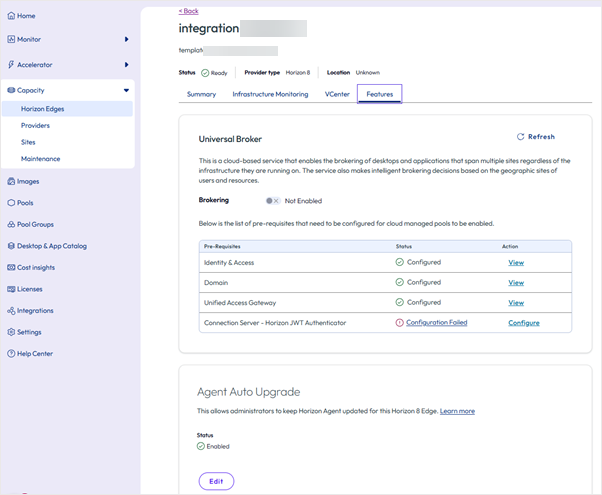
-
Confirme se você atende aos quatro pré-requisitos listados. Se algum dos pré-requisitos listados não for atendido, siga a ajuda na tela antes de continuar.
Nota: todos os quatro pré-requisitos listados devem ser atendidos antes de você ativar a opção de Intermediação.
-
Alterne a opção de alternância de intermediação de Não ativado para Ativado.
Conectar-se a desktops do Horizon 8 por meio do Universal Broker
Para permitir que os usuários finais se conectem aos desktops usando o Universal Broker, primeiro você deve definir os direitos apropriados e as configurações de pool.
Etapas de configuração do administrador
-
Configurar Pools Gerenciados na Nuvem: configure seus pools do Horizon 8 para serem gerenciados pela nuvem. Para obter instruções detalhadas, consulte Criar um grupo de pools híbrido para acomodar o provisionamento do Universal Broker.
-
Configurar Direitos: certifique-se de que seus usuários estejam corretamente autorizados para os desktops que precisam acessar.
-
Configurar URLs do cliente (opcional): os usuários finais podem se conectar usando a URL padrão do Horizon Cloud (
cloud.omnissahorizon.com). Se preferir usar uma URL personalizada, consulte Definir as configurações do cliente para obter instruções de configuração.
Após a configuração dos Grupos de Pools e das permissões, os desktops disponíveis aparecerão no Horizon Client do usuário. Quando um usuário inicia um desktop ou aplicativo, o Universal Broker o direciona automaticamente para o pool apropriado com base nas políticas configuradas.
Para obter instruções sobre como os usuários podem iniciar suas sessões, consulte Iniciar um desktop com Horizon Client.
Para obter uma lista detalhada de casos de uso, além de informações adicionais sobre ativação e fluxo de trabalho, consulte Omnissa Horizon Universal Broker: unificar a entrega de recursos para a empresa moderna no Fórum da Comunidade Omnissa.
Esta página foi útil?