Um grupo de recursos híbridos permite combinar recursos de diferentes provedores de infraestrutura em uma única atribuição unificada para seus usuários. Por exemplo, você pode criar um grupo de pools de desktops flutuantes que contenha um pool do tipo provedor Horizon 8 e um pool do tipo provedor Azure.
Usando o Horizon Universal Broker, você pode provisionar e gerenciar esses recursos híbridos de forma integrada: incluindo ambientes multissessão e RDSH. Agora, os administradores podem criar Grupos de Pools que combinam pools de farm do Horizon 8 RDSH com pools de várias sessões nativos da nuvem, permitindo o gerenciamento unificado de desktops de sessão em ambientes locais e na nuvem do Horizon Universal Console.
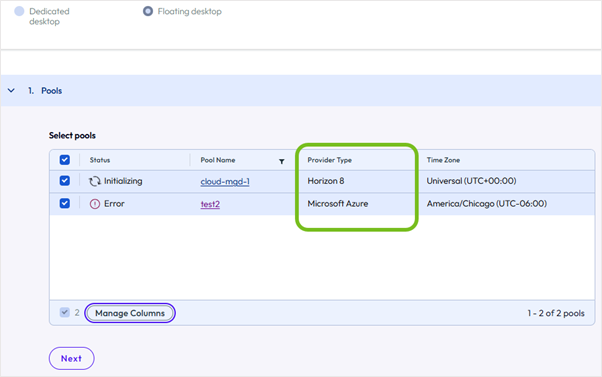
Para obter uma visão geral conceitual de como o Universal Broker gerencia recursos híbridos e roteia sessões, consulte Ativar e usar o Horizon Universal Broker.
Antes de começar
Para dar suporte ao provisionamento do Universal Broker, você deve primeiro garantir que seus pools do Horizon 8 locais estejam configurados como "Gerenciados na Nuvem" para que sejam sincronizados com o Horizon Cloud.
Configurar um pool de hosts de sessão de desktop automatizado ou de desktop remoto (RDSH) do Horizon 8 como gerenciado na nuvem.
Ao criar ou editar um pool de desktops ou de Serviços de Desktop Remoto (RDS) em um Horizon 8 Edge conectado à nuvem, você deve definir configurações específicas no Console de Administração do Horizon 8 para torná-lo disponível para o Universal Broker. Uma vez configurado como "Gerenciado na Nuvem", o pool local sincroniza-se automaticamente com o Horizon Cloud.
Procedimento
-
No seu aplicativo do Horizon 8, faça login no Horizon 8 Console de qualquer instância do Servidor de Conexão no Horizon 8 Edge de destino.
-
Navegue até Inventário > Desktops.
-
Clique em Adicionar para abrir o assistente para Adicionar Pool ou selecione um pool existente e clique em Editar.
-
Siga as instruções do assistente e certifique-se de que as seguintes configurações obrigatórias estejam configuradas para a atribuição em várias nuvens:
-
Tipo: selecione Pool de Desktops Automatizado ou Pool de desktops RDS.
-
vCenter Server: selecione Clonagem Instantânea ou Máquinas Virtuais Completas.
-
Atribuição de usuário: selecione Flutuante ou Dedicado.
- Importante: se você selecionar Dedicado, também deverá selecionar Ativar atribuição automática. Não configure nenhuma atribuição manual de máquinas aos usuários.
-
Configurações do Pool de desktops: selecione Gerenciado na Nuvem. O Universal Broker reconhece apenas pools com essa configuração ativada.
- Nota: não é possível usar o Horizon Console para excluir ou desativar um pool de desktops depois que ele é configurado como gerenciado na nuvem.
-
Configurações de Exibição Remota: selecione o protocolo de exibição padrão para o pool de desktops.
-
-
Continue seguindo as instruções para concluir o assistente e definir as configurações adicionais do pool.
Remover um pool do Horizon 8 do Horizon Cloud
Se você não quiser mais que um pool do Horizon 8 seja gerenciado pela nuvem ou esteja disponível por meio do Universal Broker, poderá removê-lo desativando seu status de gerenciamento na nuvem.
Procedimento
-
Remova o pool de seu Grupo de Pools (se aplicável): se o pool ou modelo do Horizon 8 fizer parte de um grupo de pools no Horizon Cloud, você deverá primeiro removê-lo desse grupo.
- Nota: você pode fazer isso no Horizon Universal Console, navegando até Grupos de Pools, editando o grupo de pools específico e removendo o pool das atribuições.
-
Acesse o Horizon Console: faça login no console de administração de seu Horizon Connection Server local (Horizon Console).
-
Desativar a opção Gerenciado na Nuvem: localize o pool específico que deseja remover, edite suas configurações e desmarque (desative) a opção Gerenciado na Nuvem.
Assim que a opção Gerenciado na nuvem for marcada como falsa no Horizon Console, o sistema iniciará o processo de remoção. O pool será excluído automaticamente do Horizon Cloud Console em aproximadamente 15 minutos.
Informações relacionadas
Para saber mais sobre como criar, editar e atribuir direitos a grupos de pools para o Universal Broker, consulte os seguintes tópicos:
Esta página foi útil?