Horizon Cloud 使用通知来告知您需要注意的重要事件。可通过两种方式来访问这些通知。第一种方法允许您查看各种控制台通知。第二种方法允许您管理电子邮件收件人,并配置控制台和电子邮件通知的通知首选项。
- 单击用户界面右上角的通知响铃,然后响应列出的任何控制台通知。
- 单击左侧窗格导航中的设置,然后单击通知设置面板上的管理。
通过通知响铃图标查看通知
单击任何页面右上角的响铃图标时,您可以看到并选择列出的通知。单击单个通知可了解有关该特定通知的更多信息,或者单击查看全部以打开整个“通知”页面。“通知”页面将显示所有通知,并可以通过管理列选项进行筛选。它也可以按通知类型和时间段进行筛选。
通知页面上提供了以下选项。
-
历史记录选项卡根据通知筛选器显示通知列表。筛选器设置位于通知列表上方。您可以按类型和时间段(最多 90 天)筛选通知。
您可以通过单击该通知的向左双箭头图标来查看通知的详细信息。以下信息适用于“通知详细信息”窗格。
-
详细信息包括描述、资源 ID、严重性、状态、时间和其他通道(包含电子邮件通知)。
-
下列状态适用。
通知类型 说明 活动 管理员尚未处理的通知 已关闭 管理员已确定无需进一步关注的通知
-
-
已暂停选项卡显示已暂停的通知列表。对于某些类型的高频通知(例如,在多个虚拟机中检测到较高的资源利用率),可以使用暂停通知选项将该通知类型在所有通道中暂停最长 72 小时。暂停通知选项使您能够在不重复收到警告的情况下解决原因。
对于这些通知类型,您会收到一封电子邮件。
您可以采用两种方法来暂停这些类型的通知。
- 从电子邮件开始,单击临时暂停通知,这会将您直接转到 Horizon Universal Console“通知历史记录”页面中的通知,您可以在此页面中单击暂停通知。
- 直接从 Horizon Universal Console 开始,然后导航到“通知历史记录”页面,您可以在此页面中单击暂停通知。
Active Directory 域帐户凭据即将过期 - 通知
除了控制台中的应用程序内通知以外,如果下面列出的服务帐户凭据之一即将过期或已过期,系统还会发送电子邮件通知:
- 域绑定
- 域加入
- True SSO 注册服务帐户 - 主要帐户和辅助帐户
这些电子邮件指示您应该采取相应的措施,以确保 Horizon Cloud 环境中的操作可以继续不间断地执行。
即将过期的 Azure 服务主体凭据 - 通知
如果主提供程序或辅助提供程序的服务主体即将过期或已过期,则除了控制台中的应用程序内通知外,系统还会发送电子邮件通知。触发器基于您在服务主体载入期间提供的到期日期。
请注意,如果在 Horizon Cloud 中创建 Horizon Edge 时,您没有在 Edge 定义页面的“服务主体”部分中指定到期日期,则您不会收到服务主体应用程序 ID 或应用程序密钥的过期通知。
这些电子邮件消息指示您应该采取必要的措施,以确保 Horizon Cloud 环境中依赖于 Azure 服务主体的操作可以继续不间断地执行。
- 更新主提供程序或辅助提供程序的即将过期或已过期的应用程序密钥。
如果您收到通知,指出特定 Microsoft Azure 服务主体的应用程序密钥即将过期或已过期,请参阅更新即将过期的 Azure 服务主体凭据的应用程序密钥。
管理首选项和电子邮件收件人的通知设置
您可以管理组织中 Horizon 管理员和组的通知首选项和电子邮件收件人。
-
登录到 Horizon Cloud。请参阅登录到 Horizon Cloud。
-
从 Horizon Universal Console 主页中,单击左侧窗格导航中的设置。
-
从通知设置图块中,单击管理以打开“通知设置”页面。
-
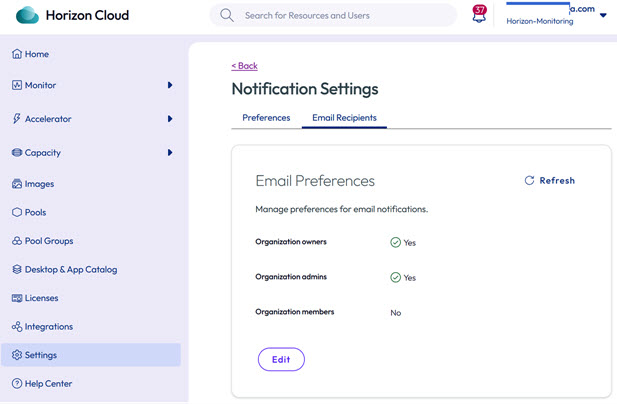
要按类型指定电子邮件收件人,请单击电子邮件收件人选项卡,然后单击编辑。
-
指定要管理电子邮件首选项的用户类型,然后单击保存。选项包括组织所有者、组织管理员和组织成员。
默认情况下,电子邮件通知将发送到 Horizon 组织所有者、组织管理员和组织成员。要更改此默认设置,可以选择禁止特定组接收与 Horizon 相关的电子邮件通信。您无法从电子邮件收件人列表中选择退出组织所有者。
-
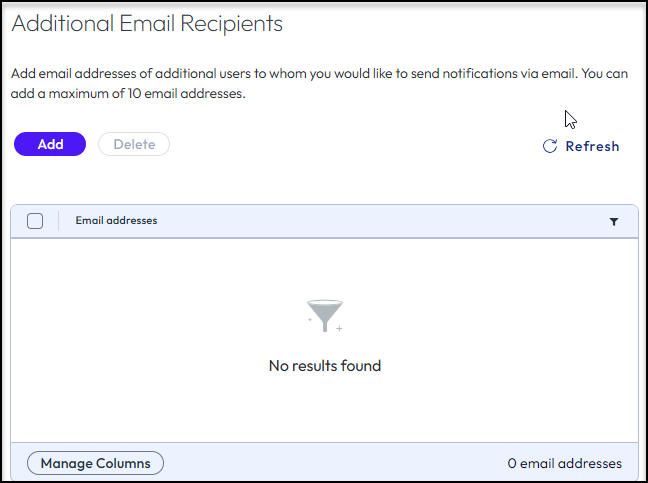
(可选)如果您选择添加不属于其中任何一种用户类型的电子邮件收件人,请在“其他电子邮件收件人”部分中,单击添加并开始键入收件人的电子邮件地址,然后从出现的条目中选择所需的地址。
-
要启用或禁用通知类型设置,请单击“通知设置”页面中的首选项选项卡。
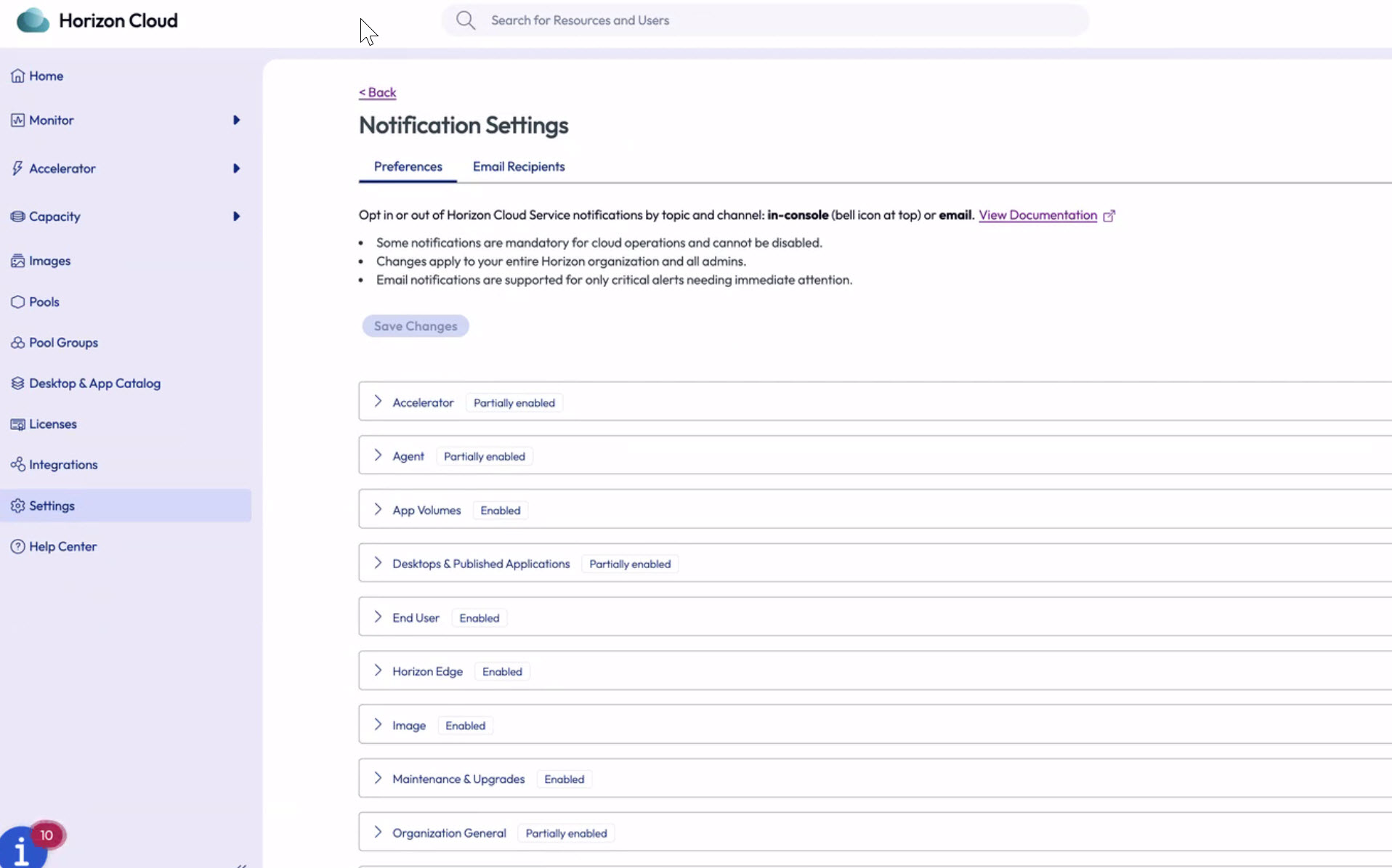
下面列出了控制台通知和电子邮件通知的可用选项。展开每个类型以做出选择。
- Accelerator
- 代理
- App Volumes
- 桌面和已发布的应用程序
- 最终用户
- Horizon Edge
- 映像
- 维护和升级
- 组织常规
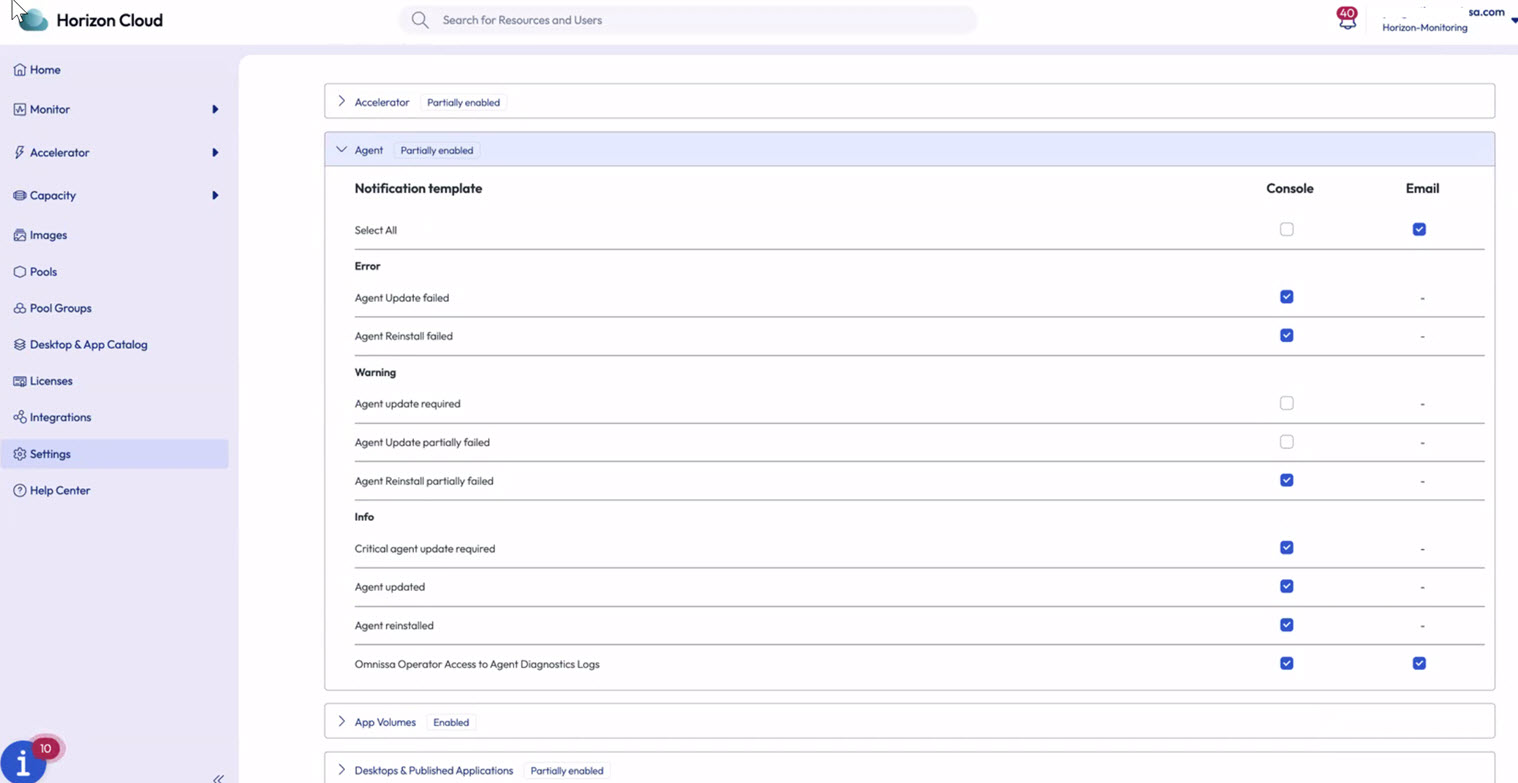
请注意,每个类别名称旁边都有一个已启用、已部分启用和已禁用横幅,可提供状态概览信息。下面显示了已部分启用选项的示例:
-
要保存更改,请单击全部保存,然后按照提示确认更改。
此页面对您有帮助吗?