要在已部署容器的网关设置中启用双因素身份验证,请在容器的详细信息页面中使用 编辑 操作。容器上的网关配置使用 Unified Access Gateway 虚拟机,并配置为允许最终用户访问其桌面和应用程序。您可以将这些双因素身份验证设置添加到容器的现有网关配置中,也可以在添加新网关配置时添加这些设置。您可以使用“编辑容器”工作流将双因素身份验证设置添加到容器的网关配置中。
注意: 如果将租户配置为使用 Universal Broker,并且代理设置启用了双因素身份验证,则必须在容器群中所有容器的外部网关上设置相同的双因素身份验证类型。在这种情况下,当您执行这些步骤以将双因素身份验证添加到外部网关时,用户界面将强制选择与代理设置中设置的双因素身份验证类型相匹配的双因素身份验证类型。
必备条件
对于要添加双因素身份验证的网关,请确认您已在 向导中完成了该网关配置的字段。在为内部部署身份验证服务器配置双因素身份验证时,您还可以在以下字段中提供信息,以便该网关的 Unified Access Gateway 实例可以解析到该内部部署服务器的路由。
| 选项 | 描述 |
|---|---|
| DNS 地址 | 指定一个或多个可解析内部部署身份验证服务器名称的 DNS 服务器地址。 |
| 路由 | 指定一个或多个自定义路由,以允许容器的 Unified Access Gateway 实例解析到内部部署身份验证服务器的网络路由。
例如,如果您的内部部署 RADIUS 服务器使用 10.10.60.20 作为其 IP 地址,则您将需要使用 10.10.60.0/24 和默认路由网关地址作为自定义路由。您可以从用于此环境的 Express Route 或 VPN 配置中获取默认路由网关地址。
以逗号分隔列表的形式指定自定义路由,格式为 ipv4-network-address/bits ipv4-gateway-address,例如: 192.168.1.0/24 192.168.0.1, 192.168.2.0/24 192.168.0.2。 |
确认您在身份验证服务器的配置中使用了以下信息,以便您能够在容器部署向导的相应字段中提供这些信息。如果您使用的是 RADIUS 身份验证服务器,并且同时具有主服务器和辅助服务器,请分别获取它们各自的信息。
-
RADIUS
如果要同时配置主 RADIUS 服务器和辅助 RADIUS 服务器的设置,请获取它们各自的信息。
-
输入身份验证服务器的 DNS 名称或 IP 地址。
-
用于在 RADIUS 协议消息中加密和解密的 RADIUS 共享密钥。
-
身份验证端口号,对于 RADIUS,通常为 1812/UDP。
-
身份验证类型。身份验证类型包括 PAP(密码身份验证协议)、CHAP(质询握手身份验证协议)、MSCHAP1 和 MSCHAP2(Microsoft 质询握手身份验证协议版本 1 和 2)。
注意: 请查看 RADIUS 供应商的文档以了解 RADIUS 供应商建议的身份验证协议,并遵循其指示的协议类型。Unified Access Gateway 实例为容器提供了相应的功能以支持使用 RADIUS 的双因素身份验证,Unified Access Gateway 支持 PAP、CHAP、MSCHAP1 和 MSCHAP2。PAP 通常不如 MSCHAP2 安全。PAP 也是一种比 MSCHAP2 更简单的协议。因此,即使大多数 RADIUS 供应商与更简单的 PAP 协议兼容,某些 RADIUS 供应商也不如更安全的MSCHAP2那么兼容。
-
-
RSA SecurID
注意: 运行清单 3139.x 或更高版本的 Horizon Cloud on Microsoft Azure 部署支持 RSA SecurID 类型。从 2022 年 3 月中旬开始,“添加容器”和“编辑容器”向导中用于指定 RSA SecurID 类型的 UI 选项将变为可见且可供选择。
- 确保您已从 RSA SecurID Authentication Manager 服务器获取访问密钥。
- RSA SecurID 通信端口号。根据 RSA SecurID 身份验证 API 的 RSA Authentication Manager 系统设置中所设置,通常为 5555。
- RSA SecurID Authentication Manager 服务器的主机名。
- RSA SecurID Authentication Manager 服务器的 IP 地址。
- 如果 RSA SecurID Authentication Manager 服务器或其负载均衡器服务器具有自签名证书,您需要在“添加容器”向导中提供 CA 证书。证书应采用 PEM 格式(文件类型
.cer为 、.cert或.pem)
步骤
-
如果“编辑容器”窗口的 网关设置 步骤尚未打开,请在容器的详细信息页面中单击 编辑 ,然后单击 下一步 以转到 网关设置 步骤。
-
将窗口放置在要启用双因素身份验证的网关类型(外部或内部)上。
-
打开 启用双因素身份验证 开关。
启用该切换开关后,向导将显示其他配置字段。使用滚动条访问所有字段。
以下屏幕截图是在 外部 UAG 部分中打开该切换开关后所显示内容的示例。
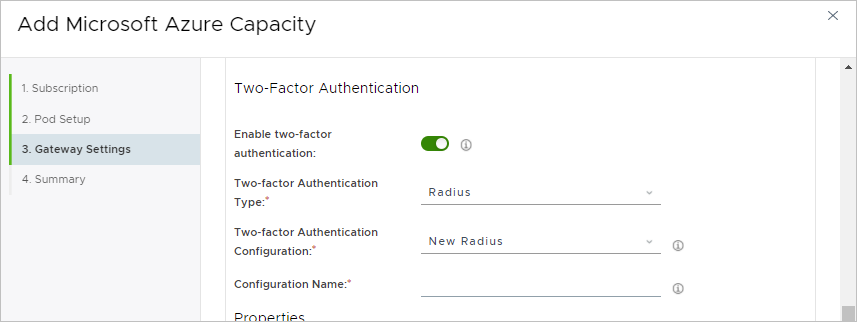
-
选择双因素身份验证类型: Radius 或 RSA SecurID。
目前,支持的可用类型为 RADIUS 和 RSA SecurID。
选择类型后, 双因素身份验证配置 菜单会自动反映您正在添加该选定类型的配置。例如,如果选择 RSA SecurID 类型, 则双因素身份验证配置 菜单将显示 新建 RSA SecurID。
-
在 配置名称 字段中,输入此配置的标识名称。
-
在属性部分中,指定与最终用户与他们将用来进行访问身份验证的登录屏幕进行交互相关的详细信息。
该向导将根据 Horizon Cloud on Microsoft Azure 部署支持与其网关配置一起使用的配置来显示字段。这些字段因所选的双因素身份验证类型而异。请参阅下表,该表与您选择的类型(RADIUS 或 RSA SecurID)相对应。
-
RADIUS
填写这些字段时,需要指定有关主身份验证服务器的详细信息。如果您有辅助身份验证服务器,请启用 辅助服务器 切换开关,并指定该服务器的详细信息。
选项 描述 显示名称 您可以将此字段留空。即使此字段在向导中可见,它也只会设置 Unified Access Gateway 配置中的内部名称。Horizon Client 不使用此名称。 显示提示 (可选)输入在最终用户客户端登录屏幕上的消息中提示用户输入其 RADIUS 用户名和通行码时,向最终用户显示的文本字符串。指定的提示将以输入 DisplayHint 用户名和通行码的形式显示给最终用户 ,其中 DisplayHint 是您在此字段中指定的文本。 此提示可帮助指导用户输入正确的 RADIUS 通行码。例如,如果为 指定类似示例公司用户名和域密码这样的短语,系统将向最终用户显示如下提示:为用户名和通行码输入您的示例公司用户名和域密码 (Enter your Example Company user name and domain password below)。名称 ID 后缀 此设置用于 SAML 场景,其中,您的容器已配置为使用 TrueSSO 进行单点登录。(可选)提供一个字符串,该字符串将附加到 SAML 断言用户名后,再通过请求将该用户名发送给容器管理器。例如,如果在登录屏幕上输入 用户名 user1并在此处指定名称 ID 后缀@example.com,则会在请求中发送 SAML 断言用户名user1@example.com。重试次数 输入用户在尝试使用此 RADIUS 系统登录时所允许的失败身份验证尝试的最大次数。 维护用户名 启用此切换开关可在客户端、Unified Access Gateway 实例和 RADIUS 服务之间的身份验证流期间保持用户的 Active Directory 用户名不变。启用时: - 用户用于 RADIUS 的用户名凭据必须与用于 Active Directory 身份验证的用户名凭据相同。
- 用户无法在登录屏幕中更改用户名。
主机名称/IP 地址 输入身份验证服务器的 DNS 名称或 IP 地址。 共享密钥 输入用于与身份验证服务器通信的密码。此值必须与服务器配置的值相同。 身份验证端口 指定在身份验证服务器上配置的用于发送或接收身份验证流量的 UDP 端口。默认值为 。 计帐端口 (可选)指定在身份验证服务器上配置的用于发送或接收记帐流量的 UDP 端口。默认值为 。 机制 选择受指定的身份验证服务器支持,并且您希望部署的容器使用的身份验证协议。 服务器超时 指定容器应等待身份验证服务器响应的秒数。在此秒数过后,如果服务器没有响应,则会发送重试。 最大重试次数: 指定容器应重试对身份验证服务器的失败请求的最大次数。 领域前缀 (可选)提供系统在将用户名发送到身份验证服务器时在用户名开头放置的字符串。(可选)用户帐户位置称为领域。 例如,如果在登录屏幕上输入 用户名 user1,并且在此处指定了领域前缀DOMAIN-A\,则系统会将 DOMAIN-A\user1 发送到身份验证服务器。如果未指定领域前缀,则仅发送输入的用户名。领域后缀 (可选)提供一个字符串,系统会在将用户名发送到身份验证服务器时将其附加到用户名后面。例如,如果在登录屏幕上输入 用户名 user1,并且在此处指定了领域后缀@example.com,则系统会将 user1@example.com 发送到身份验证服务器。 -
RSA SecurID
选项 描述 访问密钥 键入在系统的 RSA SecurID 身份验证 API 设置中获取的 RSA SecurID 系统访问密钥。 服务器端口 指定在系统的 RSA SecurID 身份验证 API 设置中配置的通信端口值,默认情况下通常为 5555。 服务器主机名 输入身份验证服务器的 DNS 名称或 IP 地址。 服务器 IP 地址 输入身份验证服务器的 DNS 名称或 IP 地址。 重试次数 最终用户在被锁定 1 小时之前允许进行的失败身份验证尝试的最大次数。默认值为 5。默认为尝试五 (5) 次。 CA 证书 当您的 RSA SecurID Authentication Manager 服务器或其负载均衡器使用自签名证书时,需要使用此项。在这种情况下,请复制 CA 证书并将其粘贴到此字段中。如本页上文所述,应以 PEM 格式提供证书信息。 当服务器具有由公共证书颁发机构 (CA) 签名的证书时,此字段为可选字段。 身份验证超时 指定在超时之前可以在 Unified Access Gateway 实例和 RSA SecurID 身份验证服务器之间进行身份验证尝试的秒数。The default value is 180 seconds.
-
-
完成所需的所有设置后,单击 保存并退出。
此时将显示一条确认消息,要求您确认启动工作流。
-
单击 是 启动工作流。
结果
在系统将新配置部署到容器之前,添加了双因素身份验证的网关的容器摘要页面部分将显示挂起状态。
在工作流完成后,状态将显示为就绪,并在页面中显示网关的双身份验证设置。
注意: 对 Microsoft Azure 中国中的容器运行此工作流时,该过程可能需要一个多小时才能完成。该过程受地理网络问题的影响,从云控制平面下载二进制文件时,这些问题可能会导致下载速度缓慢。
后续操作
重要提示: 您必须先完成以下任务,然后最终用户才能开始将网关与双因素身份验证功能结合使用。
-
如果容器的外部网关配置了双因素身份验证,并且无法在部署了网关的 Unified Access Gateway 实例的同一 VNet 拓扑中访问双因素身份验证服务器,请将该双因素身份验证服务器配置为允许来自外部网关负载均衡器 IP 地址的通信。
如果无法在与网关部署相同的 VNet 拓扑中访问双因素身份验证服务器,则 Unified Access Gateway 实例将尝试使用该负载均衡器地址与该服务器联系。要允许该通信流量,请确保该外部网关资源组中的负载均衡器资源 IP 地址在双因素身份验证服务器配置中指定为客户端或已注册的代理。有关如何允许该通信的详细信息,请参阅双因素身份验证服务器的文档。
-
如果可以在同一 VNet 拓扑中访问您的双因素身份验证服务器,请将双因素身份验证服务器配置为允许来自为 Microsoft Azure 中部署的 Unified Access Gateway 实例创建的相应网卡的通信。
网络管理员将确定双因素身份验证服务器对用于部署的 Azure VNet 拓扑及其子网的网络可见性。双因素身份验证服务器必须允许来自 Unified Access Gateway 实例网卡 IP 地址的通信,这些网卡对应于网络管理员为双因素身份验证服务器提供网络可见性的子网。
Microsoft Azure 中的网关资源组具有四个与该子网相对应的网卡:两个活动网卡用于两个 Unified Access Gateway 实例,两个空闲网卡将在容器及其网关经过更新后变为活动网卡。
在执行日常容器操作时以及在每次容器更新后,要支持网关与双因素身份验证服务器之间的通信流量,请确保在该服务器的配置中将这四个网卡的 IP 地址指定为客户端或已注册的代理。有关如何允许该通信的详细信息,请参阅双因素身份验证服务器的文档。
有关如何获取这些 IP 地址的信息,请参阅 使用所需的 Horizon Cloud 容器网关信息更新双因素身份验证系统。
此页面对您有帮助吗?