Benutzern den Zugriff auf Desktops und Anwendungen zu ermöglichen, ist ein wesentlicher Aspekt der Administratorrolle. Nutzen Sie die Informationen in diesem Abschnitt, um Benutzern Berechtigungen für Desktops, den Anwendungszugriff sowie zum Starten von Funktionen zu erteilen.
Administratoren haben nun die Möglichkeit, globale Clienteinschränkungen über die Horizon Universal Console besser zu steuern und mit den Endbenutzern zu kommunizieren. Wählen Sie im linken Menü Einstellungen aus. Hier finden Sie alle globalen Einstellungen für Ihre Mandantenumgebung mit Optionen zum Verwalten der einzelnen Einstellungen.
Einstellungen und Einschränkungen für den Client
Klicken Sie in der Konsole unter Einstellungen > Clienteinstellungen auf Verwalten. Oben auf der Seite Clienteinstellungen befinden sich Registerkarten für verschiedene Einstellungen:
- Benutzerdefinierte Meldungen: Hier sollten alle Meldungen vor der Anmeldung aktiviert, deaktiviert und/oder platziert werden.
- Branding: Konfiguration der Optionen Benutzerdefinierte Unterdomäne für den Clientzugriff und Benutzerdefinierte URL für den Clientzugriff.
- Clienteinschränkungen: Einschränkungen zum Blockieren oder Warnen von Endbenutzern, native Client-Meldungen und Web Client-Zugriffsoptionen.
- Netzwerkbereiche: Fügen Sie beliebige öffentliche IP-Adressbereiche der Netzwerke hinzu, von denen aus sich Ihre internen Endbenutzer verbinden werden (bis zu 64 Netzwerkbereiche).
- Privates Brokering: Aktivieren und definieren Sie privates Brokering sowie Brokering-Endpoints, die von Endbenutzern verwendet werden sollen, wenn ihr Horizon Client keinen Internetzugang hat. Ein privater Brokering-Endpoint ermöglicht den Zugriff auf den Universal Broker über eine ExpressRoute- oder VPN-Verbindung zu Microsoft Azure.
Registerkarte „Clienteinschränkungen“
Administratoren können ihre globalen Einschränkungen konfigurieren und Endbenutzer blockieren oder warnen, die versuchen, eine Verbindung zu bestimmten Clients und Versionen herzustellen (Navigieren Sie zu: Einstellungen > Clienteinstellungen > Verwalten > Registerkarte Clienteinschränkungen).
Voraussetzungen: Clienteinschränkungen sind für Horizon Client-Versionen 4.5.0 oder höher verfügbar, mit Ausnahme von Horizon Client für Chrome, der mindestens Version 4.8.0 aufweisen muss. Wenn diese Funktion konfiguriert ist, wird verhindert, dass bestimmte oder ältere Versionen von Horizon Client für den jeweiligen Clienttyp eine Verbindung zu Remote-Desktops und veröffentlichten Anwendungen herstellen. Die Funktion zum Anzeigen von Warnmeldungen für bestimmte Clientversionen ist für Horizon Client 5.5 und Horizon Client 2006 oder höher verfügbar.
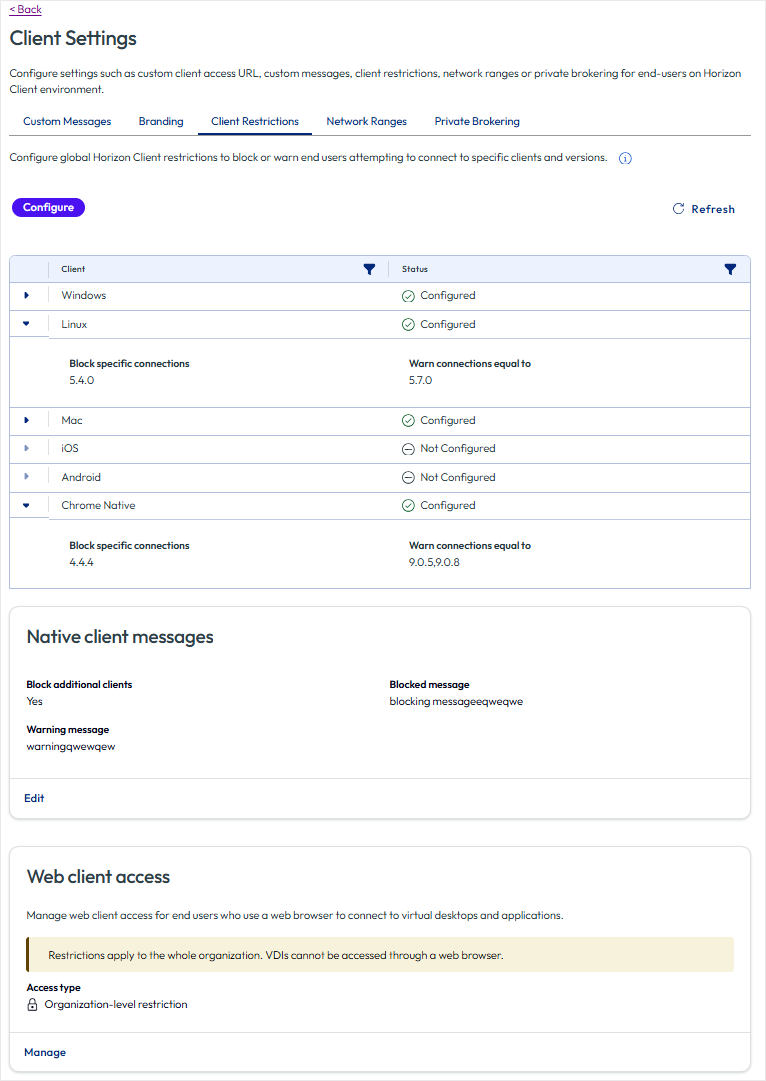
-
Klicken Sie auf die Schaltfläche Konfigurieren, um neue Clienteinschränkungen hinzuzufügen.
-
Jeder Client verfügt über einen Schalter, der bei Aktivierung Verbindungen von bestimmten Client-Versionen blockiert.
- Wählen Sie entweder Älter als oder Gleich aus und geben Sie die spezifische (einzelne) Version ein.
- Legen Sie anschließend mindestens eine Warnung für Benutzer fest, die eine Verbindung über eine andere Client-Version herstellen (trennen Sie mehrere Versionen durch ein Komma).
-
Wählen Sie Speichern, um den Vorgang zu beenden.
In der Tabelle sind die konfigurierten Clienteinschränkungen und deren Status aufgeführt. Erweitern Sie jede konfigurierte Zeile, um die Clientdetails anzuzeigen.
Native Clientnachrichten
Klicken Sie auf Bearbeiten, um die Umschaltoption Zusätzliche Clients blockieren zu aktivieren. Passen Sie dann nach Bedarf den Text der blockierten Nachricht und der Warnmeldung an, der angezeigt wird, wenn ein Benutzer daran gehindert wird, sich bei den oben erwähnten Clients anzumelden.
Klicken Sie auf Speichern, um die Änderungen abzuschließen.
Web Client-Zugriff
Administratoren können steuern, wie ihre Endbenutzer eine Verbindung mit virtuellen Desktops und Anwendungen herstellen. Insbesondere können Sie den Zugriff über den browserbasierten Horizon Web Client einschränken oder vollständig deaktivieren und gleichzeitig unterbrechungsfreien Zugriff über native Horizon Clients (Windows, macOS, Linux und mobil) beibehalten.
Diese Konfiguration kann an zwei Stellen in der Horizon Universal Console verwaltet werden:
- Über das globale Menü Einstellungen.
- Über die Ebene der Poolgruppe.
Globale Einstellungen für Clienteinschränkungen
Navigieren Sie mit der ersten Option zu Einstellungen > Clienteinstellungen > Verwalten > Clienteinschränkungen und wählen Sie im Abschnitt Web Client-Zugriff****die Option Verwalten aus.
Das Fenster „Web Client-Zugriff verwalten“ wird geöffnet, in dem Sie zwischen drei Zugriffstypen wählen können:
- Uneingeschränkter Zugriff – Alle Benutzer können über einen Webbrowser eine Verbindung zu ihren virtuellen Desktops und Anwendungen herstellen.
- Einschränkung auf Organisationseben – Blockiert den Web Client-Zugriff für jeden Benutzer in der gesamten Umgebung.
- Gezielte Einschränkung – Schränkt den Zugriff nur für bestimmte Netzwerk-IP-Bereiche und/oder Benutzergruppen ein; nützlich für differenziertere, richtliniengesteuerte Szenarien.
Wenn Sie Gezielte Einschränkung auswählen, werden Sie um weitere Angaben zur Einschränkung aufgefordert:
-
Nach Netzwerk einschränken:
- Interne IP-Adressen: Diese müssen auf der Registerkarte Netzwerkbereiche in den Clienteinstellungen definiert werden.
- Externe IP-Adressen
- K. A.
-
Nach Benutzergruppen einschränken: Beginnen Sie mit der Eingabe des Namens der Benutzergruppe; daraufhin wird eine Liste der verfügbaren Benutzergruppen zur Auswahl angezeigt. Wiederholen Sie den Vorgang nach Bedarf. Jede ausgewählte Benutzergruppe wird in der Tabelle mit ihrem Namen und ihrer Domäne angezeigt.
Klicken Sie auf Speichern, um die Änderungen abzuschließen.
Einstellungen auf Poolgruppenebene für Clienteinschränkungen:
Um mithilfe der zweiten der oben genannten Optionen Einschränkungen auf Poolgruppenebene festzulegen, navigieren Sie zu: Poolgruppe > Gruppe auswählen > > Pools bearbeiten > Richtlinien > Client.
Bestätigen Sie, dass die Option Bevorzugter Clienttyp auf Horizon Client und nicht auf „Browser“ festgelegt ist. Aktivieren Sie anschließend unter Web Client-Zugriff einschränken die Umschaltoption, um den browserbasierten Zugriff auf Desktops und Anwendungen in dieser bestimmten Poolgruppe zu blockieren, sodass Benutzer stattdessen eine Verbindung über den Horizon Client herstellen müssen.
Wenn ein Benutzer versucht, einen Desktop oder eine Anwendung über einen Webbrowser zu starten, während diese Einschränkung aktiv ist (die Umschaltoption ist aktiviert), zeigt das System eine Fehlermeldung an, die angibt, dass der Zugriff vom Administrator eingeschränkt wurde. Alle Änderungen an diesen Konfigurationen werden im administrativen Prüfprotokoll erfasst, wobei sowohl der Zeitstempel als auch die Identität des Administrators, der die Aktion durchgeführt hat, aufgezeichnet werden.
Administratoren können diese Funktion nutzen, um ein erhöhtes Sicherheitsniveau durchzusetzen und sicherzustellen, dass Endpoints ausschließlich über den nativen Horizon Client eine Verbindung herstellen. In Szenarien, in denen sich Zugriffsrichtlinien überschneiden oder widersprechen, hat die restriktivere Konfiguration stets Vorrang.
Priorität und Verhalten:
- Wenn globale Einstellungen auf Uneingeschränkter Zugriff konfiguriert sind, für eine bestimmte Poolgruppe jedoch die Option Web Client-Zugriff einschränken aktiviert ist, wird Benutzern innerhalb dieser Poolgruppe der Zugriff über den Webbrowser verwehrt.
- Ist die globale Richtlinie hingegen auf Einschränkung auf Organisationsebene festgelegt, wird die Umschaltoption für die Poolgruppe überflüssig, da alle Poolgruppen standardmäßig eingeschränkt sind.
- Wenn eine gezielte Einschränkung global (nach Netzwerkbereich oder Benutzergruppe) angewendet wird, wirkt sie mit der Umschaltoption für die Poolgruppe so zusammen, dass die restriktivste Richtlinie für einen bestimmten Benutzerkontext durchgesetzt wird.
Hinweis: Zugriffsänderungen, die vorgenommen werden, während sich ein Benutzer in einer aktiven Sitzung befindet, werden erst wirksam, wenn diese Sitzung beendet ist.
War diese Seite hilfreich?