Vous pouvez créer des utilisateurs administratifs Horizon Cloud et leur attribuer des rôles. Les rôles accordent aux utilisateurs administratifs des autorisations spécifiques dans Horizon Universal Console.
Chaque rôle accorde des autorisations de création, de lecture, de mise à jour et de suppression pour la zone spécifiée et des autorisations de lecture uniquement pour les éléments restants.
| Rôles Horizon | Zone d'autorisations |
|---|---|
| Administrateur | Accès à l'ensemble de l'interface utilisateur et de l'API. Le rôle Administrateur permet à un utilisateur de générer des clés de licence perpétuelles dans son abonnement Horizon. Seuls les utilisateurs disposant du rôle Administrateur sont en mesure de générer des clés. Remarque : l'attribution du rôle Administrateur d'Omnissa Intelligence accorde également des privilèges de rôle Administrateur dans Horizon Cloud. |
| Administrateur en lecture seule | Accès en lecture seule à l'UI et à l'API Remarque : l'attribution du rôle Basique d'Omnissa Intelligence accorde également des privilèges de rôle Administrateur dans Horizon Cloud. |
| Administrateur de pools | Pools et VM |
| Administrateur de déploiements | Dispositifs Horizon Edge, Unified Access Gateway, fournisseurs |
| Administrateur du groupe de pools | Groupes de pools |
| Administrateur de droits | Droits |
| Administrateur d'images | Images |
| Administrateur de support technique | Opérations d'alimentation des machines virtuelles et opérations de session d'utilisateur |
Pour fournir aux utilisateurs administratifs des droits d'accès à Horizon Universal Console, utilisez la console Omnissa Connect pour leur attribuer d'abord un rôle d'organisation. Vous pouvez ensuite attribuer des rôles d'Horizon Cloud à ces utilisateurs.
Pour ajouter de nouveaux utilisateurs, vous devez être propriétaire ou administrateur de l'organisation.
Procédure
-
Connectez-vous à Omnissa Connect.
-
Dans le volet de navigation de gauche, sélectionnez ACCÈS ADMINISTRATEUR > Administrateurs, puis cliquez sur AJOUTER.
Remarque : les options ACCÈS ADMINISTRATEUR et GESTION DE L'IDENTITÉ sont uniquement disponibles pour les propriétaires et les administrateurs de l'organisation.
-
Dans la section Saisir les e-mails des utilisateurs, ajoutez les adresses e-mail des personnes auxquelles vous souhaitez attribuer des rôles administratifs.
-
Dans la section Attribuer des rôles d'organisation, sélectionnez le rôle Administrateur d'organisation pour les utilisateurs administratifs que vous avez ajoutés.
Ces rôles ne sont pas requis pour accéder à Horizon Cloud Universal Console.
-
Dans la section Attribuer des rôles de service > Tous les services, sélectionnez éventuellement le rôle Super administrateur ou Lecture seule si vous souhaitez que les administrateurs spécifiés disposent d'un accès Administrateur ou Lecture seule sur tous les services, tels qu'Horizon Cloud, Intelligence, etc.
-
Dans la section Attribuer des rôles de service > Services spécifiques, sélectionnez Horizon et ajoutez les rôles requis sous l'onglet Horizon aux administrateurs.
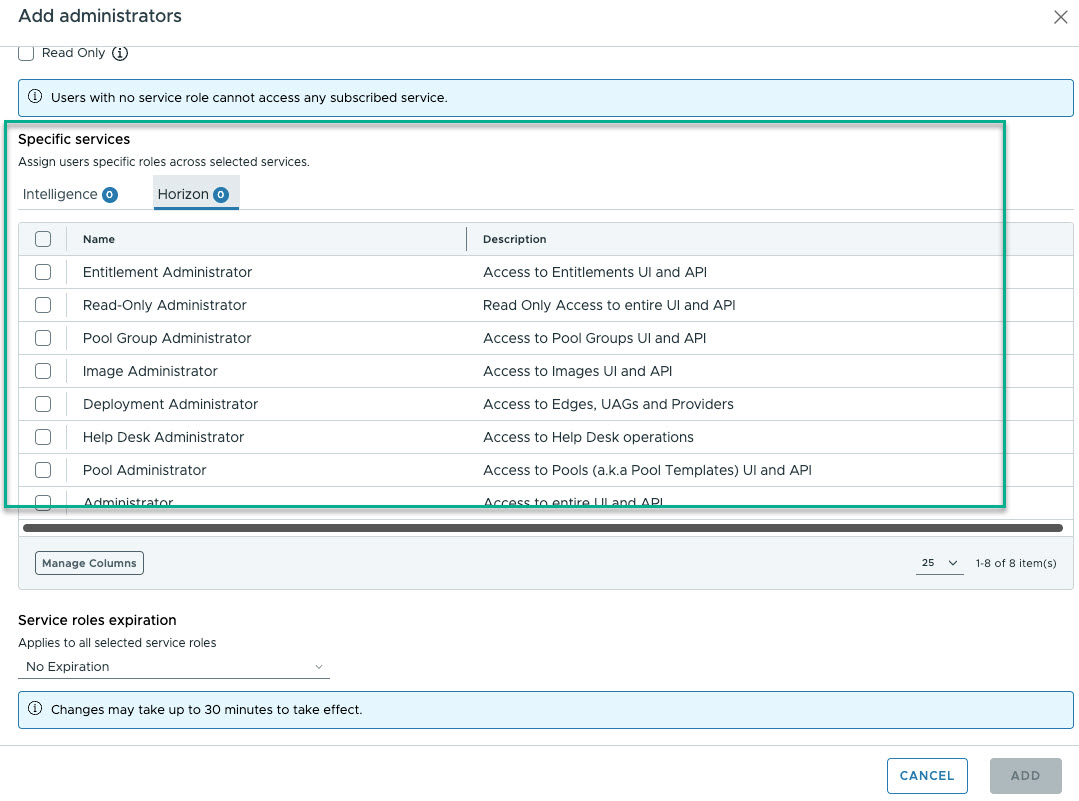
-
Dans la section Expiration des rôles de service, le cas échéant, fournissez une date d'expiration.
-
Utilisez la case Envoyer des e-mails... pour spécifier s'il faut envoyer un e-mail de notification aux utilisateurs pour les informer de leurs attributions de rôle.

-
Une fois que vous avez rempli le formulaire, cliquez sur Ajouter.
Autres actions disponibles sur la page Administrateurs
Après avoir utilisé la console Omnissa Connect pour ajouter des utilisateurs, vous pouvez utiliser la page ACCÈS ADMINISTRATEUR > Administrateurs pour effectuer les actions suivantes.
| Action | Description |
|---|---|
| Recherchez la liste des utilisateurs actifs. | Entrez une chaîne de texte dans la zone de texte Rechercher pour rechercher la liste des utilisateurs actifs. |
| Affichez les informations liées au rôle d'un utilisateur actif sélectionné. | Cliquez sur la flèche à deux pointes en regard du nom d'un utilisateur actif pour afficher les informations suivantes.
|
| Modifiez le rôle d'un utilisateur. | Sélectionnez un utilisateur et cliquez sur Modifier les rôles. La procédure de modification des rôles est semblable à la procédure d'ajout de rôles. |
| Supprimez les utilisateurs. | Sélectionnez un ou plusieurs utilisateurs et cliquez sur Supprimer les utilisateurs. |
Cette page vous a-t-elle été utile ?