Une fois que vous avez ajouté un fournisseur de ressources pour Windows 365 intégré, vous êtes prêt à ajouter un pool.
Lorsque vous créez un pool basé sur Windows 365, il est automatiquement ajouté à un groupe de pools nommé Windows 365. Ce groupe de pools est unique à Windows 365 intégré et l'ajout automatique de pools dans ce groupe de pools est une fonction unique de Windows 365 intégré dans Horizon Cloud.
Remarque : si vous souhaitez activer SSO pour le groupe de pools Windows 365, vous devez sélectionner l'option Identité de machine lors de la création du pool Windows 365.
Conditions préalables
Avant d'effectuer les étapes de cette tâche, remplissez les conditions préalables suivantes dans le workflow :
Ajoutez un fournisseur de ressources pour Windows 365. Reportez-vous à la section Ajouter un fournisseur de ressources pour Windows 365 intégré.
Pour obtenir des informations complémentaires sur la séquence d'étapes de démarrage avec Windows 365 intégré à Horizon Cloud, reportez-vous à la section Configuration de l'intégration de Windows 365.
Pour obtenir des informations générales sur la création de pools, reportez-vous à la section Créer un pool.
Procédure
-
Dans Horizon Universal Console, cliquez sur Pools > Ajouter et sélectionnez Windows 365.
-
Remplissez les champs sur la page Ajouter un pool à l'aide du dispositif Horizon Edge et du Fournisseur que vous avez créés précédemment dans ce workflow d'intégration de Windows 365.
Les options de site sont filtrées sur les sites disponibles dans la région spécifiée pour votre dispositif Microsoft Azure Horizon Edge. Comme indiqué précédemment, les dispositifs Edge doivent être déployés dans les mêmes régions Azure que vos PC Cloud Azure. Notez que la valeur Région se remplit automatiquement dans la région spécifiée pour le dispositif Horizon Edge.
-
Si vous prévoyez d'activer SSO pour vos utilisateurs, spécifiez la valeur Identité de la machine. Cela vous permet d'activer l'option SSO dans le groupe de pools Windows 365 résultant, comme décrit plus loin dans le workflow de la rubrique Modifier le groupe de pools de Windows 365 pour utiliser SSO.
-
Une fois la création du pool terminée, cliquez sur Enregistrer.
-
Un message Pool enregistré s'affiche et vous offre deux options : accéder aux fonctionnalités de l'agent ou Terminer. Si vous n'avez pas encore configuré les paramètres de fonctionnalité d'agent par défaut, cliquez sur Accéder aux fonctionnalités de l'agent maintenant. Si vous avez déjà configuré les paramètres, cliquez sur Terminer.
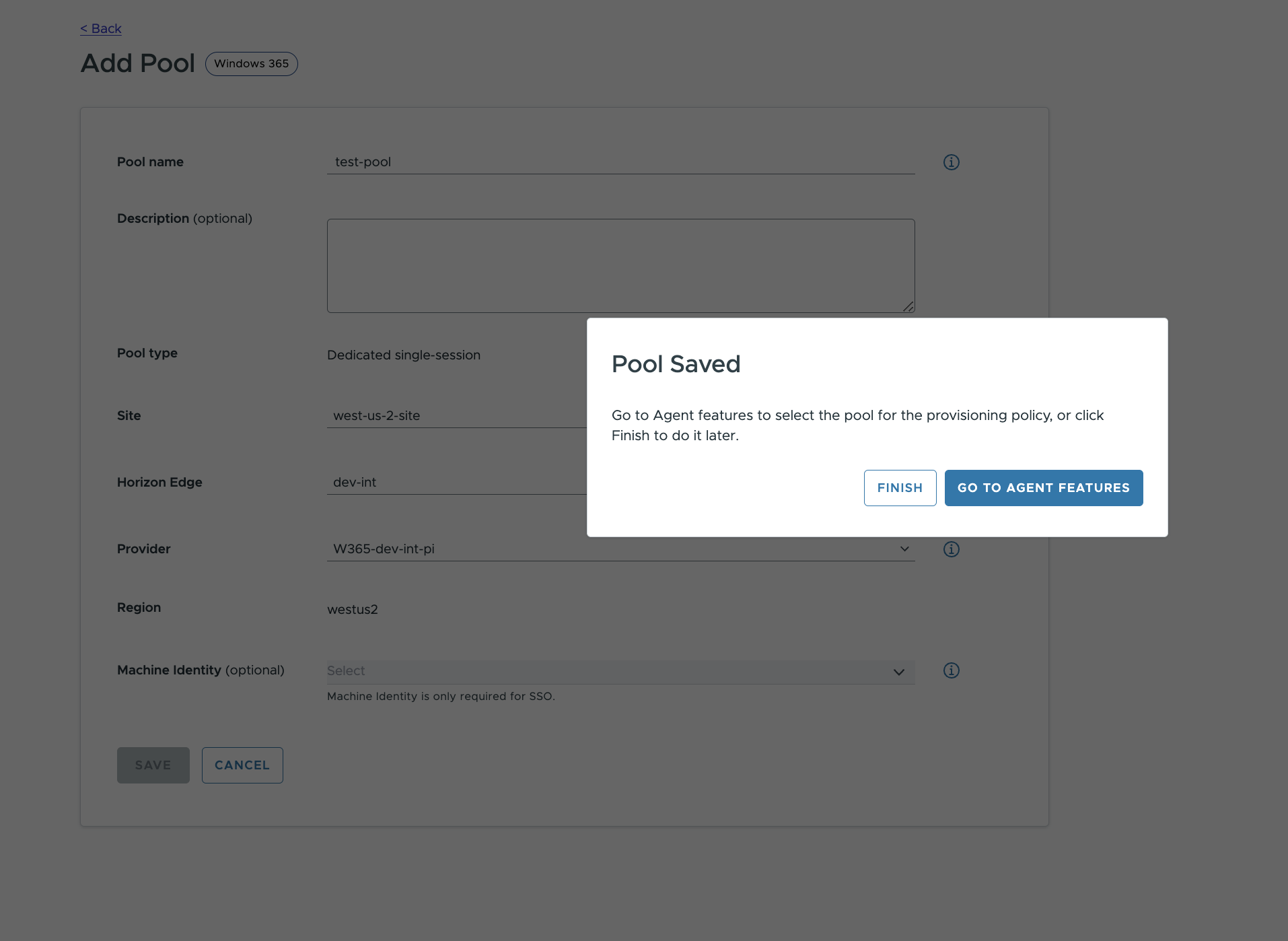
Si vous n'avez pas encore configuré les paramètres de l'agent par défaut, reportez-vous à la section Personnaliser les fonctionnalités d'agent par défaut pour les nouvelles stratégies de provisionnement de Windows 365 intégré.
Lorsque vous cliquez sur Terminer, le pool est automatiquement ajouté au groupe de pools Windows 365.
-
Une fois que vous avez configuré les paramètres de fonctionnalité d'agent par défaut et terminé la création du pool, passez à l'étape suivante du processus à la section Mapper des pools à des stratégies de provisionnement pour Windows 365 intégré.
Cette page vous a-t-elle été utile ?