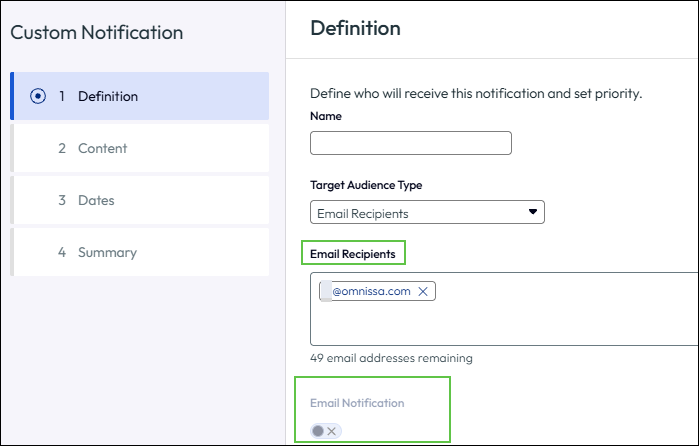
Les Workspace ONE Hub Servicess prennent en charge une configuration SMTP qui permet aux Hub Services d'envoyer des notifications aux boîtes de réception de messagerie des utilisateurs en plus des notifications Push. Lorsque SMTP est configuré, une option Notification par e-mail devient disponible dans le générateur de notifications. Cela s'applique uniquement au type de public Destinataires de l'e-mail.
Remarques :
- Cette fonctionnalité n'est disponible que pour les déploiements SaaS.
- Les déploiements FedRAMP ne sont pas pris en charge pour le moment.
- Les utilisateurs de première ligne qui ne disposent pas d'une adresse e-mail associée à leur compte ne recevront pas de notifications par e-mail.
Conditions préalables
- Vous devez disposer du rôle d'administrateur dans les Hub Services. Les administrateurs en lecture seule peuvent afficher la configuration SMTP en mode lecture seule, mais ne peuvent pas apporter de modifications.
- Vous devez disposer du nom d'hôte et du numéro de port du serveur SMTP de votre organisation.
- Si votre serveur SMTP requiert une authentification, vous devez disposer du nom d'utilisateur et du mot de passe.
Procédure
Suivez les directives en ligne dans le formulaire, ainsi que les instructions qui suivent.
-
Connectez-vous à la console d'administration des Hub Services.
-
Dans le volet de gauche, sélectionnez Intégrations externes.
-
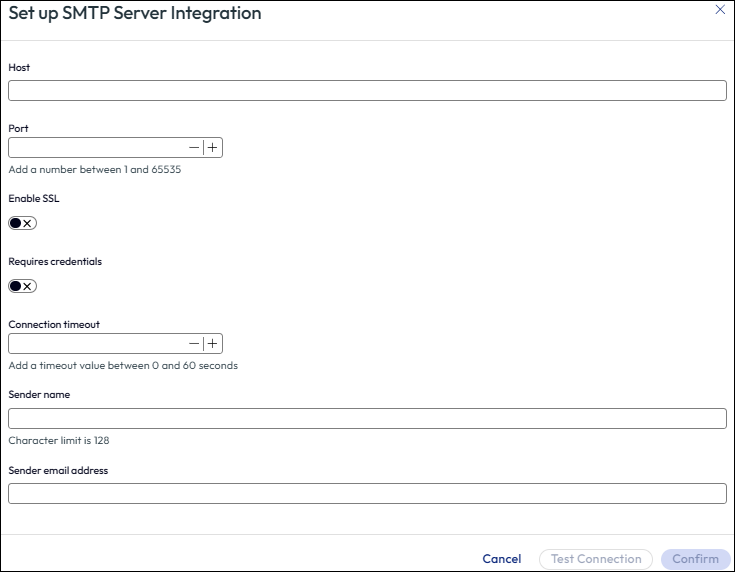
Sur la fiche d'intégration du serveur SMTP, cliquez sur Configurer. Le formulaire Configurer l'intégration du serveur SMTP s'ouvre.
-
Entrez le nom d'hôte du serveur SMTP dans le champ Hôte.
Par exemple :
smtp.example.com -
Entrez le numéro de port du serveur SMTP dans le champ Port.
Par exemple :
25ou587. -
Pour utiliser le chiffrement SSL/TLS pour le chiffrement des données sur la communication au lieu du STARTTLS par défaut, sélectionnez Activer SSL.
-
Si le serveur SMTP requiert une authentification, sélectionnez Nécessite des informations d'identification, puis entrez le nom d'utilisateur et le mot de passe.
-
Entrez une valeur de délai d'expiration dans le champ Délai d'expiration de la connexion.
-
Entrez un nom complet pour l'expéditeur de l'e-mail dans le champ Nom de l'expéditeur.
Le nom de l'expéditeur est requis pour l'envoi de notifications par e-mail.
-
Entrez l'adresse e-mail qui s'affichera en tant qu'expéditeur dans les e-mails de notification sortants dans le champ Adresse e-mail de l'expéditeur.
L'adresse e-mail de l'expéditeur est requise pour l'envoi de notifications par e-mail.
-
Cliquez sur Tester la connexion.
Cette action vérifie la connectivité au serveur SMTP avec la configuration indiquée. Si le test réussit, le bouton Confirmer est activé.
-
Cliquez sur Confirmer pour enregistrer la configuration SMTP.
Résultat
Après l'enregistrement de la configuration SMTP, la page Intégrations externes affiche l'intégration du serveur SMTP telle que configurée. Dans le générateur de notifications, lorsque vous sélectionnez Destinataires de l'e-mail comme type de public, une option Notification par e-mail s'affiche. Les notifications configurées avec ce type de public sont transmises au périphérique de l'utilisateur (notification Push) et à la boîte de réception de messagerie de l'utilisateur.
Étape suivante
Pour envoyer des notifications par e-mail, créez ou modifiez une notification dans le générateur de notifications et assurez-vous que le type de public est défini sur Destinataires de l'e-mail et que l'option Notification par e-mail est activée.
Reportez-vous à la section Création de notifications dans les Workspace ONE Hub Services.
Cette page vous a-t-elle été utile ?