Dans la console des Hub Services, vous pouvez configurer un ou plusieurs modèles avec des fonctionnalités des Hub Services spécifiques. Vous devez attribuer des modèles à différents groupes de votre organisation pour définir et contrôler l'expérience Workspace ONE Intelligent Hub par groupe.
Les groupes que vous pouvez choisir d'attribuer à un modèle dépendent de votre configuration de Workspace ONE.
- Lorsque le mode d'authentification est défini sur Workspace ONE UEM et qu'Omnissa Access n'est pas intégré, vous pouvez attribuer des Smart Groups UEM. L'expérience Intelligent Hub sur les navigateurs Web n'est pas disponible.
- Lorsque le mode d'authentification est défini sur Omnissa Access et qu'une intégration est en place entre Omnissa Access et Workspace ONE UEM, vous pouvez attribuer des Smarts Groups UEM ainsi que des groupes d'utilisateurs Omnissa Access. Si vous attribuez des Smart Groups à un modèle, la définition du modèle est disponible dans l'application Workspace ONE Intelligent Hub pour les terminaux iOS, Android, Mac et Windows. Attribuez des groupes d'utilisateurs Omnissa Access au modèle pour fournir la même expérience sur les navigateurs Web. L'attribution de groupes d'utilisateurs avec Smart Groups à un modèle permet d'assurer une expérience cohérente pour les utilisateurs sur les terminaux iOS, Android, Mac et Windows et avec un navigateur Web.
- Lorsqu'Omnissa Access n'est pas intégré à Workspace ONE UEM, vous pouvez attribuer des groupes d'utilisateurs. Dans ce cas, l'expérience Workspace ONE Intelligent Hub n'est pas disponible sur iOS, Android, Mac et Windows. Seule l'expérience du navigateur Web du Hub est disponible.
Vous pouvez copier un modèle, modifier le nom du modèle et modifier les ensembles de fonctionnalités. La copie d'un modèle simplifie le processus de création d'un nouveau modèle. Lorsque vous copiez un modèle, les groupes attribués ne sont pas copiés dans le nouveau modèle.
Conditions préalables
- Si Workspace ONE UEM est configuré, il doit être de version 20.08 ou une version ultérieure pour configurer des modèles dans les Hub Services.
- La version sur site d'Omnissa Access doit être 21.08 ou ultérieure pour configurer des modèles de déploiements sur site.
- Assurez-vous que les fonctionnalités et paramètres système des Hub Services globaux sont correctement configurés.
- Si vous n'utilisez aucun paramètre global dans un modèle, créez des versions de la fonctionnalité avant de créer le modèle. Vous pouvez créer des versions du catalogue d'applications, des informations de marque, de la page de libre-service des employés et de l'onglet personnalisé.
Procédure
-
Accédez à la page d'accueil de la console des Hub Services et cliquez sur Modèles.
-
Cliquez sur AJOUTER UN MODÈLE.
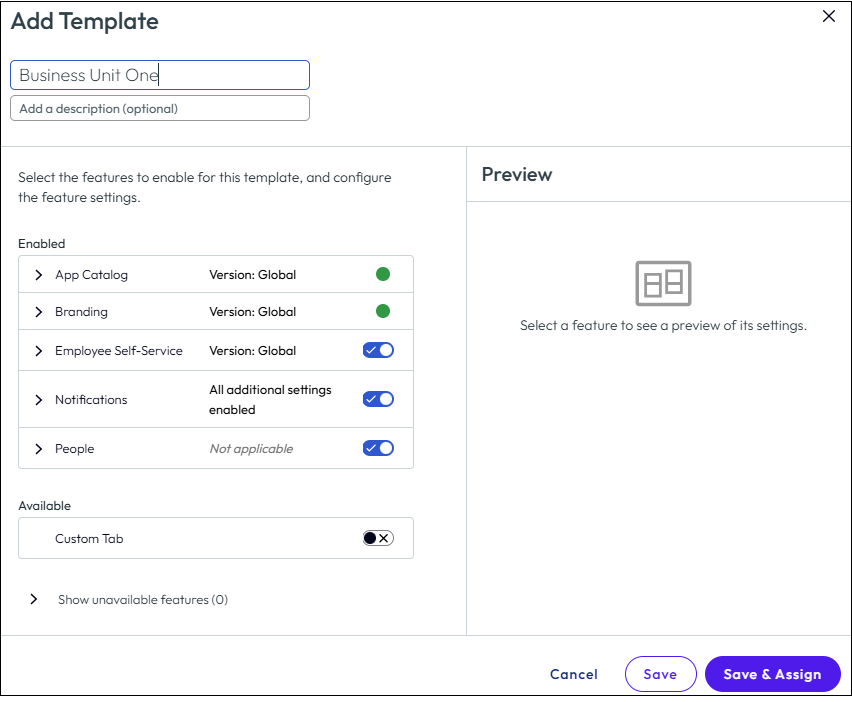
Le formulaire Nouveau modèle s'affiche. Le nouveau modèle est préconfiguré avec les paramètres globaux du catalogue d'applications et des informations de marque.
-
Cliquez sur Nouveau modèle et entrez un nom pour le modèle.
Veuillez ajouter une description du modèle. -
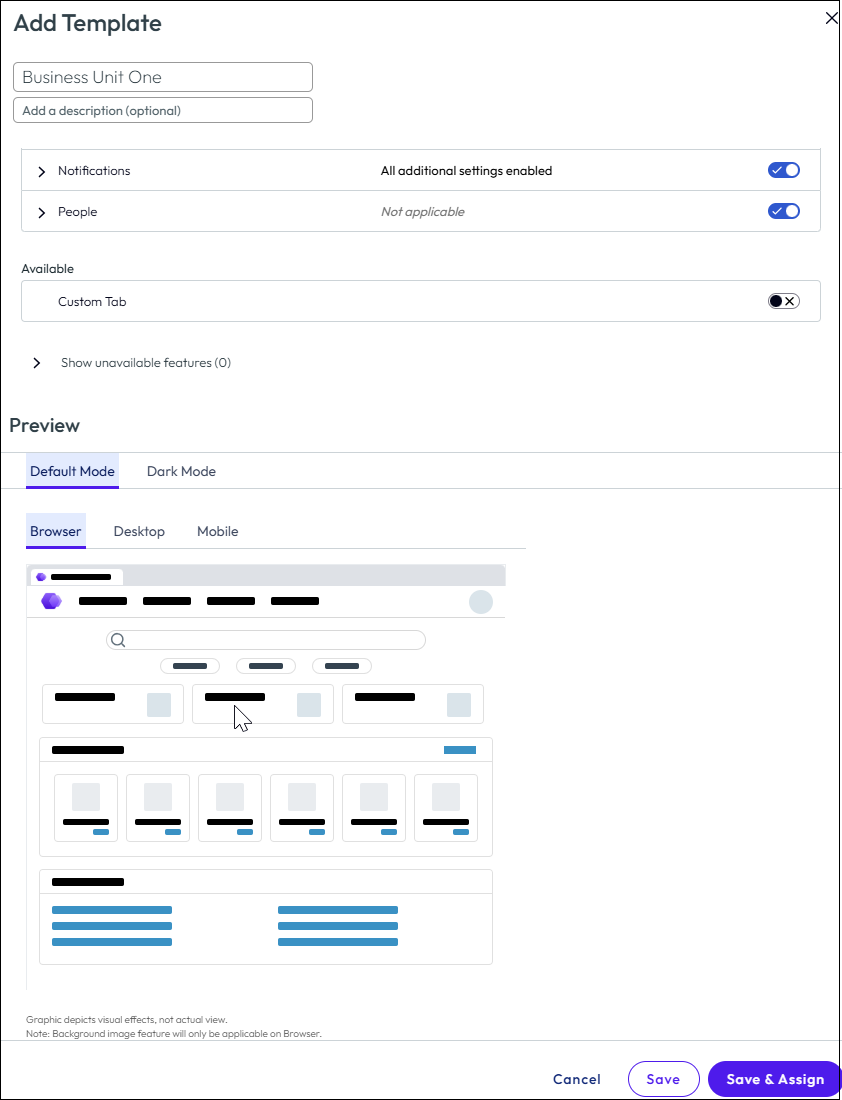
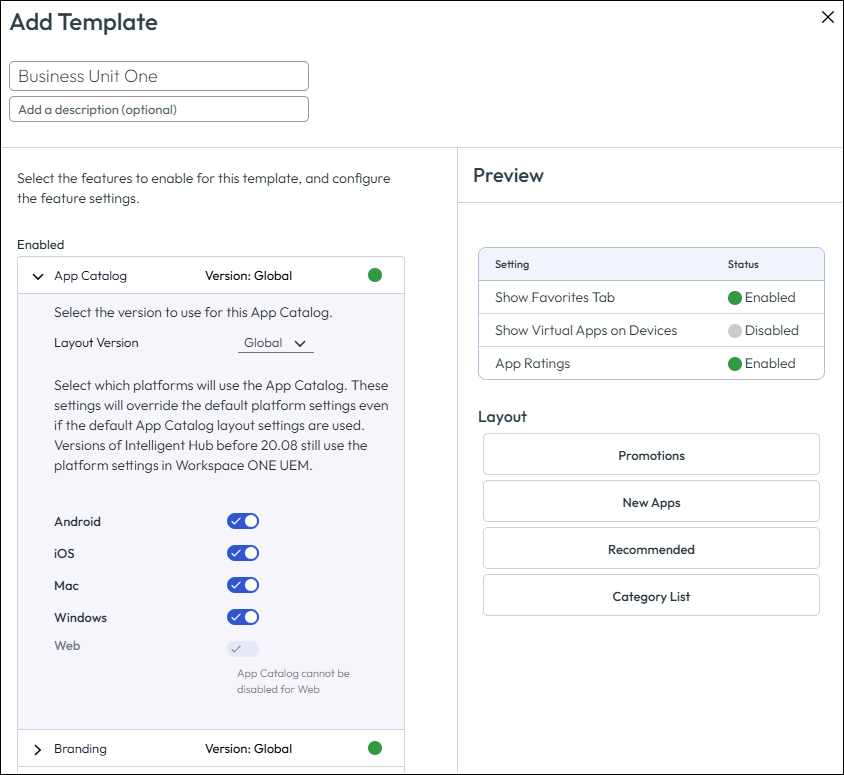
Vérifiez la section Activé. Chaque page de configuration des fonctionnalités comprend une section d'aperçu qui montre comment la fonctionnalité est configurée.
- Cliquez sur > pour sélectionner la version des Informations de marque à utiliser dans ce modèle. Le paramètre de niveau Général est le paramètre par défaut. Dans la section Aperçu, vous pouvez afficher la conception des informations de marque.
- Cliquez sur > pour sélectionner la version de la disposition du Catalogue d'applications à utiliser dans ce modèle.
- Pour Catalogue d'applications, sélectionnez les plates-formes qui peuvent utiliser cette disposition du catalogue.
- Vérifiez toutes les autres fonctionnalités qui se trouvent dans la section Activé et sélectionnez la version à utiliser.
- Cliquez sur > pour sélectionner la version des Informations de marque à utiliser dans ce modèle. Le paramètre de niveau Général est le paramètre par défaut. Dans la section Aperçu, vous pouvez afficher la conception des informations de marque.
-
Consultez la section Disponible. Pour ajouter une fonctionnalité au modèle, cliquez sur l'icône du bouton. La fonctionnalité est déplacée vers la section Activé.
-
Vérifiez les fonctionnalités que vous avez déplacées vers Activé.
Les fonctionnalités qui ne sont pas configurées dans les paramètres globaux des Hub Services ne sont pas disponibles pour être utilisées dans le modèle et sont répertoriées dans la section Afficher les fonctionnalités non disponibles. -
Si vous êtes prêt à enregistrer le modèle et à l'attribuer à un groupe, cliquez sur ENREGISTRER ET ATTRIBUER, sinon cliquez sur Enregistrer.
Vous pouvez attribuer le modèle ultérieurement à partir de la page Modèles. -
Sélectionnez les groupes à attribuer à ce modèle. En fonction de votre déploiement Workspace ONE, vous pouvez sélectionner Smart Groups UEM et Groupes d'utilisateurs Access.
-
Cliquez sur Enregistrer.
Le modèle est ajouté au bas de la liste sur la page ModèlesRemarque : les modèles sont évalués par périphérique. Si une action n'est pas disponible pour un périphérique, l'utilisateur final n'a pas accès à l'exécution de l'action depuis n'importe quel périphérique.
Lorsque vous apportez une modification aux paramètres du modèle, comme la modification de la priorité ou la réattribution d'un modèle, les utilisateurs voient les paramètres modifiés dans Workspace ONE Intelligent Hub lors du redémarrage de l'application Workspace ONE Intelligent Hub ou lors de l'actualisation du portail du Hub dans le navigateur.
Si vous modifiez le groupe attribué à un modèle ou si vous modifiez la priorité du modèle, la modification peut prendre jusqu'à 8 heures pour prendre effet sur un terminal, car l'application est actualisée à l'expiration du jeton de session.
Étape suivante
Organisez les modèles sur la page Modèle pour définir la priorité de l'ordre d'accès aux modèles. Lorsque vous configurez plusieurs modèles, définissez la priorité des modèles du modèle utilisateur le plus spécifique au plus global.
Cette page vous a-t-elle été utile ?