Quando você conclui o fluxo de trabalho Adicionar Pool para criar um pool para o tipo de borda especificado, o sistema começa a provisionar VMs para esse pool. Você tem várias maneiras de gerenciar o provisionamento de VMs para esse pool no Horizon Universal Console. Por exemplo, se você perceber que cometeu um erro na forma como configurou o pool, poderá cancelar o pool em vez de aguardar a conclusão do provisionamento. Outras opções também estão disponíveis.
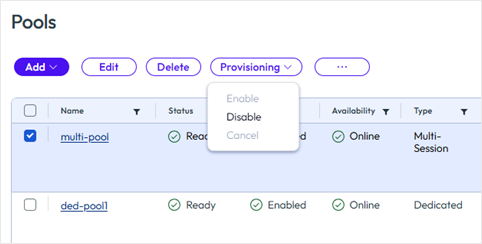
Ativar provisionamento de pool
-
Por que executar esta tarefa: para permitir que um pool aumente ou diminua. Essa opção permite permitir explicitamente que o provisionamento de VM ocorra em um pool para expansão e redução, conforme necessário.
-
Como executar esta tarefa: na página Pools, quando o provisionamento de pool está listado como Desativado, você pode ativar o provisionamento de pool para permitir que um pool comece a expandir ou reduzir. Selecione Provisionamento > Ativar.
-
Resultado: o pool começa a ser expandido ou reduzido, dependendo da demanda.
Desativar Provisionamento de Pool
-
Por que executar esta tarefa: para impedir que novas VMs sejam provisionadas em um pool específico. Essa opção permite impedir explicitamente o provisionamento de VMs nesse pool até que o provisionamento seja ativado novamente com a opção Ativar.
-
Como executar esta tarefa: na página Pools, quando o provisionamento de pool está listado como Ativado, selecione Provisionamento > Ativar.
-
Resultado: o provisionamento de novas VMs é interrompido e o status do pool é alterado, como Parcialmente Provisionado, Pronto ou Erro. Quando você implementa essa opção, as VMs que estão em um estado de provisionamento ou personalização continuam sendo processadas.
Cancelar Provisionamento de Pool
-
Por que executar esta tarefa: para poupar tempo interrompendo o processo de provisionamento do pool, que, às vezes, pode levar muito tempo. Você pode perceber que cometeu um erro na forma como provisionou um pool. Você pode cancelar o provisionamento de pool, tentar corrigir o problema de configuração e provisionar novamente o pool.
-
Como executar esta tarefa: na página Pools, enquanto um pool exibe o status Expandindo, selecione Provisionamento > Cancelar.
-
Resultado: o provisionamento de novas VMs é interrompido e o status do pool é alterado, como Parcialmente Provisionado, Pronto ou Erro. As VMs que estão em um estado de provisionamento ou personalização são excluídas.
Tentar novamente o provisionamento do pool
Se um provisionamento de pool de sessão única ou de várias sessões falhar, o pool poderá ter encontrado um ou mais erros durante o processo de provisionamento. Você pode resolver os erros e repetir o provisionamento do pool. Para obter um exemplo específico de um erro de provisionamento de pool, consulte Detalhes do pool no Horizon Cloud.
Procedimento
-
No Horizon Universal Console, selecione Pools no menu à esquerda.
-
Localize o Pool que mostra um status Error. Clique na dica de ferramenta no lado do status Erro do pool com falha na página Pools.
-
Selecione Exibir Tudo para exibir a lista completa de erros. O botão Exibir Tudo é mostrado quando há mais de dois erros.
-
Resolva os erros e clique em Repetir.
-
Clique em Visualizar Logs para navegar até a página Log de Atividades.
Gerenciar a inscrição do Workspace ONE UEM para pools
Ao ativar a opção Gerenciar com UEM durante a criação do pool, o Horizon Cloud tenta inscrever automaticamente as VMs recém-provisionadas no Workspace ONE UEM quando um usuário final faz login pela primeira vez. O status de inscrição de cada VM é exibido no Horizon Cloud Console e é atualizado de forma assíncrona.
Os seguintes estados de inscrição podem aparecer na UI:
- Sim: a VM foi inscrita e está sendo gerenciada com sucesso pelo Workspace ONE UEM.
- Não: a VM não está inscrita no Workspace ONE UEM.
- Inscrições: o processo de inscrição foi iniciado e está em andamento.
- A inscrição falhou: a inscrição foi tentada, mas não foi concluída com sucesso.
As falhas de inscrição podem ocorrer por vários motivos, como problemas temporários de rede, credenciais UEM incorretas ou impossibilidade de acessar o servidor Workspace ONE UEM. O Horizon Cloud permite que os administradores tentem novamente a inscrição dessas VMs diretamente pelo console.
Nota: os desktops flutuantes de sessão única são excluídos e recriados a cada logout. Os registros obsoletos podem permanecer no Workspace ONE UEM Console. Os administradores devem implementar um processo para remover periodicamente esses registros inativos para manter a higiene do ambiente.
Considerações de reinscrição para a inscrição de pool do Workspace ONE UEM
Se uma ou mais VMs não conseguirem se inscrever no Workspace ONE UEM, você poderá tentar a inscrição novamente sem precisar recriar o pool ou as VMs. A reinscrição pode ser iniciada usando a interface do usuário do pool. Os seguintes comportamentos se aplicam à reinscrição da VM para pools:
-
Se você selecionar uma combinação de VMs (inscritas, não inscritas e com falha na inscrição), o Horizon Cloud processará apenas as VMs com falha. Outras VMs são ignoradas.
-
Se as configurações do UEM foram adicionadas a um pool após a criação inicial, as VMs que não foram inscritas anteriormente podem ser inscritas usando o mesmo fluxo de trabalho, desde que todos os pré-requisitos sejam atendidos.
-
Se uma VM já estiver inscrita no Workspace ONE UEM, a opção de reinscrição será desativada ou ignorada para essa VM.
-
Registros obsoletos de desktops flutuantes podem permanecer no Workspace ONE UEM Console. Os administradores devem implementar um processo para remover periodicamente esses registros inativos para manter a higiene do ambiente.
-
Não há limite fixo para o número de tentativas de reinscrição. Os administradores podem tentar novamente a inscrição após corrigir problemas como credenciais ou conectividade de rede.
-
Informações detalhadas sobre a atividade de inscrição e o nível do dispositivo estão disponíveis no Workspace ONE UEM Console. Os registros do Horizon Cloud mostram as ações de inscrição e o progresso em alto nível.
-
A reinscrição não remove uma inscrição UEM existente. A remoção da inscrição deve ser feita no Workspace ONE UEM Console.
-
As atualizações do status de inscrição no Horizon Cloud são assíncronas e podem levar algum tempo para serem atualizadas.
-
A edição das configurações do UEM em um pool afeta apenas as VMs recém-criadas e não altera retroativamente as VMs existentes.
-
Todos os pré-requisitos para inscrição no UEM ainda precisam ser atendidos (Horizon Agent, Intelligent Hub, versões corretas e credenciais UEM válidas).
-
Para reinscrições em massa, a ação de reinscrição aplica-se apenas às VMs com o status Falha de inscrição.
-
Para reinscrições em massa, as VMs que já estão inscritas (Sim) ou em processo de inscrição (Inscrição) são ignoradas, mesmo que selecionadas.
Nota: para inscrições em massa, você pode usar a guia VM para inscrever as VMs que não foram inscritas anteriormente, desde que todos os pré-requisitos especificados sejam atendidos.
Reinscrever VMs com falha na página Pools para Workspace ONE UEM inscrição
Use o seguinte procedimento no Horizon Universal Console, em Pools, para reinscrever as VMs com falha.
-
No Horizon Universal Console, selecione Pools.
-
Clique no Nome do pool para abrir a Visão Geral do pool.
-
Clique na guia VMs.
-
Localize as VMs com o status Falha na inscrição na coluna Gerenciado pelo UEM.
-
Selecione uma ou mais VMs com falha. Você pode selecionar VMs adicionais com outros status, mas somente as VMs com falha serão processadas. As VMs que não foram inscritas anteriormente também serão inscritas, desde que todos os pré-requisitos especificados sejam atendidos.
-
Clique em Mais e selecione Inscrever-se no Unified Endpoint Management. Uma caixa de diálogo de confirmação será aberta, listando apenas as VMs elegíveis para reinscrição (VMs com falhas de inscrição).
-
Analise a lista e clique em Inscrever para prosseguir.
Após a confirmação, ocorre o seguinte:
- As VMs selecionadas passarão para o status de Inscrição.
- O Horizon Cloud exibirá o progresso da inscrição.
- O processo de inscrição geralmente é concluído em poucos minutos, mas pode variar dependendo das condições da rede.
Reinscrição em massa a partir da página de visão geral dos pools para a inscrição no Workspace ONE UEM
Para ambientes com muitas VMs com falha, o Horizon Cloud oferece uma opção de reinscrição em massa.
-
No Horizon Universal Console, selecione Pools e clique no Nome do Pool para abrir a Visão Geral do Pool.
-
Na guia Visão geral, role a página para localizar a seção Gerenciar com UEM.
-
Clique em Reinscrever VMs com falha. Essa opção seleciona automaticamente todas as VMs com status de Inscrição com falha no pool selecionado. Esta opção não inclui VMs que já estejam inscritas, em processo de inscrição ou não inscritas. Uma caixa de diálogo de confirmação será exibida, mostrando a lista de VMs com falha que serão reinscritas.
-
Clique em Inscrever para iniciar o processo de reinscrição em massa. Uma vez iniciada, cada VM passa para o status de Inscrição. Os resultados das inscrições serão refletidos na coluna Gerenciado pelo UEM.
Esta página foi útil?