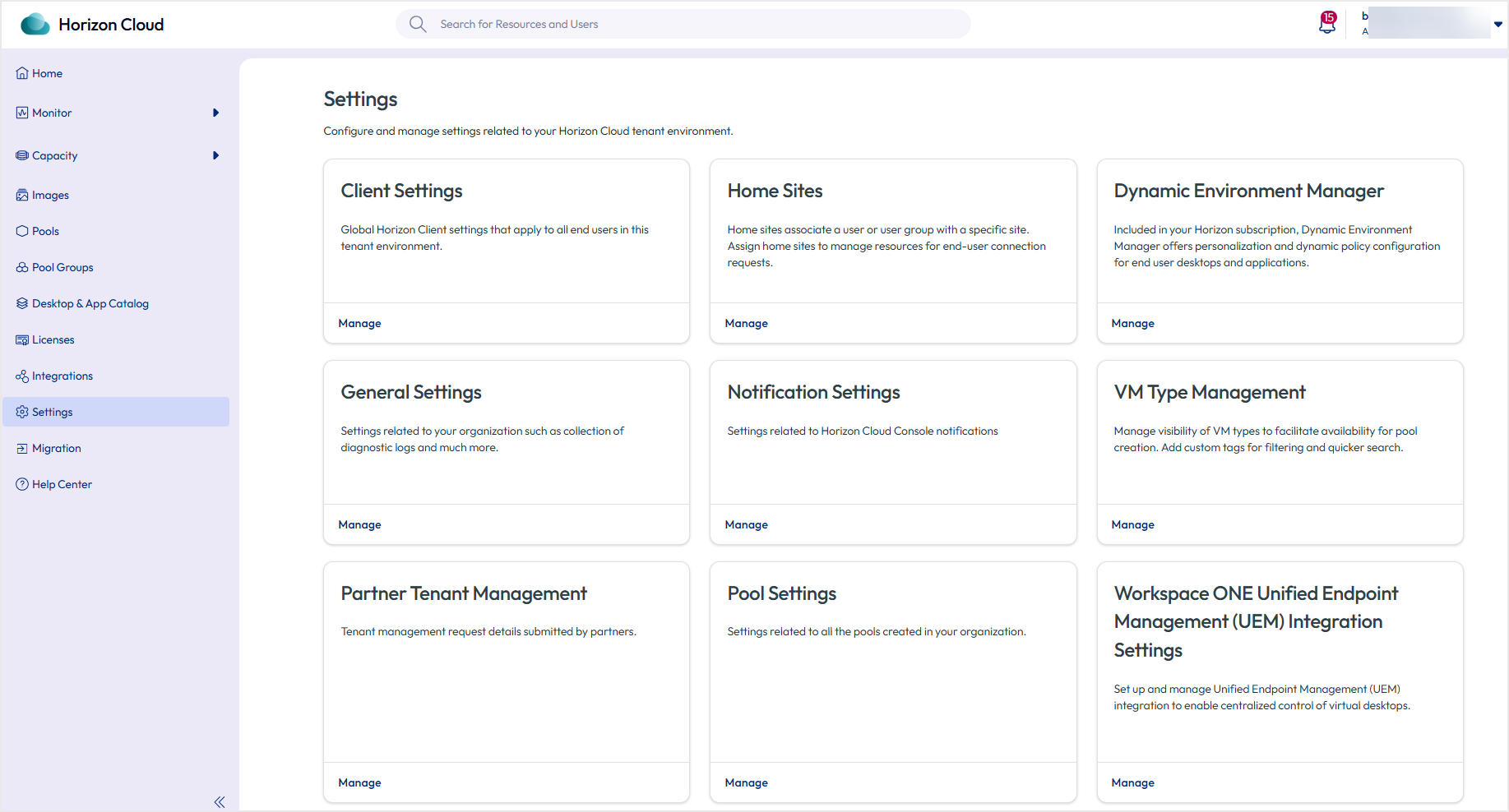
Sie können globale Horizon Client-Einstellungen konfigurieren, die für alle Endbenutzer in Ihrer Horizon Cloud-Mandantenumgebung gelten. Klicken Sie in der Horizon Universal Console auf Einstellungen und dann auf Verwalten im Abschnitt Client-Einstellungen.
Konfigurieren der vor der Anmeldung gezeigten Nachricht in Horizon Cloud
Sie können eine Nachricht anpassen, die Endbenutzern angezeigt wird, bevor sie sich bei Horizon Client anmelden.
-
Klicken Sie in der Navigationsleiste auf Einstellungen.
-
Klicken Sie auf der Kachel Client-Einstellungen auf Verwalten.
-
Klicken Sie auf der Seite Client-Einstellungen auf die Registerkarte Benutzerdefinierte Nachrichten und dann auf Bearbeiten.
-
Aktivieren Sie die Umschaltfläche, um die vor der Anmeldung gezeigte Nachricht einzuschließen.
-
Geben Sie die vor der Anmeldung gezeigte Nachricht ein. Sie können die Umschaltfläche auch deaktivieren, um die vor der Anmeldung gezeigte Nachricht zu deaktivieren.
Konfigurieren von benutzerdefinierten Client-Zugriffs-URLs in der Horizon Universal Console
Sie können die URL anpassen, auf die Ihre Endbenutzer zugreifen, um eine Verbindung mit Ihren Desktops und Anwendungen herzustellen.
Voraussetzungen
Legen Sie die zu verwendende URL oder Unterdomäne fest. Die folgenden Details gelten für die URL oder Unterdomäne, die Sie verwenden.
-
Diese URL oder Unterdomäne muss für den gesamten Horizon Client-Dienst eindeutig sein. Sie erhalten eine Fehlermeldung, wenn die URL oder Unterdomäne von einem anderen Mandanten verwendet wird. Wenn Sie der Meinung sind, dass eine Ihrer URLs oder Unterdomänen von einem anderen Mandanten verwendet wird, der sich nicht im Besitz Ihrer Organisation befindet, senden Sie uns eine entsprechende Support-Anfrage.
-
Die Unterdomäne der benutzerdefinierten URLs muss mindestens 1 Zeichen und darf höchstens 63 Zeichen lang sein.
-
Benutzerdefinierte URLs dürfen nur Buchstaben, Ziffern und Bindestriche (-) enthalten.
-
Einige Zeichenfolgen sind unzulässig oder vom System reserviert. Diese Zeichenfolgenkategorie umfasst:
- Allgemeine Wörter wie Buch
- Bekannte unternehmenseigene Begriffe wie Gmail
- Bestimmte eingeschränkte Zeichenfolgen wie protocol.coding
- Open Source-Begriffe wie php und sql
- Musterbasierte Varianten, die Zeichenfolgen wie mail0, mail1, mail2 usw. verwenden.
-
URLs oder Unterdomänen, die sich im Besitz einer anderen Organisation befinden oder Urheber- oder Markenrechte anderer Eigentümer verletzen, werden entfernt.
Vorgehensweise
-
Melden Sie sich bei Horizon Cloud an.
-
Klicken Sie in der Horizon Universal Console im linken Navigationsbereich auf Einstellungen.
-
Klicken Sie auf der Kachel Client-Einstellungen auf Verwalten.
-
Klicken Sie auf der Seite Client-Einstellungen auf die Registerkarte Branding.
-
Führen Sie die folgenden Schritte aus, um die Option Benutzerdefinierte Client-Zugriffs-Unterdomäne zu aktivieren.
-
Stellen Sie im Abschnitt Benutzerdefinierte Client-Zugriffs-Unterdomäne eine Unterdomäne zum Anpassen der Client-Zugriffs-URL bereit, die von Endbenutzern zum Herstellen einer Verbindung mit Ihren Desktops und Anwendungen verwendet wird.
-
Klicken Sie auf Bearbeiten, um die Option Benutzerdefinierte Client-Zugriffs-Unterdomäne aktivieren durch Auswahl der Umschaltfläche zu aktivieren.
Das Feld Benutzerdefinierte Client-Zugriffs-Unterdomäne aktivieren ist deaktiviert, und die verfügbare Option lautet standardmäßig Nein. Erst wenn Sie auf Bearbeiten klicken, wird die Umschaltfläche aktiviert und Sie können sie auswählen.
-
Fügen Sie unter Benutzerdefinierte Client-Zugriffs-Unterdomäne eine entsprechende Unterdomäne hinzu.
Das Konfigurieren und Bearbeiten der benutzerdefinierten Client-Unterdomäne kann bis zu 10 Minuten in Anspruch nehmen.
-
-
Führen Sie die folgenden Schritte aus, um die Option Benutzerdefinierte Client-Zugriffs-URL zu aktivieren.
-
Stellen Sie im Abschnitt Benutzerdefinierte Client-Zugriffs-URL einen vollqualifizierten Domänennamen zum Anpassen der URL bereit, die von Endbenutzer zum Herstellen einer Verbindung mit Ihren Desktops und Anwendungen verwendet wird.
Hinweis: Sie müssen eine Aliaszuordnung einrichten, indem Sie einen CNAME-Datensatz auf Ihrem DNS-Server erstellen, der Ihren FQDN dem bereitgestellten Endpoint zuordnet. Weitere Informationen finden Sie unten im Abschnitt Konfigurieren eines CNAME-Datensatzes für den benutzerdefinierten Client-Zugriffs-URL-Endpoint.
-
Klicken Sie auf Konfigurieren, um die URL zu konfigurieren.
-
Geben Sie die benutzerdefinierte Client-Zugriffs-URL an.
-
Klicken Sie auf Durchsuchen, um ein Zertifikat zu suchen und hochzuladen, das für die zuvor im
PFX-Format eingegebene benutzerdefinierte Client-Zugriffs-URL gültig ist.Hinweis: Das Zertifikat muss die hier aufgelisteten Microsoft-Zertifikatsanforderungen erfüllen. Das Zertifikat darf nur eine Serverauthentifizierungs-EKU und keine Client-Authentifizierungs-EKU enthalten.
-
Fügen Sie ein Kennwort für das Zertifikat hinzu. Klicken Sie auf Speichern.
Das Konfigurieren und Bearbeiten der benutzerdefinierten Client-Unterdomäne kann bis zu 10 Minuten in Anspruch nehmen.
-
Konfigurieren eines CNAME-Eintrags für einen benutzerdefinierten Client-Zugriffs-URL-Endpoint
Sie müssen einen CNAME-Eintrag in DNS konfigurieren, damit Ihre benutzerdefinierte Client-Zugriffs-URL (FQDN) in den angegebenen Horizon-Endpoint aufgelöst wird. Die genauen Schritte hängen von Ihrem DNS-Anbieter ab.
Vorgehensweise
-
Melden Sie sich bei Ihrem DNS-Verwaltungstool an.
Hierbei kann es sich um Folgendes handeln:
-
Cloud-DNS (Azure-DNS, AWS Route 53, Google Cloud-DNS)
-
Domänenregistrierungs-DNS (GoDaddy, Namecheap)
-
Lokales DNS (Windows DNS Server, BIND)
-
-
Erstellen Sie einen CNAME-Datensatz für Ihre Endpoint-Zugriffs-URL.
Befolgen Sie die Schritte in Ihrem DNS-Anbietertool zur Erstellung eines CNAME-Eintrags für Ihren FQDN, der auf den angegebenen Endpoint verweist.
Felder für die CNAME-Erstellung als Referenz (Feldnamen je nach DNS-Anbieter variieren):
-
Quelle/Name/Alias
-
Typ
-
Ziel/Alias/Wert/Ziel
Beispiel:
Wenn Sie die Client-Zugriffs-URL wie folgt konfiguriert haben:
-
Benutzerdefinierte Client-Zugriffs-URL:
vid.contoso.comSieht der bereitgestellte Omnissa-Endpoint wie folgt aus:
****.azurefd.net.Hierbei handelt es sich um den CNAME-Datensatz für dieses Beispiel:
-
Datensatztyp: CNAME
-
Name/Alias:
vdi(je nach getroffener Auswahl für die Client-Zugriffs-URL) -
Ziel/Wert:
****.azurefd.net.(von Horizon bereitgestellter Endpoint) -
TTL: Behalten Sie die Standardeinstellungen bei oder legen Sie sie gemäß Ihrem DNS-Anbieter fest.
Hinweis: Feldnamen können variieren. Überprüfen Sie die Dokumentation des DNS-Anbieters.
-
-
-
Speichern und übernehmen Sie die Änderungen.
Die DNS-Weitergabe kann einige Minuten bis Stunden dauern.
-
Überprüfen Sie das Ergebnis.
Verwenden Sie die folgenden Befehle, um zu bestätigen, dass CNAME auf den Ziel-FQDN verweist:
-
nslookup vdi.contoso.com -
dig vdi.constoso.com
Nach Abschluss der DNS-Weitergabe sollte der Benutzer mithilfe der benutzerdefinierten Clientzugriffs-URL auf Desktops und Anwendungen zugreifen können.
-
Konfigurieren von Netzwerkbereichen zur Angabe von internen Benutzern
Sie können die Bereiche Ihres internen Netzwerks definieren, indem Sie die öffentlichen NAT-Egress-IP-Adressen auf der Firewall oder dem Router im Büro oder Datencenter angeben, von denen aus Ihre Horizon Clients eine Verbindung herstellen. Wenn Sie Ihr internes Netzwerk auf diese Weise definieren, kann der Broker netzwerkspezifische Richtlinien anwenden, wie z. B. direkte Verbindungen zu Desktops von Horizon Client aus zulassen und das Unified Access Gateway umgehen.
Zum Definieren Ihres internen Netzwerks für den Broker verwenden Sie die Registerkarte Netzwerkbereiche auf der Seite Client-Einstellungen, um alle Bereiche der Egress-NAT-Adressen anzugeben, die Ihrem internen Endbenutzer-Datenverkehr entsprechen.
Der Broker erkennt, dass Horizon Clients, die sich aus den angegebenen Bereichen von Egress-NAT-Adressen auf Ihrem Büro- oder Datencenter-Router oder ihrer Firewall verbinden, als aus Ihrem internen Netzwerk stammen. Benutzer, die eine Verbindung von öffentlichen IP-Adressen innerhalb dieser Bereiche herstellen, werden als interne Benutzer betrachtet. Benutzer, die eine Verbindung von öffentlichen IP-Adressen außerhalb dieser Bereiche herstellen, werden als externe Benutzer betrachtet.
Hinweis: Wenn sich die Netzwerkkonfiguration ändert und einer der angegebenen Adressbereiche entfernt wird, müssen Sie die nicht verwendeten Bereiche manuell aus der Liste „Netzwerkbereiche“ löschen. Der Broker erkennt nicht, ob ein Adressbereich in Gebrauch ist, und entfernt keine Bereiche automatisch aus der Liste.
Voraussetzungen
Ermitteln Sie die Egress-NAT-Adressen (Network Address Translation) auf Ihrem Router oder Ihrer Firewall im Büro oder Datencenter, die Ihrem internen Endbenutzer-Datenverkehr entsprechen.
Vorgehensweise
-
Klicken Sie in der Navigationsleiste auf Einstellungen.
-
Klicken Sie auf der Kachel Client-Einstellungen auf Verwalten.
-
Klicken Sie auf der Seite Client-Einstellungen auf die Registerkarte Netzwerkbereiche.
Auf der Seite Netzwerkbereiche wird eine Liste der öffentlichen IP-Adressbereiche angezeigt, die Ihrem internen Endbenutzer-Datenverkehr entsprechen.
-
Um einen Egress-NAT-Adressbereich zur Liste hinzuzufügen, klicken Sie auf Hinzufügen.
-
Wählen Sie einen Bereichstyp aus, geben Sie eine Adresse oder einen Bereich für diesen Typ ein und klicken Sie auf Speichern.
CIDR Wählen Sie CIDR aus und geben Sie einen Bereich zwischen den zulässigen Bereichen von /1 und /32 ein, z. B. 192.168.70.10/32. Einzelne IP Wählen Sie Einzelne IP aus und geben Sie eine IP-Adresse ein, z. B. 192.168.70.10. IP-Bereich Wählen Sie IP-Bereich aus und geben Sie einen IP-Adressbereich ein, z. B. 192.168.70.10-192.168.72.32. -
Fügen Sie weitere NAT-Egress-Adressbereiche zur Liste hinzu, bis Sie Ihr gesamtes internes Netzwerk definiert haben.
Nach dem Durchführen dieser Aufgabe können Sie die Steuerelemente auf der Registerkarte „Netzwerkbereiche“ verwenden, um einen Bereich in der Liste mit dem Befehl Löschen zu entfernen. Beachten Sie jedoch Folgendes, bevor Sie einen Bereich aus der Liste löschen:
- Wenn Sie einen Egress-NAT-Adressbereich löschen, betrachtet der Broker diesen Bereich als Teil des externen Netzwerks.
- Wenn Sie alle Bereiche aus der Liste löschen, behandelt der Broker alle Benutzer als externe Benutzer. Aus diesem Grund werden Richtlinien, die auf interne Benutzer angewendet werden, nicht mehr wirksam.
Konfigurieren von globalen Clienteinschränkungen in Horizon Cloud
Sie können Clienteinschränkungen konfigurieren, die festlegen, dass nur bestimmte Horizon Client-Versionen virtuelle Desktops, veröffentlichte Desktops und veröffentlichte Anwendungen aus Ihrem Horizon Cloud-Mandanten starten können.
Die Funktion für Clienteinschränkungen wird für Horizon-Clients unterstützt, die Horizon Cloud unterstützen. Dazu gehören Horizon Windows Client 2111 und höher, Horizon Mac Client 2203 und höher, Horizon Linux Client 2206 und höher, Horizon Android Client 2303 und höher, Horizon iOS Client 2303 und höher sowie Horizon Client 2306 für Chrome und höher.
Vorgehensweise
-
Wählen Sie Einstellungen > Client-Einstellungen aus.
-
Klicken Sie auf der Seite Client-Einstellungen auf die Registerkarte Clienteinschränkungen.
Auf dieser Registerkarte werden alle Einstellungen für Clienteinschränkungen angezeigt, die derzeit in Kraft sind, wenn Benutzer versuchen, über den Universal Broker-Dienst eine Verbindung zu Desktops und Anwendungen herzustellen.
-
Um diese Einstellungen zu ändern, klicken Sie auf Konfigurieren. Konfigurieren Sie die Einstellungen wie in der folgenden Tabelle beschrieben.
Das Bearbeitungsfenster bietet Steuerelemente zum Aktivieren und Konfigurieren von Clienteinschränkungen.
-
Verwenden Sie die Schalter, um Einschränkungen für Horizon Client auf bestimmten Plattformen zu aktivieren und zu deaktivieren. Für Client-Plattformen, bei denen Einschränkungen aktiviert sind, konfigurieren Sie die Einstellungen wie in der folgenden Tabelle beschrieben.
Hinweis: Verwenden Sie beim Konfigurieren der Einstellungen die folgenden Richtlinien:
-
Bei der Angabe der Clientversion müssen Sie die Version im Format x.x.x eingeben, was der internen Versionsnummer entspricht. Um die interne Versionsnummer für Horizon Client zu ermitteln, wählen Sie den Befehl aus dem Client-Menü, der die Anwendungsinformationen für diesen Horizon Client anzeigt.
-
Die Clientversionen, die Sie für Benutzer warnen, die sich über Clientversionen verbinden angeben, müssen sich von den Clientversionen unterscheiden, die Sie für Blockieren von Verbindungen von Clientversionen angeben. Sie können eine bestimmte Clientversion so konfigurieren, dass entweder eine Warnmeldung angezeigt oder die Verbindung zu Sitzungen blockiert wird. Sie können nicht dieselbe Clientversion für beide Aktionen konfigurieren.
Client-Plattform Beschreibung Windows Wählen Sie für die Einstellung Blockieren von Verbindungen von Clientversionen eine der folgenden Optionen aus: - Älter als: Geben Sie die Clientversion ein, vor der alle Clients blockiert werden sollen.
- Gleich: Geben Sie bestimmte Versionen (durch Kommas getrennt) ein, deren Benutzer beim Herstellen einer Verbindung mit diesen Clientversionen blockiert werden.
Linux Wählen Sie für die Einstellung Blockieren von Verbindungen von Clientversionen eine der folgenden Optionen aus: - Älter als: Geben Sie die Clientversion ein, vor der alle Clients blockiert werden sollen.
- Gleich: Geben Sie bestimmte Versionen (durch Kommas getrennt) ein, deren Benutzer beim Herstellen einer Verbindung mit diesen Clientversionen blockiert werden.
Mac Wählen Sie für die Einstellung Blockieren von Verbindungen von Clientversionen eine der folgenden Optionen aus: - Älter als: Geben Sie die Clientversion ein, vor der alle Clients blockiert werden sollen.
- Gleich: Geben Sie bestimmte Versionen (durch Kommas getrennt) ein, deren Benutzer beim Herstellen einer Verbindung mit diesen Clientversionen blockiert werden.
iOS Wählen Sie für die Einstellung Blockieren von Verbindungen von Clientversionen eine der folgenden Optionen aus: - Älter als: Geben Sie die Clientversion ein, vor der alle Clients blockiert werden sollen.
- Gleich: Geben Sie bestimmte Versionen (durch Kommas getrennt) ein, deren Benutzer beim Herstellen einer Verbindung mit diesen Clientversionen blockiert werden.
Android Wählen Sie für die Einstellung Blockieren von Verbindungen von Clientversionen eine der folgenden Optionen aus: - Älter als: Geben Sie die Clientversion ein, vor der alle Clients blockiert werden sollen.
- Gleich: Geben Sie bestimmte Versionen (durch Kommas getrennt) ein, deren Benutzer beim Herstellen einer Verbindung mit diesen Clientversionen blockiert werden.
Chrome Wählen Sie für die Einstellung Blockieren von Verbindungen von Clientversionen eine der folgenden Optionen aus: - Älter als: Geben Sie die Clientversion ein, vor der alle Clients blockiert werden sollen.
- Gleich: Geben Sie bestimmte Versionen (durch Kommas getrennt) ein, deren Benutzer beim Herstellen einer Verbindung mit diesen Clientversionen blockiert werden.
Zusätzliche Clients blockieren Wenn Sie diese Option auswählen, werden alle anderen Clienttypen mit Ausnahme der nicht eingeschränkten Horizon Client-Plattformen daran gehindert, Desktops oder veröffentlichte Anwendungen zu starten. Meldung „Blockiert“ Geben Sie die Meldung ein, die für Benutzer angezeigt wird, die versuchen, eine Verbindung mit einer blockierten Horizon Client-Version herzustellen. Die Länge der Meldung ist auf 1024 Zeichen begrenzt. Warnmeldung Geben Sie die Warnmeldung ein, die für Benutzer angezeigt werden soll, die eine Verbindung mithilfe der angegebenen Horizon Client-Version herstellen. Die Länge der Meldung ist auf 1024 Zeichen begrenzt. Sie können diese Warnmeldung beispielsweise verwenden, um Benutzer darüber zu informieren, dass die angegebene Horizon Client-Version in naher Zukunft eingeschränkt wird, und um ein Upgrade auf eine höhere Clientversion zu empfehlen. -
-
Klicken Sie auf Speichern, um Ihre Änderungen zu speichern.
War diese Seite hilfreich?