Diese Methode beschreibt den Import eines benutzerdefinierten Amazon WorkSpaces Core-Images in Omnissa Horizon Cloud.
Bei diesem Ansatz werden die Image-Vorbereitung und -Anpassung in Amazon WorkSpaces durchgeführt und das fertiggestellte Image wird dann in Horizon Cloud zur Verwendung mit Amazon WorkSpaces Core importiert. Diese Methode ist geeignet, wenn ein Image im Amazon WorkSpaces-Image-Katalog erstellt und verwaltet wird und nicht aus einem standardmäßigen AMI-basierten Amazon EC2-Workflow stammt.
Bevor Sie beginnen
Bevor Sie mit dieser Methode beginnen, führen Sie alle notwendigen Vorbereitungsaufgaben für das Image aus, die unter Allgemeine Vorbereitungsschritte für den Import von Images beschrieben sind.
Übersicht über den Workflow
Die Verwendung der Methode zum Importieren eines benutzerdefinierten AWS WorkSpaces Core-Images umfasst folgenden Workflow:
- 1 – Importieren einer ISO-Datei des Windows-Betriebssystems und Erstellen eines Workspaces-kompatiblen Images
- 2 – Erstellen eines benutzerdefinierten WorkSpaces-Pakets anhand des Images
- 3 – Erstellen einer Arbeitsumgebung anhand des benutzerdefinierten Pakets
- 4 – Herstellen einer Verbindung zur Arbeitsumgebung und Installieren des Horizon Cloud Agent
- 5 – Erstellen eines benutzerdefinierten WorkSpaces Core-Images anhand der konfigurierten Arbeitsumgebung
- 6 – Importieren des benutzerdefinierten WorkSpaces Core-Images in Horizon Cloud
1 – Importieren einer Windows ISO-Datei und Erstellen eines WorkSpaces-kompatiblen Images
In diesem Abschnitt wird beschrieben, wie AWS eine ISO-Datei der Windows-Installation in ein WorkSpaces-kompatibles Image zur Verwendung mit Amazon WorkSpaces Core konvertiert. Der Vorgang umfasst den Import einer Windows ISO-Datei in AWS, deren Konvertierung in ein Amazon Machine Image (AMI) und die anschließende Erstellung eines BYOL-Images (WorkSpaces-kompatibles Image), das im Amazon Workspaces-Image-Katalog angezeigt wird.
Vorgehensweise
AWS bietet einen unterstützten Workflow zum Importieren einer Windows ISO-Datei und zum Erstellen eines WorkSpaces-kompatiblen Images. Führen Sie die Schritte in der folgenden AWS-Dokumentation aus: Einführung eines verbesserten Prozesses zum Importieren eines BYOL-Images für Amazon WorkSpaces.
2 – Erstellen eines benutzerdefinierten WorkSpaces-Pakets
Sobald ein Windows-Image im Amazon Workspaces-Image-Katalog verfügbar ist, besteht der nächste Schritt in der Erstellung eines benutzerdefinierten WorkSpaces-Pakets. Ein WorkSpaces-Paket enthält ein Betriebssystem, einen Computing-Typ, Speicher und Softwareressourcen. Beim Starten einer Arbeitsumgebung wählen Sie ein Paket aus, das diese Ressourcen definiert.
Bei dieser Methode erstellen Sie ein benutzerdefiniertes Paket anhand eines vorhandenen WorkSpaces-Images, um es für die Bereitstellung von Arbeitsumgebungen zu verwenden, die später in Horizon Cloud importiert werden. Detaillierte Anweisungen zum Erstellen eines benutzerdefinierten Pakets finden Sie in der AWS-Dokumentation: Erstellen eines benutzerdefinierten WorkSpaces-Images und -Pakets für WorkSpaces Personal.
Vorgehensweise
Führen Sie die folgenden Schritte aus, um ein benutzerdefiniertes Paket anhand eines vorhandenen WorkSpaces-Images zu erstellen:
-
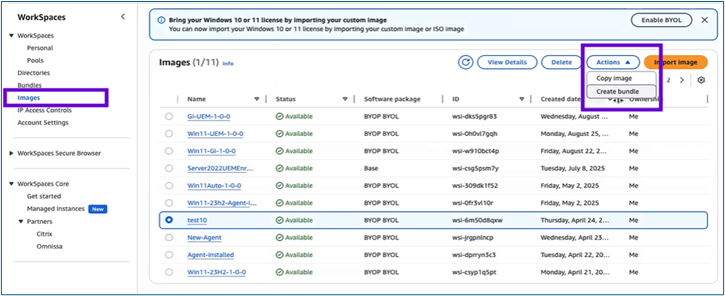
Navigieren Sie in der AWS WorkSpaces-Konsole zu WorkSpaces und wählen Sie Images aus.
-
Wählen Sie das Image aus, anhand dessen Sie das Paket erstellen möchten.
-
Wählen Sie Paket erstellen aus.
-
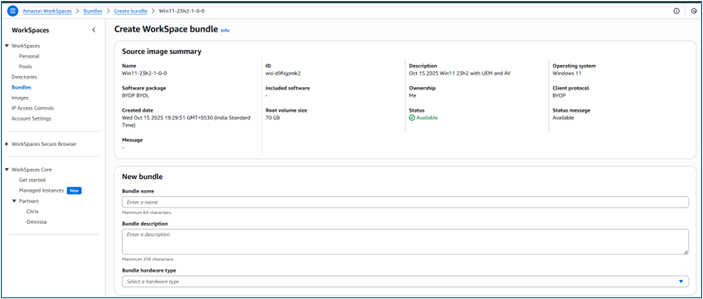
Geben Sie einen Namen und eine Beschreibung für das Paket an.
-
Wählen Sie den entsprechenden Hardwaretyp des Pakets aus.
-
Wählen Sie die entsprechende Speicherkonfiguration unter Speichereinstellungen aus.

-
Klicken Sie auf Paket erstellen.
-
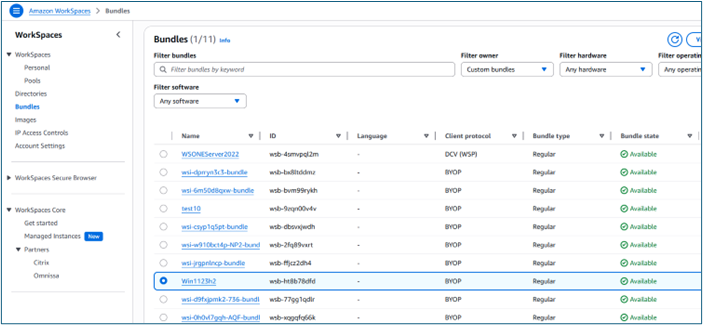
Stellen Sie sicher, dass das Paket erfolgreich erstellt wurde, indem Sie zu Pakete navigieren und bestätigen, dass Verfügbar als Status angegeben wird.
3 – Erstellen einer Arbeitsumgebung anhand eines benutzerdefinierten Pakets
In diesem Abschnitt wird beschrieben, wie Sie einen AWS WorkSpaces anhand eines benutzerdefinierten WorkSpaces-Pakets im Rahmen der Vorbereitung eines Images zur Verwendung mit Horizon Cloud erstellen. Bei einem AWS WorkSpaces handelt es sich um einen cloudgehosteten virtuellen Desktop, auf dem eine standardisierte Windows-Umgebung bereitgestellt wird, einschließlich Betriebssystem-, Speicher- und Softwarekonfigurationen, die später als wiederverwendbares Image erfasst werden können.
Nach dem Erstellen eines benutzerdefinierten Workspaces-Pakets müssen Sie eine Arbeitsumgebung mithilfe dieses Pakets starten. Mithilfe dieser Arbeitsumgebung werden der Horizon Cloud Agent installiert und die Umgebung vorbereitet, bevor das Image in ein benutzerdefiniertes WorkSpaces-Image konvertiert und in Horizon Cloud importiert wird.
Detaillierte Informationen finden Sie in der AWS-Dokumentation: Erstellen einer Arbeitsumgebung in WorkSpaces Personal.
Vorgehensweise
Führen Sie die folgenden Schritte aus, um eine Arbeitsumgebung anhand eines benutzerdefinierten Pakets zu erstellen.
-
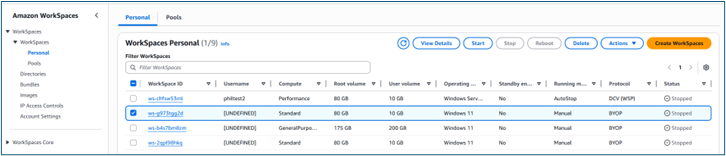
Öffnen Sie die AWS WorkSpaces-Konsole, navigieren Sie zu Arbeitsumgebungen > Persönlich und wählen Sie Arbeitsumgebungen erstellen aus.
-
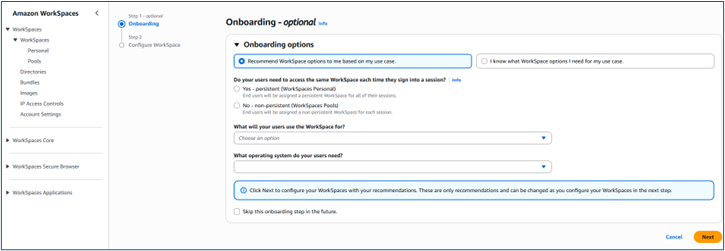
(Optional) Wählen Sie unter Onboarding die Option Mir Optionen basierend auf meinem Anwendungsfall empfehlen aus, um Empfehlungen zum Typ der zu verwendenden Arbeitsumgebung zu erhalten. Sie können diesen Schritt überspringen, wenn Sie bereits wissen, dass Sie persönliche Arbeitsumgebungen verwenden möchten.
-
Wählen Sie Weiter aus. Amazon WorkSpaces registriert Ihren AD Connector.
-
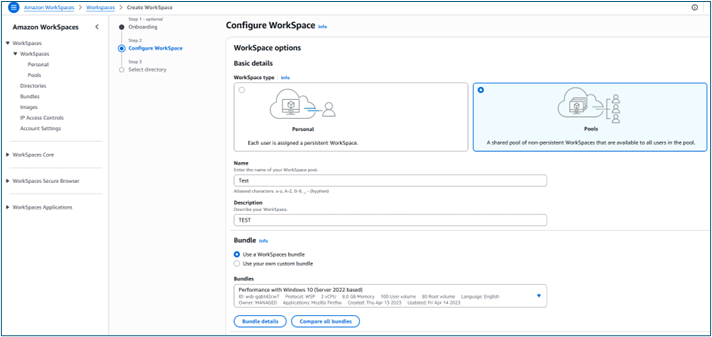
Geben Sie unter Arbeitsumgebung konfigurieren die erforderlichen Konfigurationsdetails ein.
-
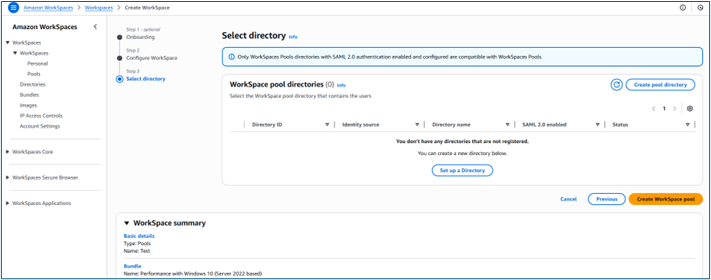
Wählen Sie unter Verzeichnis auswählen das von Ihnen erstellte Verzeichnis aus.
-
Zum Erstellen eines Verzeichnisses wählen Sie Verzeichnis erstellen aus. Detaillierte Informationen zum Erstellen persönlicher Verzeichnisse finden Sie in der AWS-Dokumentation: Registrieren eines vorhandenen Verzeichnisdienstverzeichnisses mit WorkSpaces Personal.
-
Wählen Sie die Benutzer, für die Sie persönliche Arbeitsumgebungen bereitstellen möchten, im Verzeichnis aus:
- Wählen Sie Benutzer erstellen aus.
- Geben Sie Benutzername, Vorname, Nachname und E-Mail ein.
- Zum Hinzufügen weiterer Benutzer wählen Sie Zusätzlichen Benutzer erstellen aus und geben die zugehörigen Daten ein.
-
(Optional) Konfigurieren Sie unter Anpassung die Paketoptionen, die Verschlüsselung von Root- und Benutzer-Volumes sowie die Einstellungen des Benutzer-Volumes für alle oder bestimmte Benutzer.
-
Wählen Sie Arbeitsumgebungen erstellen aus. Stellen Sie nach Abschluss der Erstellung sicher, dass Verfügbar als Arbeitsumgebungsstatus angegeben wird.
4 – RDP zur Arbeitsumgebung und Konfigurieren der Horizon Cloud Agent-Paarbildung
In diesem Abschnitt werden die notwendigen Schritte zum Vorbereiten einer Arbeitsumgebung für die Verwendung mit Horizon Cloud beschrieben.
Der Vorgang umfasst Folgendes:
- Installieren des Horizon Cloud Agent in der Arbeitsumgebung
- Herunterladen der Agent-Kopplungsspezifikation aus der Horizon Cloud Console
- Konfigurieren der Agent-Paarbildung in der Arbeitsumgebung
Stellen Sie zum Herstellen einer Verbindung zur Arbeitsumgebung mithilfe von RDP sicher, dass RDP-Zugriff in der Sicherheitsgruppe zulässig ist, die mit der Netzwerkschnittstelle der Arbeitsumgebung verknüpft ist. Detaillierte Informationen finden Sie in der AWS-Dokumentation: Vorgehensweise zum Herstellen einer Verbindung mit WorkSpaces Personal mithilfe von RDP.
Vorgehensweise
Führen Sie die folgenden Schritte aus, um eine Arbeitsumgebung für die Verwendung mit Horizon Cloud vorzubereiten:
-
Installieren des Horizon Cloud Agent in der Arbeitsumgebung
-
Starten Sie die neu erstellte Arbeitsumgebung und stellen Sie mithilfe von RDP eine Verbindung zu dieser Arbeitsumgebung her.
-
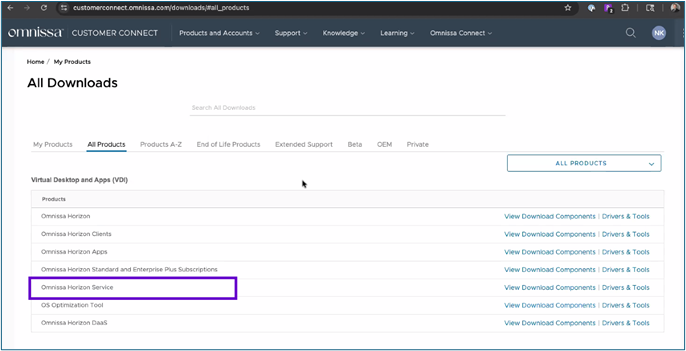
Laden Sie den Horizon Cloud Agent in die Arbeitsumgebung herunter und installieren Sie ihn. Befolgen Sie die Anweisungen unter Installieren von Horizon Agent auf einer virtuellen Windows-Maschine.
Wählen Sie beim Herunterladen des Agent die Option Omnissa Horizon Service für Horizon Cloud aus.
-
Starten Sie die Arbeitsumgebung nach Abschluss der Installation neu.
-
Stellen Sie nach dem Neustart mithilfe von RDP erneut eine Verbindung mit der Arbeitsumgebung her.
-
-
Herunterladen der Agent-Kopplungsspezifikation aus der Horizon Cloud Console
Zum Abrufen der für die Image-Vorbereitung erforderlichen Agent-Kopplungsspezifikation führen Sie die unter Kopieren einer Agent-Kopplungsspezifikation für die Image-Vorbereitung beschriebenen Schritte aus.
-
Konfigurieren der Agent-Paarbildung in der Arbeitsumgebung
Nachdem Sie die Konfigurationsdatei für die Agent-Paarbildung in der Arbeitsumgebung platziert haben, schließen Sie die Konfiguration gemäß der Beschreibung unter Vorbereiten des Hinzufügens eines Images mit Amazon WorkSpaces Core ab.
5 – Erstellen eines Images anhand der Arbeitsumgebung
In diesem Abschnitt wird die Erstellung eines Images anhand einer Amazon WorkSpace beschrieben, in dem der Horizon Cloud Agent installiert ist und das Agent-Paarbildungstoken bereits platziert wurde.
Beim Erstellen eines Images werden das Betriebssystem, die installierte Software und die im benutzerdefinierten Paket definierte Konfiguration erfasst, damit das Image für standardisierte Desktop-Bereitstellungen wiederverwendet werden kann.
Wichtig: Die Arbeitsumgebung muss den Status Verfügbar aufweisen. Die Option Image erstellen ist nur aktiviert, wenn Verfügbar als Arbeitsumgebungsstatus angegeben wird.
Vorgehensweise
Führen Sie die folgenden Schritte aus, um ein Image anhand einer Amazon WorkSpace zu erstellen.
-
Über die AWS WorkSpaces-Konsole:
-
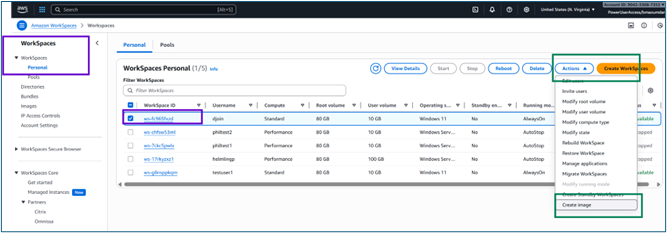
Navigieren Sie zu Arbeitsumgebungen > Persönlich.
-
Wählen Sie die Arbeitsumgebung aus, die Sie im vorherigen Schritt erstellt haben.
-
Wählen Sie Aktionen > Image erstellen aus.
-
-
Geben Sie unter Image erstellen die notwendigen Details an:
-
Image-Name – Geben Sie einen Namen für das Image ein.
-
Beschreibung des Image – Geben Sie eine Beschreibung ein, die angibt, ob es sich um ein Golden oder Basisimage handelt.
-
-
Klicken Sie auf Image erstellen.
Der Image-Erstellungsvorgang wird gestartet. Nach Abschluss wird das Image im Amazon WorkSpaces-Image-Katalog angezeigt.
6 – Importieren eines Images anhand eines benutzerdefinierten Amazon WorkSpaces Core-Images
In diesem Abschnitt wird beschrieben, wie Sie ein im Amazon Workspaces-Image-Katalog erstelltes Image mithilfe der Option „Benutzerdefiniertes Amazon WorkSpaces Core-Image“ in Omnissa Horizon Cloud importieren.
In diesem Schritt wird das WorkSpaces-Image zur Verwendung in Horizon Cloud zur Verfügung gestellt.
Bevor Sie beginnen
Stellen Sie sicher, dass die folgenden Anforderungen erfüllt sind.
- Ein benutzerdefiniertes Image wurde erfolgreich im Amazon WorkSpaces-Image-Katalog erstellt.
- Sie haben Zugriff auf die Horizon Universal Console.
- Das Image befindet sich in Amazon WorkSpaces im Status Verfügbar.
Vorgehensweise
Führen Sie die folgenden Schritte aus, um ein Image mithilfe der Option „Benutzerdefiniertes Amazon WorkSpaces Core-Image“ zu importieren.
-
Melden Sie sich bei der Horizon Universal Console an.
-
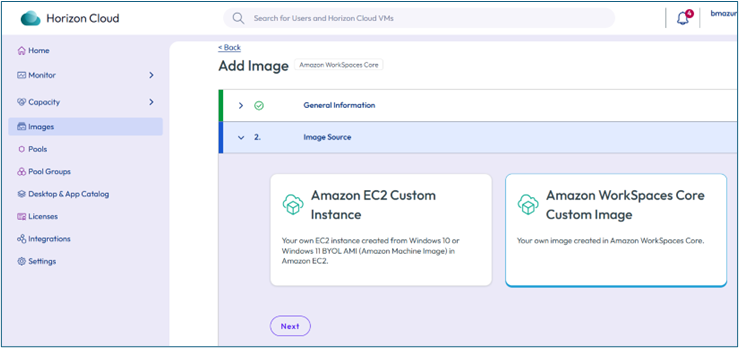
Navigieren Sie zu Images.
-
Geben Sie unter Allgemeine Informationen die entsprechenden Informationen für das Image ein.
-
Wählen Sie im Abschnitt Image-Quelle die Option Benutzerdefiniertes Amazon WorkSpaces Core-Image aus.
-
Klicken Sie auf Weiter.
-
Führen Sie die verbleibenden Schritte für die Image-Konfiguration nach Bedarf aus. Detaillierte Konfigurationsoptionen und Feldbeschreibungen finden Sie im folgenden Horizon Cloud-Dokumentationsthema: Hinzufügen und Veröffentlichen eines Images mit Amazon WorkSpaces Core.
Nächste Schritte
Fügen Sie das Image hinzu und veröffentlichen Sie es in Horizon Cloud, indem Sie die Schritte unter Hinzufügen und Veröffentlichen eines Images mit Amazon WorkSpaces Core ausführen.
War diese Seite hilfreich?