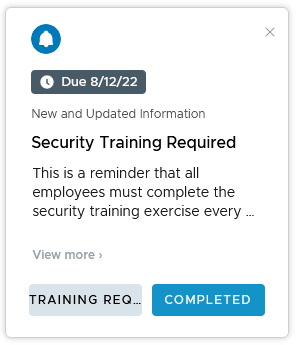
In diesem Beispiel wird eine umsetzbare Benachrichtigung in Hub Services erstellt, um die Zielgruppe zu fragen, ob sie das erforderliche Sicherheitstraining abgeschlossen hat.
Sie können ein Video oder ein Bild hinzufügen, das in der Benachrichtigung angezeigt wird. Die Benachrichtigung kann bis zu 10 Links und 10 Anhänge enthalten.
Die Benachrichtigung enthält zwei Aufforderungsoptionen. Empfänger, die das Training abgeschlossen haben, klicken auf Abgeschlossen. Empfänger, die das Training noch nicht abgeschlossen haben, klicken auf Training erforderlich. Sie werden zu der Seite für das Sicherheitstraining weitergeleitet.
Vorgehensweise
-
Navigieren Sie zur Seite „Hub Services-Benachrichtigungen“ und klicken Sie auf Neu und dann auf BENACHRICHTIGUNG ERSTELLEN.
-
Geben Sie als Namen Sicherheitstraining erforderlich ein.
Dieser Name wird in der Statusliste auf der Seite „Benachrichtigungen“ angezeigt.
-
Wählen Sie für Zielgruppentyp die Option Alle Mitarbeiter aus.
-
Da alle dieses Training absolvieren müssen und die Benachrichtigung nicht übersehen sollen, wählen Sie für Priorität die Option Hohe Priorität aus.
Benachrichtigungen mit hoher Priorität werden so lange oben in der Benachrichtigungsliste angezeigt, bis der Benutzer auf die Benachrichtigung reagiert.
-
Klicken Sie auf WEITER, um zur Seite „Inhalt“ zu wechseln. Stellen Sie sicher, dass die Vorlage umgesetzt werden kann (Option Umsetzbar).
-
Geben Sie im Abschnitt Inhalt die Benachrichtigungsdetails ein.
Symbol Verwenden Sie das Standardbild, Intelligent Hub oder fügen Sie ein eigenes Bild für diese Benachrichtigung hinzu. Titel Geben Sie Sicherheitstraining erforderlich als Titel ein. Untertitel (optional) Um das Fertigstellungsdatum hervorzuheben, geben Sie den Untertitel Neue und aktualisierte Informationen ein. Medientyp (optional) Sie können der Benachrichtigungskarte entweder ein Video oder ein Bild hinzufügen.
Damit Bilder und Videos ordnungsgemäß im Benachrichtigungsbanner angezeigt werden können, muss das Webportal so konfiguriert werden, dass ursprungsübergreifender Zugriff auf Bild- oder Videodateien zulässig ist. Der HTML-Code muss ein ursprungsübergreifendes Attribut enthalten, das in Kombination mit einem geeigneten CORS-Header (Cross-Origin Resource Sharing) zulässt, dass Bilder im Benachrichtigungsbanner ordnungsgemäß angezeigt werden. Weitere Informationen zu CORS finden Sie auf der Website Cross-Origin Resource Sharing.
Zur ordnungsgemäßen Anzeige von Bildern oder Videos im Webportal definieren Sie auf Ihrer Website die folgenden CORS-Anforderungskopfzeilen.
Zur Anzeige eines Bilds im Benachrichtigungsbanner geben Sie die vollständige URL-Adresse ein, dieAccess-Control-Allow-Origin:Access-Control-Allow-Method: GET HTTPSenthält. Beispiel einer vollständigen URL-Adresse für Bilder,https://www.mozilla.org/media/img/firefox/new/desktop/hero-mr1.c078ff206641.png. Bei dem Bild muss es sich um eine JPG- oder PNG-Datei mit einem Bildseitenverhältnis von 4:3 handeln.
Zur Anzeige eines Videos im Benachrichtigungsbanner geben Sie die vollständige URL-Adresse ein, dieHTTPSenthält und im eingebetteten Code alssrc-Wert angezeigt wird. Beispiel:src="https://mozzila/media/videos/abcvideo.mp4".Beschreibung In diesem Beispiel lautet die Beschreibung der Meldung wie folgt:
Hiermit möchten wir Sie daran erinnern, dass alle Mitarbeiter das jährliche Sicherheitstraining absolvieren müssen.
Wenn Sie das Training bereits abgeschlossen haben, klicken Sie auf ABGESCHLOSSEN.
Wenn Sie das Training noch nicht abgeschlossen haben, klicken auf TRAINING ERFORDERLICH. Die Seite für das Sicherheitstraining wird angezeigt.Zusätzliche Details (optional) Klicken Sie auf Details hinzufügen, um Funktionen, Fakten oder andere Elemente hinzuzufügen, die in der Meldung aufgerufen werden sollen. Geben Sie eine Bezeichnung und die Beschreibung ein. Links (optional) Ihre Benachrichtigung kann bis zu 10 Links enthalten. -
Diese Benachrichtigung wird mit zwei Aktionen erstellt: Abgeschlossen und Training erforderlich.
-
Die erste Aktion gilt für Benutzer, die das Sicherheitstraining bereits abgeschlossen haben.
Text der Aktionsschaltfläche Geben Sie den Text für die Schaltfläche ein, die in der Benachrichtigung angezeigt wird. Geben Sie ABGESCHLOSSEN ein. Text der Aktionsschaltfläche „Abgeschlossen“ (optional) Geben Sie den Text für die Schaltfläche ein, die in der Benachrichtigung angezeigt wird, nachdem Sie auf die Aktionsschaltfläche „Abgeschlossen“ geklickt haben. Geben Sie BESTÄTIGT ein. Verhalten der Aktionsschaltfläche Wählen Sie API als Schaltflächentyp aus. Methode Wählen Sie POST als Methode aus. Wenn Benutzer auf ABGESCHLOSSEN klicken, wird die Antwort unter der URL des API-Endpoints veröffentlicht. API-Endpoint Geben Sie die URL ein, unter der die Antwort veröffentlicht wird. Beispiel: https://security-training-completed.acme.com.Aktion wiederholbar machen Deaktivieren Sie Aktion wiederholbar machen. Primär Aktivieren Sie Primär. Diese Schaltfläche ist die erste Schaltfläche in der Benachrichtigung. -
Die zweite Aktion gilt für Benutzer, die das Sicherheitstraining noch nicht abgeschlossen haben. Wenn sie auf diese Schaltfläche klicken, werden sie zu der URL für das Sicherheitstraining weitergeleitet.
Text der Aktionsschaltfläche Geben Sie den Text für die Schaltfläche ein, die in der Benachrichtigung angezeigt wird. Geben Sie TRAINING ERFORDERLICH ein. Text der Aktionsschaltfläche „Abgeschlossen“ Geben Sie den Text für die Schaltfläche ein, die in der Benachrichtigung angezeigt wird, nachdem Sie auf die „Training erforderlich“ geklickt haben. Geben Sie IN BEARBEITUNG ein. Typ der Aktionsschaltfläche Wählen Öffnen in als Schaltflächentyp aus. Link Geben Sie den Link zu der Site für das Sicherheitstraining ein. Geben Sie beispielsweise https://security-training.example.comein.Wiederholbar Deaktivieren Sie Aktion wiederholbar machen. Primär Deaktivieren Sie Primär. Diese Schaltfläche wird nach der mit „Abgeschlossen“ beschrifteten Schaltfläche angezeigt. -
Im Abschnitt Anhänge können Sie der Benachrichtigung bis zu 10 Anhänge hinzufügen. Die Größe der einzelnen Dateien darf 5 MB nicht überschreiten. Benutzer können die Anhänge über einen Webbrowser herunterladen oder in der Vorschau anzeigen.
-
-
Klicken Sie auf WEITER, um zur Seite Zeitplan zu wechseln. Aktivieren Sie auf dieser Seite das Kontrollkästchen Fälligkeitsdatum festlegen und legen Sie den 12. August 2022 als Fälligkeitsdatum für die Ausführung der Benachrichtigung fest.
Das Fälligkeitsdatum wird in der Benachrichtigung angezeigt.
-
(Optional) Sie können für die Benachrichtigung ein Ablaufdatum im Format Monat-Tag-Jahr festlegen, das bis zu 90 Tage nach dem Erstellungsdatum liegt.
Standardmäßig laufen Benachrichtigungen innerhalb von 90 Tagen ab. Nach Erreichen des Ablaufdatums werden Benachrichtigungen weder im Abschnitt „Für dich“ noch im Abschnitt „Verlauf“ des Endbenutzers angezeigt. In der Verwaltungskonsole werden abgelaufene Benachrichtigungen auf der Registerkarte „Archiviert“ angezeigt.
-
Klicken Sie auf WEITER, um eine Übersicht über die Benachrichtigung anzuzeigen.
-
Klicken Sie auf ERSTELLEN, um die Benachrichtigung zu erstellen und zu senden.
War diese Seite hilfreich?