Si tiene una licencia Horizon Plus, Horizon Availability Monitoring le proporciona un cliente que puede instalar y utilizar para probar el estado de los recursos de su implementación de Horizon Edge. Las pruebas pueden ayudarle a detectar y aislar rápidamente los problemas, antes de que sean más graves. Por ejemplo, puede usar el cliente de Horizon Availability Monitoring para probar las conexiones y realizar otras acciones en varios componentes, como Horizon Connection Server, Active Directory, los dispositivos de Horizon Gateway, los escritorios y las aplicaciones publicadas.
Después de configurar el cliente de Horizon Availability Monitoring, puede utilizar Horizon Universal Console para configurar pruebas que ejecuten comprobaciones de estado en el entorno de su implementación de Horizon Edge.
Nota: La funcionalidad Horizon Availability Monitoring se aplica únicamente a las instancias de Horizon Edge que residen dentro de su inquilino.
Los pasos de nivel general del proceso de Horizon Availability Monitoring son los siguientes.
-
Seleccione el tipo de cliente.
- Seleccione el tipo de cliente Instalable para descargar, instalar y configurar el cliente de Horizon Availability Monitoring en su propio sistema Windows, lo cual incluye el emparejamiento del cliente con Horizon Universal Console.
- Seleccione el tipo de cliente de Nube para configurar el cliente de Horizon Availability Monitoring en la nube.
-
Utilice Horizon Universal Console para crear y ejecutar uno de los siguientes tipos de pruebas desde el cliente de Horizon Availability Monitoring.
En la siguiente lista, cada prueba requiere progresivamente un mayor acceso al entorno de su implementación de Horizon Edge, lo cual requiere que proporcione una mayor cantidad de información relacionada con el acceso.
ADVERTENCIA:
Como recomendación las pruebas de Horizon Availability Monitoring, utilice una cuenta de prueba en lugar de una cuenta de usuario normal cuando se le soliciten las credenciales (nombre de usuario y contraseña).
-
Prueba de conectividad
Se produce un resultado correcto cuando la prueba de conectividad valida la ruta de red entre el cliente y el dispositivo Unified Access Gateway.
La prueba de conectividad se ejecuta desde el cliente de Horizon Availability Monitoring hasta el dispositivo Unified Access Gateway.
El requisito para esta prueba es el siguiente.
-
Debe disponer de la URL de la implementación de Horizon Edge, que es el destino de la prueba de conectividad.
Para Horizon, esta es la URL de Horizon Connection Server que utiliza Horizon Client.
-
-
Prueba de autenticación
Se produce un resultado correcto cuando la prueba de autenticación valida que una instancia de Horizon Connection Server está activa mediante la autenticación con Active Directory.
La prueba de autenticación se ejecuta desde el cliente de Horizon Availability Monitoring, pasando por la implementación de Horizon Edge, los dispositivos Horizon Gateway (Unified Access Gateway y Horizon Edge Gateway) y Horizon Connection Server.
Los requisitos para esta prueba son los siguientes.
-
Debe disponer de la URL de la implementación de Horizon Edge, que es el destino de la prueba de conectividad.
Para Horizon, esta es la URL de Horizon Connection Server que utiliza Horizon Client.
-
Tenga las credenciales disponibles para la cuenta de prueba que utilizará para esta prueba de Horizon Availability Monitoring.
-
-
Prueba de inicio de recursos
Se produce un resultado correcto cuando la prueba de inicio de recursos inicia una aplicación publicada o un escritorio seleccionado.
La prueba de inicio de recursos se ejecuta desde el cliente de Horizon Availability Monitoring, a través de la implementación de Horizon Edge, directamente hasta el escritorio.
Los requisitos para esta prueba son los siguientes.
-
Debe disponer de la URL de la implementación de Horizon Edge, que es el destino de la prueba de conectividad.
Para Horizon, esta es la URL de Horizon Connection Server que utiliza Horizon Client.
-
Tenga las credenciales disponibles para la cuenta de prueba que utilizará para esta prueba de Horizon Availability Monitoring.
-
Tenga el nombre de la aplicación publicada o el escritorio que desea iniciar como parte de la prueba.
-
-
Inicio simulado
El inicio simulado utiliza Horizon Edge Gateway como destino y simula un inicio de sesión sin consumir una aplicación o un escritorio reales. Puede probar y supervisar la ruta de conexión del escritorio con un módulo de agente simulado integrado en la implementación de Edge.
El inicio simulado valida el flujo de conexión de escritorio donde participan el cliente simulado, el servicio de conexión, UAG y el módulo de Edge.
El requisito para esta prueba es el siguiente:
- Debe haber implementado la capacidad de Edge y UAG.
-
Configurar la prueba de Horizon Availability Monitoring inicial
Las pruebas de Horizon Availability Monitoring se configuran en la página Horizon Availability Monitoring de Horizon Universal Console. La apariencia de la página Horizon Availability Monitoring cambia después de la primera configuración. Este tema describe la configuración inicial del cliente de Horizon Availability Monitoring hasta la configuración de la primera prueba. Para las configuraciones posteriores, los pasos son similares, aunque la apariencia de la interfaz es ligeramente diferente.
Nota: La funcionalidad Horizon Availability Monitoring se aplica únicamente a las instancias de Horizon Edge que residen dentro de su inquilino.
Para acceder a la página de Horizon Availability Monitoring, seleccione Supervisar > Disponibilidad. Antes de configurar la primera prueba de Horizon Availability Monitoring, aparece la página Supervisión de disponibilidad, de la siguiente manera.
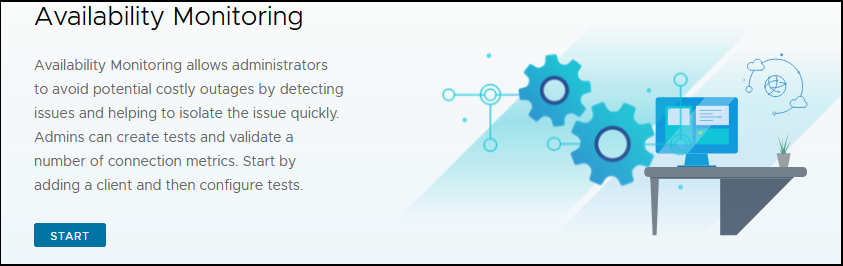
La siguiente tarea ilustra los pasos necesarios para configurar la primera prueba, donde la página Supervisión de disponibilidad se asemeja a la imagen anterior.
Requisitos
Tenga la información necesaria para el tipo de prueba que realizará. Consulte la explicación anterior de los tipos de prueba Conectividad, Autenticación, Inicio de recursos e Inicio simulado.
Procedimiento
-
En el menú de la izquierda de Horizon Universal Console, seleccione Supervisar > Disponibilidad.
-
Haga clic en Inicio.
Se abrirá el asistente de Horizon Availability Monitoring, empezando por el primer paso, que consiste en agregar el cliente de Horizon Availability Monitoring.
Para la creación inicial de una prueba de Horizon Availability Monitoring, debe crear un cliente y una prueba. Después de finalizar el asistente, puede crear clientes y pruebas adicionales.
-
Seleccione y configure el tipo de cliente, ya sea el tipo de cliente Instalable o el tipo de cliente de Nube.
-
Tipo de cliente instalable
Un cliente que debe descargar e instalar en una ubicación de red de un sistema Windows. Este tipo de cliente es la mejor opción cuando se desea simular una prueba desde la misma ubicación de red donde se encuentran los usuarios de escritorio.
-
Tipo de cliente de nube
Un cliente alojado en la nube. Este tipo de cliente es la mejor opción cuando los usuarios de escritorio acceden al escritorio desde Internet. Como administrador, no necesita mantener la máquina que aloja el agente.
-
Para descargar, instalar y configurar el cliente de Horizon Availability Monitoring en un sistema Windows, realice los siguientes pasos.
-
Para la opción Seleccionar tipo, seleccione Instalable.
-
Haga clic en Descargar para permitir que su navegador descargue el paquete del cliente, que es un paquete de Windows Installer (archivo .msi).
-
Haga clic en el icono de copia junto al código de emparejamiento para copiar el código.
-
Mueva el paquete de Windows Installer a una carpeta en el sistema Windows desde la que ejecutará el cliente de Horizon Availability Monitoring.
-
En el sistema Windows, inicie y complete la instalación del paquete de Windows Installer.
-
Si desea un nombre de cliente más descriptivo, cambie el nombre del cliente.
-
Introduzca el código de emparejamiento en el cuadro de texto correspondiente, cuando se le solicite.
La página Iniciar supervisión de disponibilidad muestra el estado actualizado del proceso de emparejamiento, como Emparejamiento completado.
-
-
Haga clic en Siguiente.
-
-
Para configurar el cliente de Horizon Availability Monitoring en la nube, realice los siguientes pasos.
-
Para la opción Seleccionar tipo, seleccione Nube.
-
En el cuadro de diálogo Nombre, escriba un nombre para el cliente.
-
En el menú desplegable Región, seleccione una región.
El menú desplegable Región incluye todas las regiones disponibles en el entorno.
-
-
-
Seleccione y guarde el tipo de prueba.
Consulte la explicación anterior de los tipos de prueba Conectividad, Autenticación, Inicio de recursos e Inicio simulado.
-
Proporcione la información solicitada y guarde la prueba.
La cantidad de información que la página le solicita que proporcione aumenta para cada tipo de prueba que configure, desde la prueba de Conectividad hasta la prueba de Autenticación, la prueba de Inicio de recursos y la prueba de Inicio simulado.
Indicaciones aplicables a todos los tipos de prueba Descripción Tipo Seleccione el tipo de prueba que desea realizar. Nombre Cree un nombre para la prueba. Cliente Seleccione el cliente desde el que desea ejecutar la prueba. Para la prueba inicial, este cliente es el cliente que agregó en el primer paso del asistente Horizon Availability Monitoring. Cuando cree clientes en el futuro, puede configurar esta prueba cambiando el cliente a otro cliente o agregando clientes. Nota: Varios clientes pueden utilizar la misma prueba. Intervalo Seleccione la frecuencia con la que desea que se ejecute la prueba. La prueba se ejecuta de forma continua en el intervalo que seleccione hasta que cambie el intervalo o elimine la prueba. URL La URL de Horizon Edge que sirve como destino de prueba. Indicaciones adicionales aplicables a los tipos de prueba de inicio de recursos y autenticación Descripción Nombre de usuario Introduzca el nombre de usuario de la cuenta de prueba para esta prueba de Horizon Availability Monitoring. Contraseña Introduzca la contraseña de la cuenta de prueba para esta prueba de Horizon Availability Monitoring. Dominio (opcional) El dominio de Horizon Edge que sirve como destino de prueba. Solicitud adicional aplicable al tipo de prueba de inicio de recurso Descripción Nombre de grupo Proporcione el nombre del escritorio o la aplicación que desea iniciar. Solicitud adicional aplicable al tipo de prueba de inicio simulado Descripción Horizon Edge Seleccione la instancia de Edge para que actúe como destino de la prueba de HST. Dirección de Unified Access Gateway La dirección de Unified Access Gateway. Comprobar SSL Active o desactive la opción Comprobar SSL. Cuando esta opción está activada, la prueba comprueba la existencia y la autenticidad de un certificado de identidad del servidor.
Resultados
La página Supervisión de disponibilidad vuelve a aparecer con un aspecto actualizado que presenta información sobre las pruebas, los clientes y los resultados configurados. Este aspecto actualizado es el aspecto permanente de la página en el futuro.
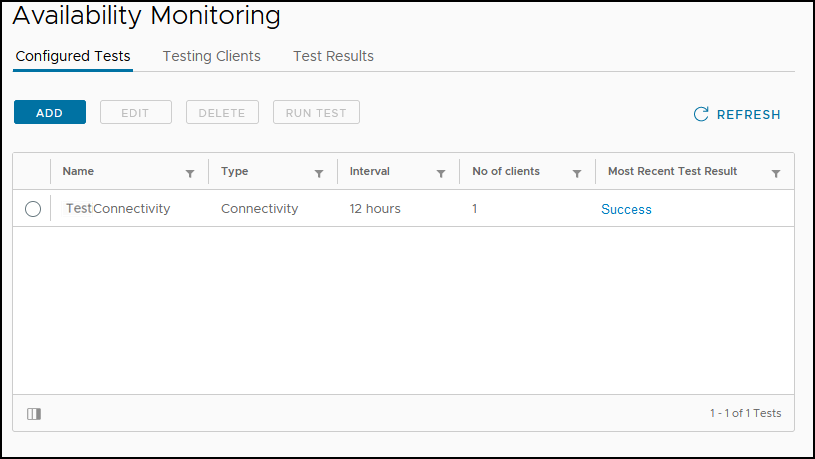
Acciones de Horizon Availability Monitoring que puede realizar
Después de crear la prueba de Horizon Availability Monitoring inicial, puede realizar varias acciones diferentes desde la página de supervisión de disponibilidad, que, en última instancia, le permiten utilizar la funcionalidad Horizon Availability Monitoring para probar el estado de su implementación de Horizon Edge.
Puede realizar las siguientes acciones, muchas de las cuales son iguales o similares a los pasos para configurar la prueba inicial de Horizon Availability Monitoring. Consulte Configurar la prueba de Horizon Availability Monitoring inicial.
Nota: Cuando se produce un error en una prueba de Horizon Availability Monitoring, aparece una notificación en la página Notificaciones, a la que se puede acceder desde el icono de campana ( ) situado en la esquina superior derecha de cualquier página.
| Acción | Descripción |
|---|---|
| Filtre la información en la página Supervisión de disponibilidad. | En cada pestaña de la página Supervisión de disponibilidad, puede utilizar los filtros de columna para presentar la información de la forma que mejor se adapte a sus necesidades. |
| Agregue, edite, elimine o ejecute pruebas configuradas. | Seleccione Disponibilidad > Pruebas configuradas para realizar cualquiera de las siguientes acciones.
|
| Agregue, edite o elimine clientes de prueba. | Seleccione Disponibilidad > Prueba de clientes para realizar cualquiera de las siguientes acciones.
|
| Vea los resultados de la prueba. | Seleccione Disponibilidad > Resultados de la prueba para ver una lista de los resultados de la prueba. La lista incluye 30 días de resultados de prueba. En la página, puede ver una lista de los resultados de las pruebas; por ejemplo, puede ver qué pruebas se realizaron correctamente y qué pruebas fallaron, si alguna lo hizo. Solucione los problemas de una prueba con errores teniendo en cuenta el tipo de prueba que falló y cuándo falló. Consulte la información anterior del tipo de prueba para obtener más información. |
¿Le resultó útil esta página?