En Horizon Cloud, si desea proporcionar acceso a los usuarios finales para que puedan utilizar una aplicación remota aprovisionada desde granjas RDSH ubicadas en los pods de Microsoft Azure, debe crear una asignación de aplicaciones remotas. En esta versión, las aplicaciones remotas se originan a partir de granjas de aplicaciones aprovisionadas por los pods en Microsoft Azure.
Requisitos previos
Utilice la página Aplicaciones para comprobar que las aplicaciones remotas que desea autorizar para los usuarios finales estén disponibles en el inventario. Para ver un ejemplo, consulte Aplicaciones remotas: importar desde granjas RDSH aprovisionadas por pods de Horizon Cloud en Microsoft Azure.
Procedimiento
-
En la consola administrativa, haga clic en Asignaciones y desplácese hasta la página para crear asignaciones de aplicaciones basadas en RDSH, también denominadas aplicaciones remotas, aprovisionadas desde los pods de Microsoft Azure.
Propina: La consola es dinámica y refleja los flujos de trabajo y la configuración adecuados para la situación de inactividad en el entorno de arrendatario de Horizon Cloud. Las etiquetas que se muestran en las páginas relacionadas con la asignación de la consola variarán en función de factores como la configuración de brokering configurada del arrendatario, los tipos de pods conectados a la nube del grupo, el plano de nube regional del arrendatario y las funciones basadas en licencias específicas.
-
En esa página, haga clic en Nuevo.
-
En la pantalla de inicio Nueva asignación, haga clic en el icono Aplicaciones.
-
En el paso Definición del asistente, seleccione la ubicación y el pod, escriba un nombre para esta asignación y, a continuación, haga clic en Siguiente.
-
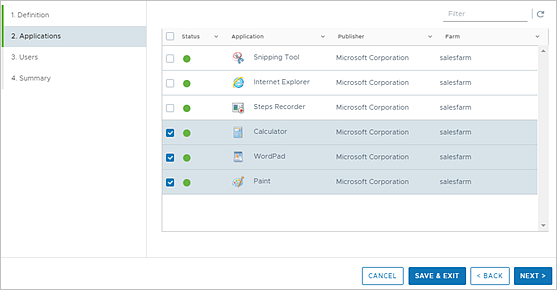
En el paso Aplicaciones, seleccione las aplicaciones remotas y haga clic en Siguiente.
Nota: Las aplicaciones mostradas son todas las que se importaron en el catálogo de aplicaciones de Horizon Cloud desde las granjas en el mismo pod de Horizon Cloud. Puede tener aplicaciones de diferentes granjas en el mismo pod dentro de la asignación.
-
En el paso Usuarios, busque y seleccione los usuarios y grupos para esta asignación y haga clic en Siguiente.
-
En el paso Resumen, revise la información y, a continuación, haga clic en Enviar.
Resultados
El sistema crea la asignación y la muestra en la página Asignaciones.
¿Le resultó útil esta página?