Horizon Cloud utilise des notifications pour vous informer des événements importants à prendre en compte. Il existe deux façons d'accéder à ces notifications. La première méthode vous permet d'afficher diverses notifications de console. La deuxième méthode vous permet de gérer les destinataires des e-mails et de configurer les préférences de notification pour les notifications de console et par e-mail.
- Cliquez sur la cloche des notifications dans le coin supérieur droit de l'interface utilisateur et répondez aux notifications de console répertoriées.
- Cliquez sur Paramètres dans le volet de navigation de gauche, puis sur Gérer dans le panneau Paramètres de notification.
Affichage des notifications à partir de l'icône de cloche de notification
Lorsque vous cliquez sur l'icône en forme de cloche située dans le coin supérieur droit d'une page, vous pouvez voir les notifications répertoriées et les sélectionner. Cliquez sur une notification individuelle pour en savoir plus sur cette notification spécifique ou cliquez sur Tout afficher pour ouvrir la page Notifications globale. La page Notifications affiche toutes vos notifications et peut être filtrée à l'aide de l'option Gérer les colonnes. Il peut également être filtré par type de notification et par période.
Les options suivantes sont disponibles sur la page Notifications.
-
L'onglet Historique affiche une liste de notifications basée sur les filtres de notification. Les paramètres de filtre se trouvent au-dessus de la liste de notifications. Vous pouvez filtrer les notifications par type et par période (jusqu'à 90 jours).
Vous pouvez afficher les détails d'une notification en cliquant sur l'icône en forme de double flèche gauche pour cette notification. Les informations suivantes s'appliquent au volet Détails de la notification.
-
Les détails incluent la description, l'ID de ressource, la gravité, l'état, l'heure et les autres canaux (se composant de notifications par e-mail).
-
Les états suivants s'appliquent.
Type de notification Description Actif Notifications qu'un administrateur n'a pas encore traitées Ignoré Les notifications qu'un administrateur a indiquées ne nécessitent aucune attention particulière
-
-
L'onglet Suspendu affiche la liste des notifications qui sont suspendues. Pour certains types de notifications à fréquence élevée, comme Utilisation élevée des ressources détectée sur les VM, une option Suspendre la notification est disponible, qui vous permet de suspendre ce type de notification pendant 72 heures maximum sur tous les canaux. L'option Suspendre la notification permet de résoudre la cause sans avertissements répétés.
Pour ces types de notification, vous recevez un message par e-mail.
Vous pouvez suspendre ces types de notifications de deux manières.
- À partir de l'e-mail en cliquant sur Suspendre temporairement les notifications, ce qui vous permet d'accéder directement à la notification sur la page Historique des notifications d'Horizon Universal Console, sur laquelle vous pouvez cliquer sur Suspendre la notification.
- Directement à partir d'Horizon Universal Console, en accédant à la page Historique des notifications, sur laquelle vous pouvez cliquer sur Suspendre la notification.
Expiration des informations d'identification du compte de domaine Active Directory : notifications
En plus d'une notification dans l'application de la console, le système envoie une notification par e-mail si les informations d'identification de compte de service répertoriées suivantes sont sur le point d'expirer ou ont déjà expiré :
- Liaison de domaine
- Jonction de domaine
- Comptes du service d'inscription True SSO : principaux et auxiliaires
Ces e-mails vous indiquent que vous devez prendre les mesures nécessaires pour vous assurer que les opérations de votre environnement Horizon Cloud peuvent se poursuivre sans interruption.
Expiration des informations d'identification du principal du service Azure - Notifications
En plus d'une notification interne à l'application dans la console, le système envoie une notification par e-mail si votre principal de service pour le fournisseur principal ou secondaire est sur le point d'expirer ou a déjà expiré. Le déclencheur est basé sur la date d'expiration que vous fournissez lors de l'intégration du principal de service.
Notez que si vous n'avez pas spécifié de date d'expiration dans la section Principal de service de la page de définition du dispositif Edge lors de la création du dispositif Horizon Edge dans Horizon Cloud, vous ne recevrez pas d'avis d'expiration pour l'ID d'application ou la clé d'application du principal de service.
Ces e-mails vous indiquent que vous devez prendre les mesures nécessaires pour vous assurer que les opérations de votre environnement Horizon Cloud qui reposent sur le principal de service Azure peuvent se poursuivre sans interruption.
- Mettez à jour la clé d'application du fournisseur principal ou secondaire qui arrive à expiration ou qui a expiré.
Si vous recevez une notification indiquant que votre clé d'application arrive à expiration ou a expiré pour un principal de service Microsoft Azure particulier, reportez-vous à la section Mettre à jour la clé d'application pour les informations d'identification du principal du service Azure arrivant à expiration.
Gestion des paramètres de notification pour les préférences et les destinataires de l'e-mail
Vous pouvez gérer les préférences de notification et les destinataires d'e-mail pour les administrateurs et les groupes Horizon de votre organisation.
-
Connectez-vous à Horizon Cloud. Reportez-vous à la section Connexion à Horizon Cloud.
-
Sur la page d'accueil d'Horizon Universal Console, cliquez sur Paramètres dans le volet de navigation gauche.
-
Dans la vignette Paramètres des notifications, cliquez sur Gérer pour ouvrir la page Paramètres des notifications.
-
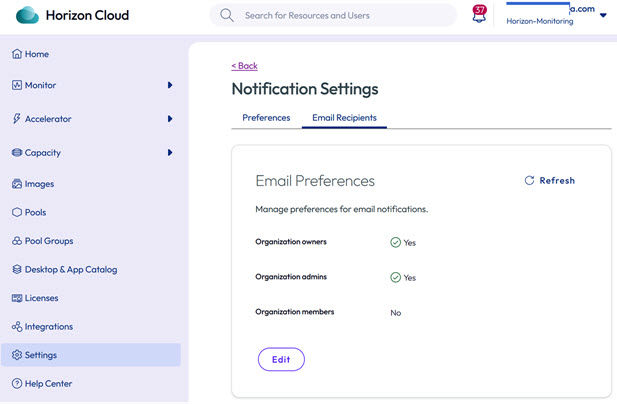
Pour spécifier les destinataires d'e-mail par type, cliquez sur l'onglet Destinataires de l'e-mail, puis sur Modifier.
-
Spécifiez les types d'utilisateurs pour lesquels vous souhaitez gérer les préférences de messagerie, puis cliquez sur Enregistrer. Les options sont Propriétaires de l'organisation, Administrateurs d'organisation et Membres de l'organisation.
Par défaut, les notifications par e-mail sont envoyées aux propriétaires d'organisation, aux administrateurs d'organisation et aux membres de l'organisation Horizon. Vous pouvez modifier ce paramètre par défaut en refusant que des groupes spécifiques reçoivent des communications par e-mail liées à Horizon. Vous ne pouvez pas exclure les propriétaires d'organisation de la liste des destinataires de l'e-mail.
-
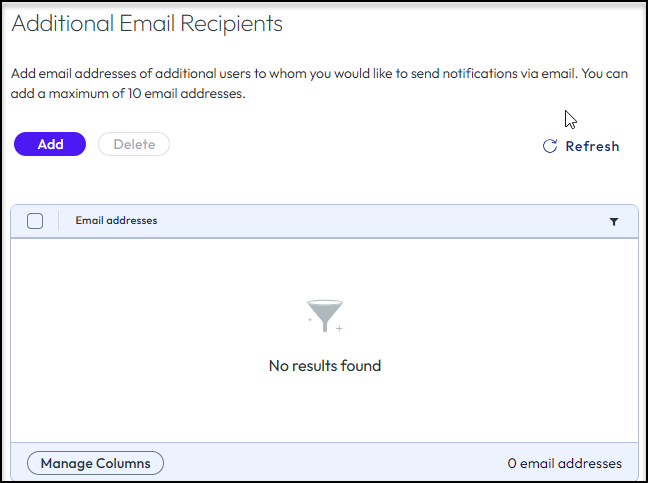
(Facultatif) Si vous choisissez d'ajouter des destinataires d'e-mail qui n'appartiennent pas à l'un des types d'utilisateurs, dans la section Destinataires supplémentaires des e-mails, cliquez sur Ajouter et commencez à saisir l'adresse e-mail d'un destinataire, puis sélectionnez l'adresse souhaitée telle qu'elle s'affiche.
-
Pour activer ou désactiver les paramètres du type de notification, cliquez sur l'onglet Préférences sur la page Paramètres de notification.
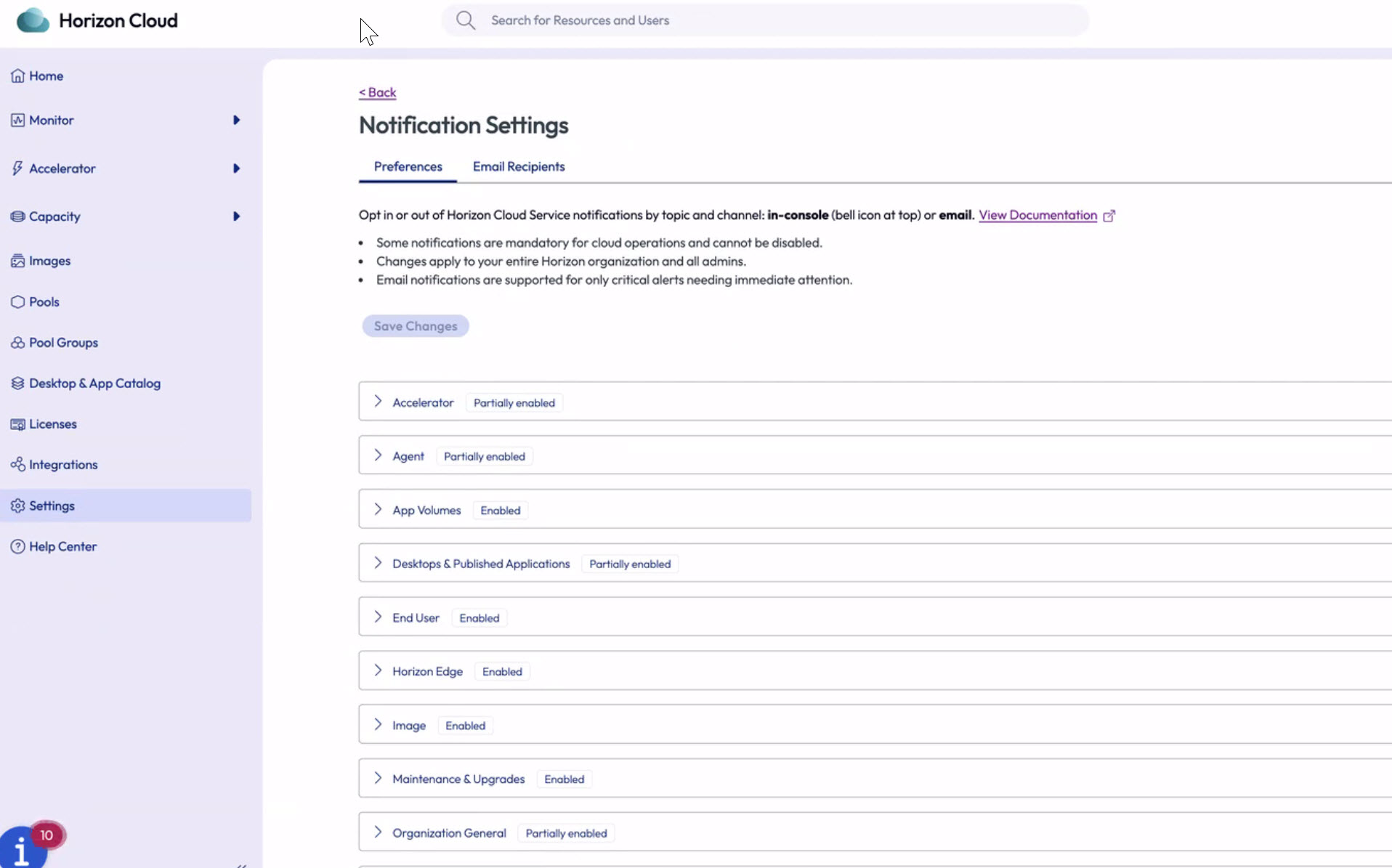
Les options disponibles pour la Console et les notifications par E-mail sont répertoriées ci-dessous. Développez chaque type pour effectuer vos sélections.
- Accelerator
- Agent
- App Volumes
- Applications et postes de travail publiés
- Utilisateur final
- Horizon Edge
- Image
- Maintenance et mises à niveau
- Organisation générale
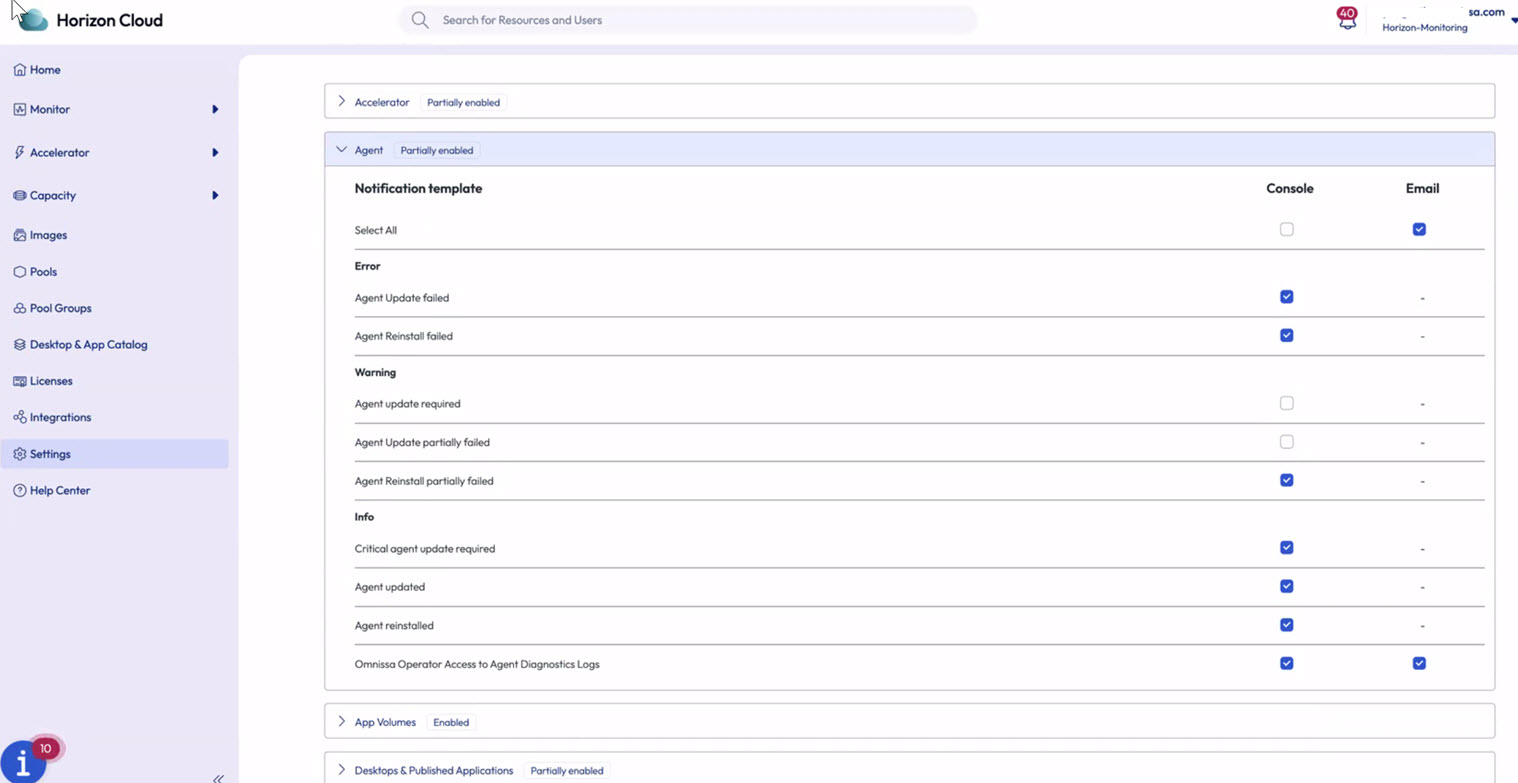
Notez qu'il existe une bannière Activé, Partiellement, activé et Désactivé en regard de chaque nom de catégorie pour fournir des informations d'état en un coup d'œil. Un exemple d'option partiellement activée est présenté ci-dessous :
-
Pour enregistrer vos modifications, cliquez sur Tout enregistrer, puis confirmez vos modifications lorsque vous y êtes invité.
Cette page vous a-t-elle été utile ?