此方法介绍如何将 Amazon WorkSpaces Core 自定义映像导入到 Omnissa Horizon Cloud 中。
在此方法中,映像准备和自定义在 Amazon WorkSpaces 中执行,完成的映像随后将导入到 Horizon Cloud,以用于 Amazon WorkSpaces Core。当映像是在 Amazon WorkSpaces 映像目录中创建并管理,而非源自基于标准 Amazon EC2 AMI 的工作流时,此方法适用。
开始之前
在开始使用此方法之前,请完成导入映像的通用准备步骤中所述的所有需要完成的映像准备任务。
工作流概览
使用 AWS WorkSpaces Core 自定义映像导入方法涉及以下工作流:
- 1 - 导入 Windows 操作系统 ISO 并创建与 WorkSpace 兼容的映像
- 2 - 从映像创建自定义 WorkSpace 包
- 3 - 从自定义包创建 WorkSpace
- 4 - 连接到 WorkSpace 并安装 Horizon Cloud Agent
- 5 - 从已配置的 WorkSpace 创建 WorkSpaces Core 自定义映像
- 6 - 将 WorkSpaces Core 自定义映像导入 Horizon Cloud
1 - 导入 Windows ISO 并创建与 WorkSpace 兼容的映像
本节介绍 AWS 如何将 Windows 安装 ISO 转换为与 WorkSpace 兼容的映像,以用于 Amazon WorkSpaces Core。 此过程包括将 Windows ISO 导入 AWS,将其转换为 Amazon 计算机映像 (AMI),然后创建一个与 WorkSpace 兼容的 (BYOL) 映像,该映像将显示在 Amazon Workspaces 映像目录中。
步骤
AWS 提供了一个受支持的工作流来导入 Windows ISO 和创建与 WorkSpace 兼容的映像。请完成以下 AWS 文档中的步骤:为 Amazon WorkSpaces 引入了一个改进的 BYOL 映像导入过程。
2 - 创建自定义 WorkSpace 包
Windows 映像在 Amazon Workspaces 映像目录中可用后,下一步是创建自定义 Workspace 包。WorkSpace 包是操作系统、计算类型、存储和软件资源的组合。启动 WorkSpace 时,需选择用于定义这些资源的包。
在此方法中,您可以从现有 WorkSpace 映像创建自定义包,以便使用该包置备以后将导入到 Horizon Cloud 的 WorkSpace。有关创建自定义包的详细说明,请参阅 AWS 文档:为 WorkSpaces Personal 创建自定义 WorkSpace 映像和包。
步骤
要从现有 WorkSpace 映像创建自定义包,请完成以下步骤:
-
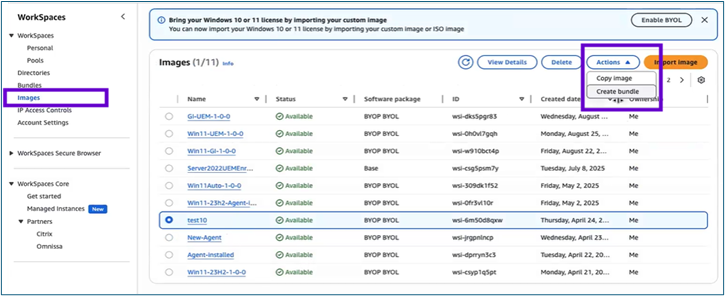
从 AWS WorkSpaces 控制台中,导航到 WorkSpace,然后选择映像。
-
选择要从中创建包的映像。
-
选择创建包。
-
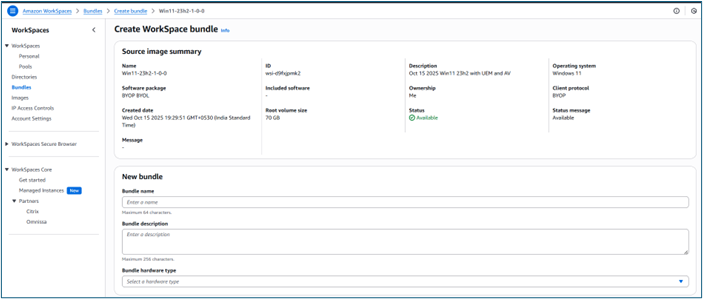
提供包的名称和描述。
-
选择相应的包硬件类型。
-
在存储设置下选择相应的存储配置。

-
单击创建包。
-
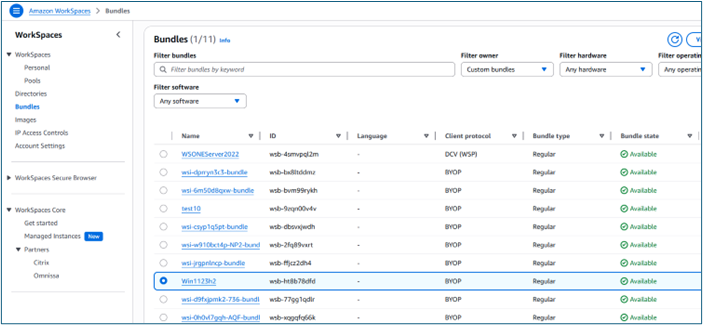
通过导航到包并确认状态为可用,确认已成功创建包。
3 - 从自定义包创建 WorkSpace
本节介绍在准备映像以用于 Horizon Cloud 的过程中,如何从自定义 WorkSpace 包创建 AWS WorkSpace。AWS WorkSpace 是一个云托管的虚拟桌面,可提供标准化 Windows 环境,包括操作系统、存储和软件配置,稍后可以将其捕获为可重用映像。
创建自定义 Workspace 包后,必须使用该包启动 WorkSpace。该 WorkSpace 用于安装 Horizon Cloud Agent 和准备环境,然后映像将转换为自定义 WorkSpace 镜像并导入 Horizon Cloud。
有关详细信息,请参阅 AWS 文档:在 WorkSpaces Personal 中创建 WorkSpace。
步骤
要从自定义包创建 WorkSpace,请完成以下步骤。
-
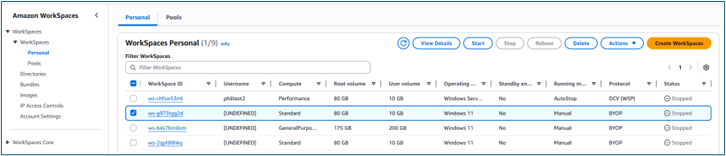
打开 AWS WorkSpaces 控制台,导航到 WorkSpaces > 个人,然后选择创建 WorkSpace。
-
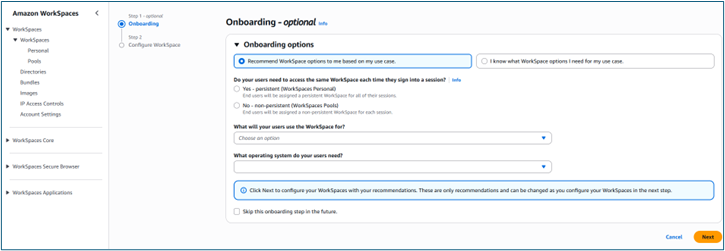
(可选)在载入下,选择 根据我的用例推荐选项,以接收有关要使用的 WorkSpace 类型的建议。 如果您已经知道要使用个人 WorkSpace,则可以跳过此步骤。
-
选择下一步。Amazon WorkSpaces 将注册您的 AD 连接器。
-
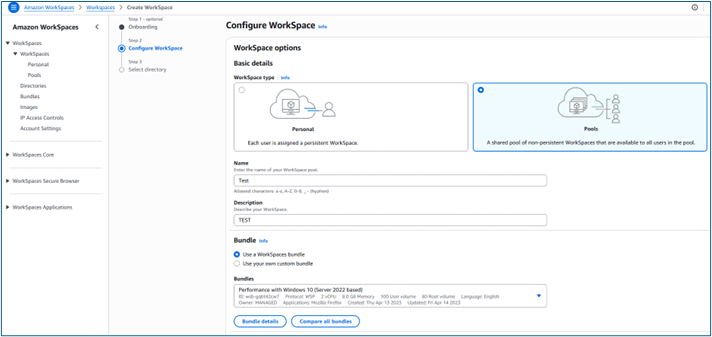
在配置 WorkSpace 下,输入所需的配置详细信息。
-
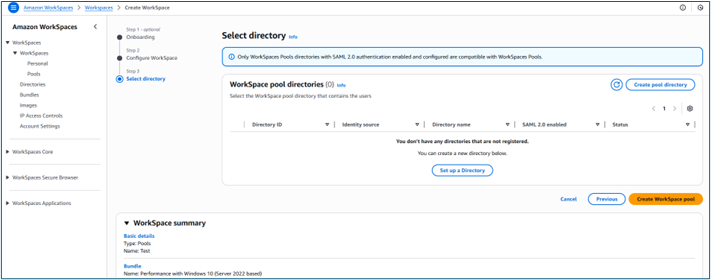
在选择目录下,选择您创建的目录。
-
要创建目录,请选择创建目录。有关创建个人目录的详细信息,请参阅 AWS 文档:向 WorkSpaces Personal 注册现有目录服务目录。
-
从目录中选择要为其置备个人 WorkSpace 的用户:
- 选择创建用户。
- 输入用户名、名字、姓氏和电子邮件。
- 要添加其他用户,请选择创建其他用户并输入其信息。
-
(可选)在自定义下,为所有用户或特定用户配置包选项、根和用户卷加密以及用户卷设置。
-
选择创建 WorkSpace。创建完成后,确认 WorkSpace 状态为可用。
4 - 通过 RDP 访问 WorkSpace 并配置 Horizon Cloud Agent 配对
本节将指导您完成准备 WorkSpace 以与 Horizon Cloud 配合使用需要执行的步骤。
此过程包括:
- 在 WorkSpace 上安装 Horizon Cloud Agent
- 从 Horizon Cloud Console 下载代理配对规范
- 在 WorkSpace 上配置代理配对
要使用 RDP 连接到 WorkSpace,请确保在与 WorkSpace 网络接口关联的安全组中允许 RDP 访问。有关详细信息,请参阅 AWS 文档:如何通过 RDP 连接到我的 WorkSpaces Personal?。
步骤
要准备 WorkSpace 以与 Horizon Cloud 配合使用,请完成以下步骤:
-
在 WorkSpace 上安装 Horizon Cloud Agent
-
启动新创建的 WorkSpace 并使用 RDP 连接到该 WorkSpace。
-
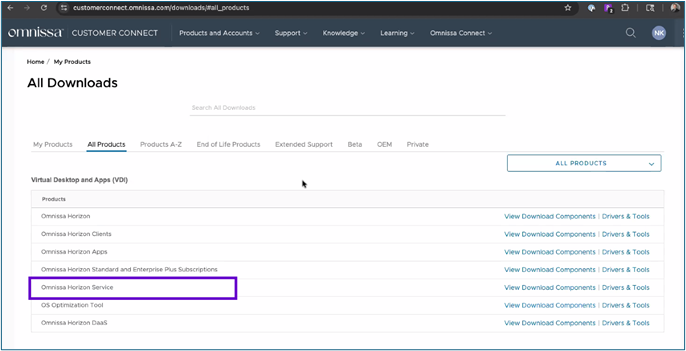
在 WorkSpace 上下载并安装 Horizon Cloud Agent。请按照在 Windows 虚拟机上安装 Horizon Agent 中的说明操作。
下载代理时,为 Horizon Cloud 选择 Omnissa Horizon Service。
-
在安装完成后重新引导 WorkSpace。
-
重新引导后,使用 RDP 重新连接到 WorkSpace。
-
-
从 Horizon Cloud Console 下载代理配对规范
要获取用于准备映像的所需代理配对规范,请按照复制用于准备映像的代理配对规范中所述的步骤操作。
-
在 WorkSpace 上配置代理配对
将代理配对配置文件放置在 WorkSpace 上后,按照准备添加 Amazon WorkSpaces Core 映像中所述完成配置。
5 - 从 WorkSpace 创建映像
本节介绍如何从安装了 Horizon Cloud Agent 且已放置代理配对令牌的 Amazon WorkSpace 创建映像。
创建映像将捕获自定义包中定义的操作系统、已安装的软件和配置,以便该映像可以重复用于标准化的桌面部署。
重要信息:WorkSpace 必须处于可用状态。仅当 WorkSpace 状态为可用时,才会启用创建映像选项。
步骤
要从 Amazon WorkSpace 创建映像,请完成以下步骤。
-
从 AWS WorkSpaces 控制台中:
-
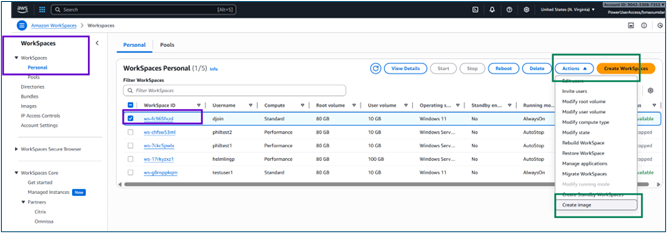
导航到 Workspace > 个人。
-
选择您在上一步中创建的 WorkSpace。
-
选择操作 > 创建映像。
-
-
在创建映像下,提供所需的详细信息:
-
映像名称 - 输入映像的唯一名称。
-
映像描述 - 输入指示这是最佳配置映像还是基础映像的描述。
-
-
单击创建映像。
映像创建过程将开始。完成后,该映像将显示在 Amazon WorkSpaces 映像目录中。
6 - 使用 Amazon WorkSpaces Core 自定义映像导入映像
本节介绍如何使用 Amazon WorkSpaces Core 自定义映像选项,将在 Amazon Workspaces 映像目录中创建的映像导入 Omnissa Horizon Cloud。
此步骤使 WorkSpace 映像可在 Horizon Cloud 内使用。
开始之前
确保满足以下要求:
- 已在 Amazon WorkSpaces 映像目录中成功创建自定义映像。
- 您有权访问 Horizon Universal Console。
- 映像在 Amazon WorkSpaces 中处于可用状态。
步骤
要使用 Amazon WorkSpaces Core 自定义映像选项导入映像,请完成以下步骤。
-
登录到 Horizon Universal Console。
-
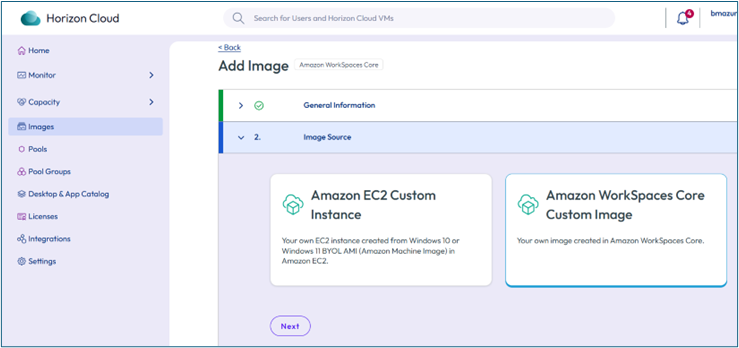
导航到映像。
-
输入映像的所需常规信息。
-
在映像源部分中,选择 Amazon WorkSpaces Core 自定义映像。
-
单击下一步。
-
根据需要完成其余的映像配置步骤。 有关详细的配置选项和字段说明,请参阅以下 Horizon Cloud 文档主题:添加和发布 Amazon WorkSpaces Core 映像。
后续步骤
按照添加和发布 Amazon WorkSpaces Core 映像中的步骤在 Horizon Cloud 中添加和发布映像。
此页面对您有帮助吗?