在为 vSphere Edge 提供程序类型创建映像后,您可以创建池、将池添加到池组中,并授权用户访问池和池组。
有关 Horizon Cloud 中池和池组的一般信息,请参阅创建或编辑池和创建或编辑池组。
请注意,在本文档及相关文档中,基础虚拟机一词也可能称为最佳配置映像。
必备条件
要为 vSphere 提供程序类型创建池,您需要 Horizon Edge 和映像以及已配置的 Universal Access Gateway (UAG)。
- 创建 vSphere Edge 并配置 UAG。请参阅为 vSphere 添加和部署 Horizon Edge。
- 创建或注册要与 vSphere Edge 配合使用的映像。 请参阅使用 vSphere Edge 添加映像。
创建池
使用以下过程创建要与 vSphere Edge 配合使用的池。如需了解相关信息,请参阅屏幕上的帮助以及本 Horizon Cloud 文档创建或编辑池一节中的常规信息。
-
从 Horizon Universal Console 中,单击池,然后单击添加。
-
从下拉菜单中,单击 Horizon Cloud > vSphere,以为 vSphere 提供程序类型池打开添加池步进器 UI。
-
在池名称字段中输入池的唯一名称,可选择添加描述,并选择池类型。
- 专用单会话 - 用于永久性 VDI 桌面体验,其中每个桌面都映射到单个用户。
- 浮动单会话 - 用于非永久性 VDI 桌面体验,其中多个用户可以在不同时间使用桌面,并且桌面会在每个用户会话后重置。
- 多会话 - 用于基于会话的已发布桌面和应用程序。
-
选择虚拟机类型。
- 即时克隆 - 此选项适用于浮动单会话池和多会话池。
- 完整克隆 - 此选项适用于专用单会话池和多会话池。
-
在桌面 - 目标部分中,填写以下条目:
- 从下拉菜单中选择一个站点。
- 从下拉菜单中选择 Horizon Edge。
- 从下拉菜单中选择提供程序。
-
在桌面 - 映像页面中,根据映像源来自 vCenter 还是映像目录,填写以下条目:
- 源 vCenter - 此选项允许您直接使用在 vCenter 上准备的基础虚拟机来创建池,而无需将其注册为映像。
- 对于即时克隆池,请选择 vCenter 中要用作基础虚拟机的虚拟机,选择所需的快照,并确认您拥有适用于该 Windows 操作系统的有效许可证。对于完整克隆池,请选择 vCenter 中要用作基础虚拟机的模板。
- 源映像目录 - 此选项允许您使用以前注册的映像来创建池。
- 选择映像,选择映像的版本,并确认您拥有适用于该 Windows 操作系统的有效许可证。
-
在桌面 - 置备部分中,根据置备方法填写以下条目:
-
置备虚拟机 - 按需 - 使用此选项,可根据需要创建虚拟机。
-
对于最小备用虚拟机数,指定应始终可用的虚拟机数。
-
对于最大备用虚拟机数,指定最大可用虚拟机数。
-
对于最大虚拟机数,指定池可以具有的最大虚拟机数。池中已置备的虚拟机数永远不会超过此数量。
-
置备虚拟机 - 一次全部 - 使用此选项,可立即创建所有虚拟机。对于最大虚拟机数,指定池可以具有的最大虚拟机数。
-
-
在 vCenter 设置部分中,填写以下条目:
- 数据中心 - 从下拉菜单中选择 vCenter 数据中心。
- 虚拟机文件夹 - 从下拉菜单中选择虚拟机文件夹,然后单击保存。您还可以使用搜索选项来筛选文件夹名称。
- 集群 - 从下拉菜单中选择集群,然后单击“保存”。您还可以使用搜索选项来筛选集群名称。
- 资源池 - 从下拉菜单中选择资源池。您还可以使用搜索选项来筛选池名称。
- 数据存储 - 选择要用于池的可用数据存储,然后单击保存。将根据已选定的数据存储来填充该列表。这提供了有关是否为所有池虚拟机提供了足够容量的指导。
- 网络 - 可选择通过选中使用所选映像中的网络设置复选框来使用与该映像相同的端口组。如果未选中该复选框,该表将列出所有可用网络。选择一个或多个网络,然后单击保存。
-
在桌面 - 虚拟机详细信息部分中,填写以下条目:
- CPU - 输入 vCPU 数量。
- RAM - 输入要使用的内存量(以 GB 为单位)。
-
在桌面 - 计算机身份部分中,填写以下条目。本部分与池虚拟机将加入到的 Active Directory 域有关。
- 计算机身份 - 从下拉菜单中选择已注册的域。
- 计算机 OU - 如果您不希望使用在域中指定的默认 OU,可以改为指定其他 OU 的完整 OU 路径。
- 域首选项 - 指定首选域站点或首选域控制器,以便为即时克隆虚拟机创建计算机帐户。此选项仅适用于即时克隆池。
- 首选域站点 - 指定域站点或控制器的 FQDN。此选项仅适用于即时克隆池。
**注意:**有关 Entra ID 混合加入支持的信息,请参阅支持已混合加入 Microsoft Entra ID 的桌面。
-
在桌面 - 属性部分中,填写以下条目:
- 虚拟机名称前缀 - 输入最多 11 个字符的虚拟机名称前缀。
- 桌面管理员用户名 - 输入映像虚拟机上分配了管理员特权的帐户的用户名。确保您提供的本地帐户与管理员帐户不同。
- 桌面管理员密码 - 输入上述管理员帐户的密码。
- 确认桌面管理员密码 - 重复输入上面提供的密码。
-
如果单击高级选项,请按照提示指定自定义脚本条目,然后单击下一步。
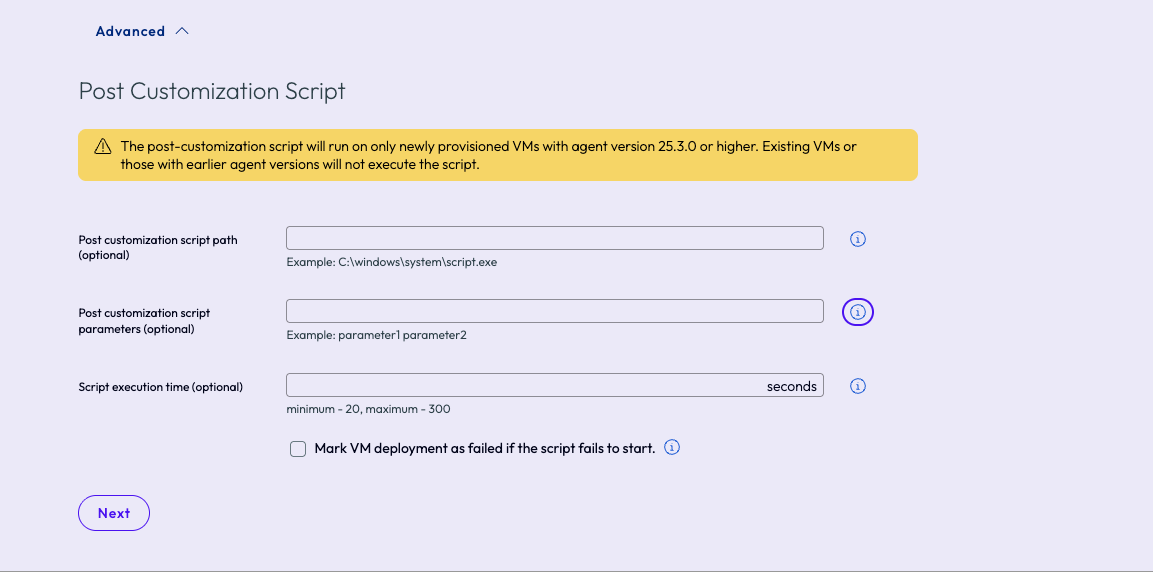
-
在 Dynamic Environment Manager 页面上,按照提示指定 DEM 管理器配置文件的名称,然后单击下一步。
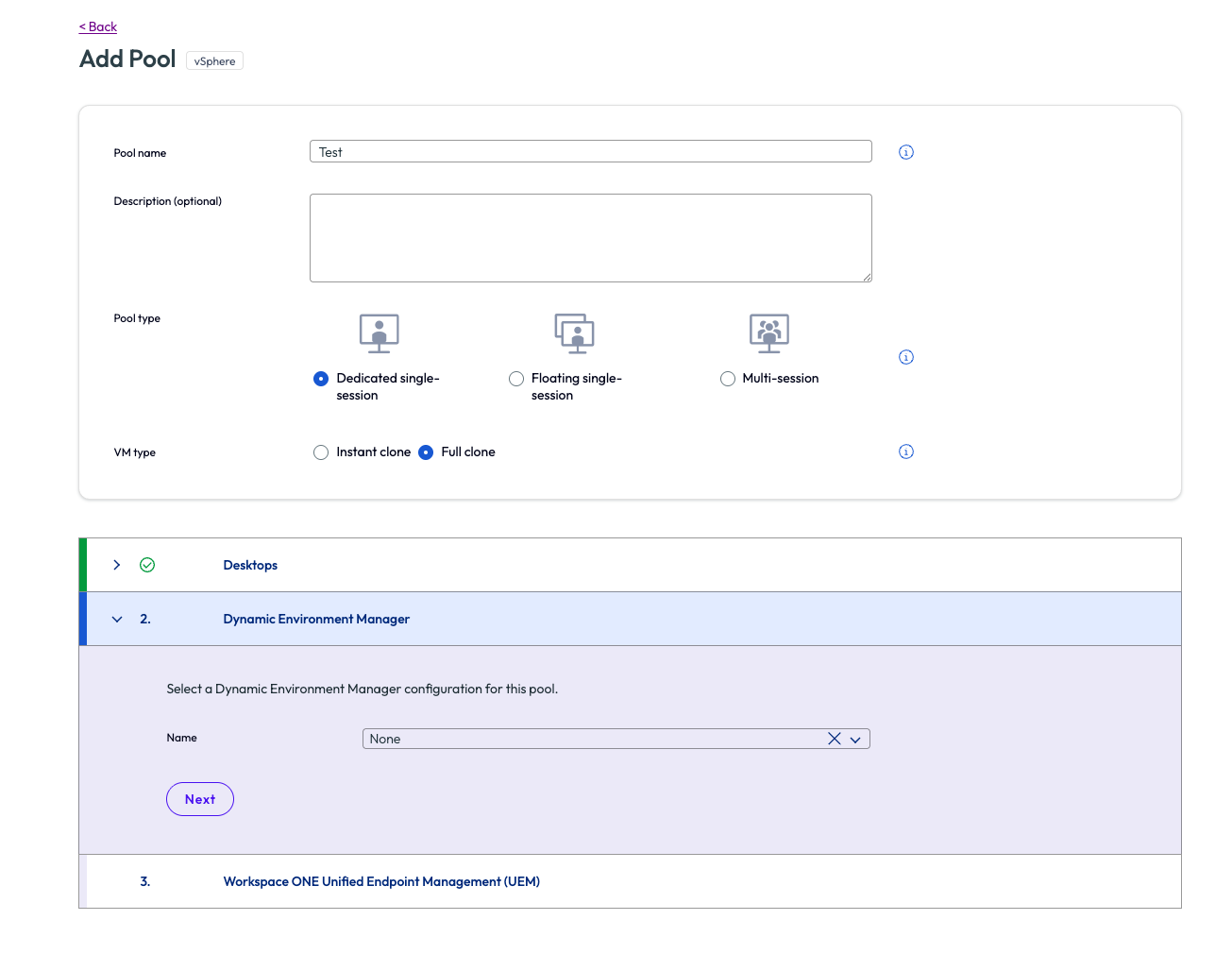
-
在 Workspace ONE Unified Endpoint Management (UEM) 页面上,按照提示添加所需的信息,然后单击添加。
创建池组并授权用户
-
使用以下某个过程,创建要与 vSphere Edge 池配合使用的池组,并授权用户访问该池组:
-
按照将池组客户端配置为直接连接以进行内部用户访问中所述,执行直接连接配置。
如需了解相关信息,请参阅屏幕上的帮助以及本 Horizon Cloud 文档创建或编辑池组一节中的常规信息。
后续操作
此页面对您有帮助吗?