Sie können Benachrichtigungsvorlagen erstellen und diese zum schnellen Erstellen benutzerdefinierter Benachrichtigungen verwenden. Mithilfe einer Benachrichtigungsvorlage können Sie das Nachrichtenformat für Benachrichtigungen standardisieren. Von Ihnen gespeicherte Benachrichtigungsvorlagen werden auf der Seite „Benachrichtigungsvorlage“ aufgeführt. Sie können Benachrichtigungsvorlagen bearbeiten und löschen.
Wenn Sie eine zu verwendenden Benachrichtigungsvorlage auswählen, können Sie den Inhalt anpassen, die Zielgruppe auswählen und die Benachrichtigungspriorität festlegen. Wenn Sie die Benachrichtigung senden, wird die benutzerdefinierte Benachrichtigung zur Liste der auf der Seite „Benachrichtigungen“ gesendeten Benachrichtigungen hinzugefügt. Die Vorlage wird nicht geändert.
Weitere Informationen finden Sie unter Verwenden des Hub-Benachrichtigungsdiensts in Workspace ONE Hub Services.
Erstellen einer Benachrichtigungsvorlage
Sie können eine neue Benachrichtigungsvorlage erstellen oder eine vorhandene Benachrichtigung als Benachrichtigungsvorlage speichern.
-
Zum Erstellen einer Benachrichtigungsvorlage navigieren Sie zur Hub Services-Seite Benachrichtigungen und Banner, klicken auf Neu und dann auf Vorlage erstellen.
-
Geben Sie den Namen und eine Beschreibung der Vorlage ein. Klicken Sie auf WEITER.
-
Wählen Sie auf der Seite Inhalt den Benachrichtigungstyp Umsetzbar oder Informationen aus und legen Sie den Inhalt der Benachrichtigung fest.
-
Wählen Sie Umsetzbar aus, um eine Benachrichtigung zu senden, die Ihre Benutzer auffordert, auf die Benachrichtigung zu reagieren.
-
Wählen Sie Informationen aus, um eine Benachrichtigung zu senden, bei der der Leser keine Aktion für die Benachrichtigung durchführen muss. Wenn Sie eine Benachrichtigung als Vorlage speichern möchten, wird die Seite „Inhalt“ konfiguriert. Sie können die Seite bearbeiten.
- Konfigurieren Sie den Inhalt der Nachricht.
Option Beschreibung Symbol Standardmäßig wird das Standardbild des Workspace ONE Intelligent Hub-Symbols in der Benachrichtigung angezeigt. Sie können eine Bilddatei hochladen oder einen URL-Link für das Bild eingeben. Laden Sie eine JPG-, PNG- oder GIF-Datei mit einer Größe von 40x40 Pixeln hoch, um optimale Ergebnisse zu erzielen. Die Dateigröße darf 30 KB nicht überschreiten. Der Bild-URL-Link kann zu einer JPG-, PNG- oder GIF-Datei mit einer Größe von 96x96 Pixeln führen. Die Dateigröße darf 30 KB nicht überschreiten. Wenn der URL-Link nicht angezeigt wird, finden Sie weitere Informationen unter Vorgehensweise zum Einrichten Ihrer Web-URL zur Anzeige in einem iFrame auf der Workspace ONE Intelligent Hub-Registerkarte „Benutzerdefiniert“ im Webportal Titel Geben Sie einen Titel ein, der das Benachrichtigungsthema beschreibt Untertitel Optional. Der Untertitel wird oberhalb des Titels angezeigt. Medientyp (optional) Sie können der Benachrichtigungskarte entweder ein Video oder ein Bild hinzufügen.
Damit Bilder und Videos ordnungsgemäß im Benachrichtigungsbanner angezeigt werden können, muss das Webportal so konfiguriert werden, dass ursprungsübergreifender Zugriff auf Bild- oder Videodateien zulässig ist. Der HTML-Code muss ein ursprungsübergreifendes Attribut enthalten, das in Kombination mit einem geeigneten CORS-Header (Cross-Origin Resource Sharing) zulässt, dass Bilder im Benachrichtigungsbanner ordnungsgemäß angezeigt werden. Weitere Informationen zu CORS finden Sie auf der Website Cross-Origin Resource Sharing.
Zur ordnungsgemäßen Anzeige von Bildern oder Videos im Webportal definieren Sie auf Ihrer Website die folgenden CORS-Anforderungskopfzeilen.
Zur Anzeige eines Bilds im Benachrichtigungsbanner geben Sie die vollständige URL-Adresse ein, dieAccess-Control-Allow-Origin:Access-Control-Allow-Method: GET HTTPSenthält. Beispiel einer vollständigen URL-Adresse für Bilder,https://www.mozilla.org/media/img/firefox/new/desktop/hero-mr1.c078ff206641.png. Bei dem Bild muss es sich um eine JPG- oder PNG-Datei mit einem Bildseitenverhältnis von 4:3 handeln.
Zur Anzeige eines Videos im Benachrichtigungsbanner geben Sie die vollständige URL-Adresse ein, dieHTTPSenthält und im eingebetteten Code alssrc-Wert angezeigt wird. Beispiel:src="https://mozzila/media/videos/abcvideo.mp4".Beschreibung Geben Sie die Benachrichtigung im Feld Beschreibung ein.
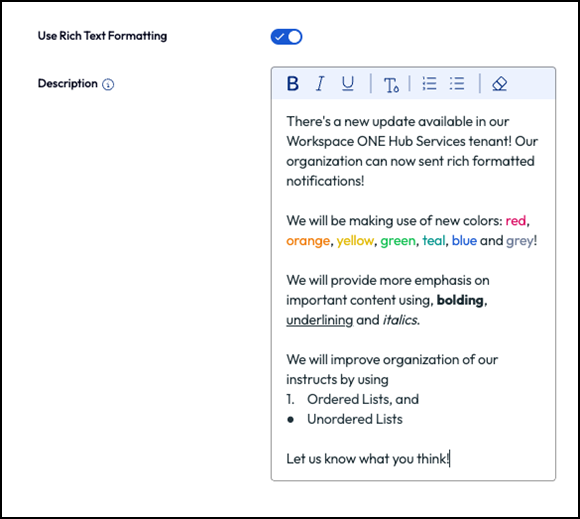
Aktivieren Sie Rich-Text-Formatierung verwenden, um Teile der Benachrichtigungsbeschreibung durch Zeichenformatierungen wie Fettdruck, Unterstreichung, Kursivschrift, Farben, Aufzählungszeichen und nummerierte Listen hervorzuheben.
Zusätzliche Details Klicken Sie auf Details hinzufügen, um Funktionen, Fakten oder andere Elemente hinzuzufügen, die in der Meldung aufgerufen werden sollen. Geben Sie eine Bezeichnung und die Beschreibung ein. Links (optional) Fügen Sie den in der Benachrichtigung angezeigten Link-Titel und die vollständige Link-URL hinzu. Die Benachrichtigung kann bis zu 10 Links enthalten. -
Wenn Sie Umsetzbar auswählen, konfigurieren Sie den Abschnitt „Aktionen“ mit dem Aktions- und Antwortfluss des Benutzers. Drei Aktionstypen können ausgewählt werden.
- Öffnen in. Wenn Sie die Aktion „Öffnen in“ auswählen, geben Sie die URL ein, die beim Klicken auf die Schaltfläche geöffnet wird.
- API. Bei Auswahl von „API“ geben Sie anschließend die Methode an, die für die Interaktion mit den in der Benachrichtigung behandelten Daten verwendet werden soll.
- API mit Parametern. Wenn Sie „API mit Parametern“ auswählen, können Sie neben der Auswahl der Methode und des API-Endpoints bestimmte Parameter und einen Wert für die Parameter hinzufügen.
Weitere Informationen zu Parametern finden Sie auf der Seite „Benachrichtigungsdienst-API“ von Workspace ONE. Das Referenzhandbuch für den Benachrichtigungsdienst ist auf der Registerkarte „Dokumentation“ verfügbar.
Bis zu drei Aktionen können erstellt werden.
-
Im Abschnitt Anlagen können Sie der Benachrichtigungsvorlage bis zu 10 Anlagen hinzufügen. Die Größe der einzelnen Dateien darf 5 MB nicht überschreiten.
-
Klicken Sie auf WEITER.
-
-
Klicken Sie auf SPEICHERN.
Die Benachrichtigungsvorlage wird in der Liste „Benachrichtigungsvorlage“ gespeichert.
Verwenden von Benachrichtigungsvorlagen zum Erstellen und Senden von Benachrichtigungen
-
Navigieren Sie zur Seite „Hub Services-Benachrichtigungen“ und klicken Sie auf NEU, um die Seite mit der Liste „Benachrichtigungsvorlage“ zu öffnen.
-
Klicken Sie in der Spalte Aktion für die zu verwendende Benachrichtigungsvorlage auf VERWENDEN.
-
Geben Sie auf der Seite „Definition der benutzerdefinierten Benachrichtigung“ einen Namen für die Benachrichtigung ein, wählen Sie die Zielgruppe aus und legen Sie die Priorität fest.
Für die Zielgruppe können Sie bei der Auswahl von Gruppen pro Benachrichtigung einen Zielgruppentyp auswählen. Innerhalb dieses Typs können Sie jedoch mehrere Gruppen auswählen. Sie können beispielsweise mehrere Organisationsgruppen oder mehrere Smartgroups in einer einzigen Benachrichtigung auswählen. Die Benachrichtigung wird dann in einer Aktion an alle ausgewählten Gruppen gesendet. Alle ausgewählten Gruppen werden in der Benachrichtigungsliste in der Spalte „Zielgruppe“ für diese Benachrichtigung aufgeführt.
-
Klicken Sie auf WEITER.
-
Überprüfen Sie die Konfiguration auf der Seite Inhalt und nehmen Sie die erforderlichen Änderungen vor.
-
Klicken Sie auf WEITER, um eine Übersicht über die Benachrichtigungsinformationen anzuzeigen.
Hinweis: Änderungen, die Sie an der Seite „Inhalt“ vornehmen, wirken sich nicht auf die Benachrichtigungsvorlage aus.
- Klicken Sie auf Veröffentlichen.
Die Benachrichtigung wird gesendet und der Benachrichtungsliste auf der Seite Benachrichtigungen und Banner hinzugefügt.
War diese Seite hilfreich?