En esta página de documentación se describe cómo crear asignaciones de varias nubes de VDI a partir de pods de Horizon Cloud y ver sus detalles. Estos pods son los que se basan en la tecnología del administrador de pods de Horizon Cloud.
El asistente Configuración de asignación permite crear asignaciones de varias nubes de VDI de escritorios aprovisionados por varios pods de Horizon Cloud en Microsoft Azure.
- Cantidad máxima de pods de Horizon Cloud por asignación de varias nubes de VDI
La cantidad máxima admitida de pods de Horizon Cloud en una asignación de varias nubes de VDI es cinco (5). Un uso por encima de cinco aumenta la carga simultánea en Universal Broker, que es la tecnología de brokering configurada en el entorno de arrendatario para su uso con asignaciones de varias nubes de VDI. Aumentar esa carga simultánea puede provocar que se produzca un error cuando los usuarios finales hagan clic en el mosaico que se muestra en la asignación en el cliente y el servicio intente realizar la operación de inicio de sesión del usuario en el escritorio virtual.
Además de cumplir con el máximo de cinco pods por asignación de varias nubes de VDI, puede reducir aún más la probabilidad de que los usuarios finales observen errores en el momento de hacer clic en el mosaico que se muestra en el cliente al incluir una capacidad de escritorio adicional del tres por ciento (3 %) en la asignación de varias nubes de VDI. Por ejemplo, al definir una asignación de varias nubes de VDI para aprovisionar 1000 escritorios virtuales a 1000 usuarios, cambie el tamaño de la asignación para 1030 escritorios.
- Acerca de la URL que los usuarios finales deben utilizar en sus clientes para acceder correctamente a los escritorios que se aprovisionan desde una de estas asignaciones de varias nubes de VDI
Solo cuando el entorno esté configurado para usar Universal Broker con los pods de Horizon Cloud podrá crear una asignación de varias nubes de VDI con esos pods de Horizon Cloud. Cuando el entorno está configurado para utilizar Universal Broker con esos pods, se espera que los usuarios finales utilicen la URL de Universal Broker configurada del entorno en sus clientes para acceder a los escritorios VDI autorizados que aprovisionan esas asignaciones de varias nubes. Evite que los usuarios finales utilicen el método antiguo, el FQDN de Unified Access Gateway, en sus clientes, cuando el entorno esté configurado para usar Universal Broker. De lo contrario, podrían producirse resultados inesperados si se hace que los usuarios finales omitan el Universal Broker y vayan directamente a un FQDN de Unified Access Gateway.
- Acerca de las etiquetas que se muestran en los mosaicos del escritorio que los usuarios finales verán en sus clientes
Tenga en cuenta que cuando un usuario final utiliza la URL de Universal Broker en su cliente, la etiqueta del mosaico del escritorio del cliente mostrará el nombre que se especifica en Nombre de la asignación en el formulario de asignación de varias nubes, como se describe en los siguientes pasos para crear la asignación.
Sin embargo, si, alternativamente, se indica a los usuarios finales que utilicen el método de brokering de pod único utilizado anteriormente que consistía en usar el FQDN de Unified Access Gateway, el mosaico del escritorio mostrará una variación del nombre que se especifica en Nombre de la asignación y no el nombre exacto que se especifica en Nombre de la asignación. El mosaico mostrará el nombre de la asignación que aparece en el campo Nombre de la asignación , más un sufijo único de 8 caracteres.
Por ejemplo, si Nombre de asignación se especifica Dedicated-Sales como en la definición de la asignación de varias nubes, a continuación:
- Cliente que utiliza la URL de Universal Broker: el usuario final ve un mosaico del escritorio con la etiqueta
Dedicated-Sales. - En su lugar, el cliente utiliza el FQDN de Unified Access Gateway: el usuario final ve un mosaico del escritorio con la etiqueta
Dedicated-Sales-nnnnnnnn, donde nnnnnnnn es una cadena alfanumérica única y aleatoria. Si dos usuarios finales utilizan el FQDN de Unified Access Gateway en lugar de la URL de Universal Broker para sus escritorios en este ejemplo, el mosaico del escritorio de un usuario final podría etiquetarseDedicated-Sales-d1f466f1mientras que el mosaico del otro usuario final tendría la etiqueta .Dedicated-Sales-6bdbb611
Importante: Cuando estos pods están configurados para usar Universal Broker, se espera que los usuarios finales utilicen la URL de Universal Broker en sus clientes para acceder a los escritorios VDI aprovisionados desde estas asignaciones.
Requisitos previos
- Las asignaciones de varias nubes de VDI están disponibles en entornos de arrendatario que están configurados para usar Universal Broker con el tipo de pods del administrador de pods. Estos pods son los que se implementan en Microsoft Azure mediante el asistente de implementación automatizada de pods. Compruebe que el arrendatario esté configurado para usar Universal Broker esté configurado como método de brokering para usar con esos pods. Consulte Iniciar la habilitación de Universal Broker mediante Horizon Universal Console y Configurar los ajustes de Universal Broker.
- Configure los sitios y las asociaciones de sitios principales para el entorno de brokering, como se describe en Configurar sitios para Universal Broker y Configurar sitios principales para Universal Broker.
- Compruebe que tiene al menos una imagen publicada, con un sistema operativo cliente Microsoft Windows, en cada pod que tenga pensado seleccionar para participar en la asignación. No se puede crear una asignación de varias nubes de VDI sin esa imagen en cada uno de los pods participantes. Por ejemplo, cuando se pretende seleccionar un solo pod para la asignación, ese pod debe tener una imagen publicada. Cuando se pretende seleccionar varios pods para esta asignación, cada uno de esos pods debe tener al menos una imagen publicada. Para comprobarlo, desplácese hasta la página Imágenes y asegúrese de que se muestren las imágenes adecuadas. Para conocer los pasos sobre cómo crear una imagen publicada, consulte Convertir una máquina virtual de imagen configurada en una imagen asignable en Horizon Cloud por pod.
- Decida si desea que los escritorios tengan discos cifrados. Debe especificar el cifrado de disco al crear la asignación de varias nubes de VDI. Una vez creada la asignación, no podrá agregar el cifrado de disco. Para obtener una descripción de la capacidad de disco, consulte Usar el cifrado de disco de Microsoft Azure con las granjas y los escritorios VDI del entorno de Horizon Cloud.
Importante: Esta versión no admite el cifrado de disco para las asignaciones de VDI flotantes que usan máquinas virtuales de imagen con discos de datos conectados. Asegúrese de que la imagen que desea utilizar en la asignación no tenga discos de datos.
- Decida si desea tener la capacidad de utilizar las funciones de NSX Cloud con las máquinas virtuales de escritorio. Debe habilitar la administración de NSX Cloud al crear la asignación de varias nubes de VDI. Una vez creada la asignación, ya no podrá habilitarla para la administración de NSX Cloud. La imagen publicada que seleccione para esta asignación debe tener instalado el agente NSX. Debe tener instalado el agente NSX antes de publicar la imagen. Consulte Pods de NSX Cloud y Horizon Cloud en Microsoft Azure y sus subtemas.
Importante: Para utilizar las funciones de NSX Cloud y el cifrado de disco, asegúrese de que la imagen instalada NSX agente sea la versión más reciente del agente. No se admite el uso del cifrado de disco con versiones anteriores del agente NSX.
- Cuando un pod está configurado para tener varias subredes de máquina virtual, puede decidir si desea que las máquinas virtuales de escritorio que se implementan en la suscripción del pod estén conectadas a una de esas subredes de máquina virtual o a la subred de la máquina virtual principal del pod (también conocida como subred de arrendatario). Cuando un pod que ejecuta el manifiesto 2298 o una versión posterior se edita para agregar subredes de máquinas virtuales adicionales, puede especificar el uso de esas subredes para las máquinas virtuales de escritorio de la asignación que se van a instanciar para el pod específico. Para este caso práctico, debe comprobar que la subred de la máquina virtual que desea utilizar aparezca en la sección Redes de la página de detalles del pod en un
Readyestado, de modo que la subred esté disponible para que pueda seleccionarla en los pasos del flujo de trabajo. Para obtener más información, consulte Descripción general del uso de varias subredes de arrendatario con el pod de Horizon Cloud para las granjas y las asignaciones de VDI.
Importante: Cuando se especifica el uso de una subred de máquina virtual para la asignación, la subred de máquina virtual seleccionada permanece en vigor y no se puede cambiar después de crear la asignación. Además, el número total de direcciones IP proporcionadas por las subredes seleccionadas debe ser mayor o igual que la configuración de Máquinas virtuales máximas especificada. Por ejemplo, al seleccionar que la asignación utilice la subred principal o varias subredes de máquina virtual, con el resultado de tener 100 direcciones IP disponibles para la asignación, el valor de Máquinas virtuales máximas no puede ser superior a 100.
Procedimiento
-
En el panel izquierdo de la consola, haga clic en Asignaciones y seleccione la opción de submenú para escritorios VDI.
-
En la página Asignaciones, haga clic en Nuevo y seleccione la opción de submenú para escritorios de Microsoft Azure.
La ventana Nueva asignación de escritorio se abre en el primer paso del asistente.
- En el asistente, configure los parámetros necesarios.
Nota: Es posible que deba utilizar la barra de desplazamiento para ver todas las opciones.
| Ajuste | Descripción |
|---|---|
| Tipo de escritorio | Seleccione una de las siguientes opciones.
|
| Nombre de la asignación | Introduzca un nombre descriptivo para la asignación. Como se describió anteriormente en este tema de la documentación, los usuarios finales autorizados verán una forma de este nombre de asignación en el mosaico del escritorio en el cliente que usen para acceder a sus escritorios. El nombre solo debe contener letras, guiones y números. No se permiten espacios. El nombre no puede comenzar con caracteres no alfabéticos. |
| Descripción | Introduzca una descripción opcional para la asignación. |
| Grupos seleccionados | Seleccione la casilla de verificación situada junto a cada pod que desea que participe en esta asignación. Se crea una instancia de las máquinas virtuales de escritorio de la asignación en las suscripciones de los pods seleccionados en Microsoft Azure. Nota: Como se indica en la sección de requisitos previos, cada pod seleccionado debe tener una imagen de al menos una imagen publicada, con un sistema operativo cliente Microsoft Windows. Si un pod seleccionado no cumple este requisito, el sistema impedirá la finalización del siguiente paso del asistente, en el que se especifica la imagen de cada pod participante. |
| Ámbito |
Para especificar dónde el agente puede buscar escritorios en respuesta a la solicitud de escritorio de un usuario, seleccione una de las siguientes opciones:
|
| Afinidad de conexión |
Esta opción especifica un sitio geográfico determinado como sitio predeterminado para el usuario. Cuando el usuario solicita un escritorio, el agente comienza a buscar escritorios disponibles en el sitio predeterminado. Si no se encuentran escritorios disponibles en el sitio predeterminado y no hay restricciones de sitios en vigor, el broker continúa buscando los escritorios más allá del sitio predeterminado.
Seleccione una de las siguientes opciones.
|
Después de configurar las opciones de Definición, haga clic en Siguiente para avanzar una página en el asistente.
- En la página Escritorios del asistente, configure los parámetros obligatorios.
Nota: Es posible que deba utilizar la barra de desplazamiento para ver todas las opciones.
| Ajuste | Descripción |
|---|---|
| Filtro |
Establezca uno o varios filtros para controlar los modelos disponibles en el menú desplegable Modelos . Puede filtrar los modelos por tipo, serie, número de CPU, memoria y etiquetas. Para obtener más información sobre la selección de modelos, consulte Administrar tipos y tamaños de máquina virtual para granjas y asignaciones en Horizon Universal Console, que describe las opciones de la página Tamaños y tipos de máquina virtual (Configuración > Tamaños y tipos de máquina virtual).
Para establecer un filtro, primero debe seleccionar el criterio en el menú desplegable y, a continuación, introducir uno o varios valores deseados. De forma predeterminada, hay un filtro único con el criterio "Etiqueta" y el valor "Recomendado". Puede editar este primer filtro y agregar otros conectados mediante los operadores Y y O. A continuación se indican los criterios que se pueden utilizar para los filtros y las descripciones de los valores que se pueden introducir para cada uno. Tipo 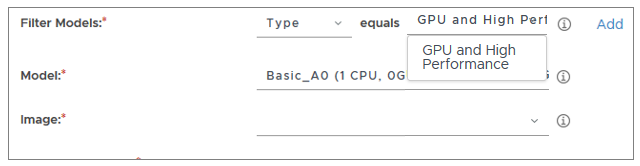
Al seleccionar esta opción, solo hay un valor disponible en el segundo menú desplegable:
Serie 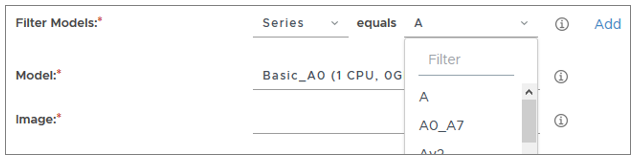
Si selecciona esta opción, puede seleccionar una serie de modelos en un segundo menú desplegable. También puede filtrar esta lista escribiendo texto en el cuadro de texto Filtro situado en la parte superior de la lista. CPU 
Si selecciona esta opción, puede introducir un rango de CPU. Importante: En los entornos de producción, para evitar problemas inesperados de conexión de usuario final, utilice modelos de máquina virtual que tengan un mínimo de dos (2) CPU. Memoria 
Si selecciona esta opción, puede introducir un rango de memoria en GB. Etiqueta 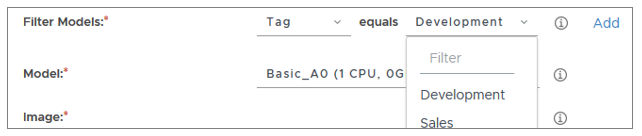
Si selecciona esta opción, puede seleccionar una etiqueta en un segundo menú desplegable. También puede filtrar esta lista escribiendo texto en el cuadro de texto Filtro situado en la parte superior de la lista. Las etiquetas disponibles en el menú desplegable son etiquetas del sistema codificadas de forma rígida y etiquetas personalizadas que se han creado en la página Tamaños y tipos de máquina virtual (Configuración > Tamaños y tipos de máquina virtual). Para establecer filtros adicionales, realice los siguientes pasos para cada filtro:
|
| Modelo | Seleccione el modelo que se utilizará para las instancias de escritorio. El menú solo muestra las opciones de modelo que están disponibles en todos los pods seleccionados que participan en la asignación. Esta selección define el conjunto de recursos subyacentes que se utilizan cuando se crean las instancias de escritorio, en términos de capacidad (informática, almacenamiento, etc.). Importante: Para los entornos de producción, seleccione un modelo de máquina virtual que tenga un mínimo de dos (2) CPU. Las pruebas de escala de Horizon Cloud first-gen demostraron que el uso de 2 CPU o más evita problemas inesperados de conexión de los usuarios finales. A pesar de que el sistema no le impide elegir un modelo de máquina virtual con una sola CPU, debe utilizar esos modelos solo para pruebas o pruebas de concepto. |
| Tipo de disco |
Seleccione un tipo de disco compatible entre las opciones disponibles. El menú solo muestra las opciones de tipo de disco que están disponibles en todos los pods seleccionados que participan en la asignación.
Las opciones de tipo de disco se basan en el modelo seleccionado, así como en la región y la suscripción de Azure. Los siguientes son algunos tipos de discos disponibles comúnmente.
|
| Tamaño de disco |
Introduzca el tamaño de disco del sistema operativo en GB para las máquinas virtuales de esta asignación.
|
| Sistema operativo | Especifique el sistema operativo de las máquinas virtuales que desea incluir en la asignación. Sugerencia: Esta selección actúa como filtro para el menú Imagen subsiguiente. Solo las imágenes con el sistema operativo seleccionado aquí estarán disponibles para su selección en el menú Imagen subsiguiente. |
| Dominio | Seleccione el dominio de Active Directory registrado en su entorno. |
| Cifrar discos | Seleccione Sí si desea que las instancias de escritorios tengan discos cifrados.
Importante:
|
| Administrado por NSX Cloud | Seleccione Sí si desea utilizar funciones de NSX Cloud con las instancias de escritorio de la asignación. Para obtener una descripción del uso de las funciones de NSX Cloud con sus escritorios en Microsoft Azure, consulte Pods de Horizon Cloud y NSX Cloud en Microsoft Azure y sus subtemas.
Importante:
|
| Imagen |
Seleccione la imagen en cada pod que desee asignar a los usuarios finales. Para ver información sobre la imagen seleccionada, haga clic en Detalles.
Aquí solo se enumeran las imágenes publicadas en cada pod correspondiente a la selección Sistema operativo . Una imagen publicada, a veces denominada imagen sellada o imagen asignable, es aquella que se publicó en el sistema mediante la conversión de una imagen maestra en un escritorio.
Nota: Si aparece el mensaje de error "Seleccione una imagen válida para continuar" cuando intenta seleccionar una imagen, es posible que haya un problema con la imagen. Vaya a Inventario > imágenes para ver el estado de la imagen que tiene el problema y realizar el procedimiento de corrección sugerido.
Dado que puede seleccionar una imagen diferente para utilizarla en cada pod que participa en la asignación, es posible que los usuarios finales presenten diferentes experiencias de sesión en función de cómo Universal Broker gestiona los recursos de la asignación. Por ejemplo, un usuario puede recibir un escritorio del Pod A que utiliza una imagen específica. Sin embargo, otro usuario que recibe un escritorio del pod B puede tener una experiencia de sesión diferente basada en la imagen de escritorio que utiliza ese pod.
Importante:
|
| Prefijo de nombres de máquina virtual | Nombre base para las máquinas virtuales de escritorio creadas en esta asignación. Los nombres de las máquinas virtuales tendrán números anexados al nombre base, por ejemplo, win10-1, win10-2. El nombre debe comenzar con una letra y solo puede contener números, letras y guiones. Los usuarios finales ven este nombre cuando acceden a un escritorio desde esta asignación. Por ejemplo, cuando un usuario final ejecuta Horizon Client para utilizar uno de los escritorios, este nombre es el que se muestra en Horizon Client. |
| Protocolo predeterminado | Seleccione el protocolo de visualización predeterminado que desea que utilicen las sesiones de usuario final. Pueden darse circunstancias que provoquen que se utilice otro protocolo en lugar del protocolo predeterminado. Por ejemplo, el dispositivo cliente no admite el protocolo predeterminado o el usuario final reemplaza la selección de protocolo predeterminado. Nota: Para las imágenes con el sistema operativo Microsoft Windows 7 Enterprise, RDP es la única opción admitida. |
| Cliente preferido | Seleccione el cliente preferido utilizado cuando los usuarios finales inician sus escritorios desde el portal de la plataforma Workspace™ ONE™, ya sea Horizon Client o un navegador para Horizon Web Client. Nota: Para las imágenes con el sistema operativo Microsoft Windows 7 Enterprise, Horizon Client es la única opción admitida. |
| ¿Tiene una licencia de cliente de Windows? | El asistente le pedirá que confirme que tiene una licencia apta para usar el sistema operativo Microsoft Windows que se encuentra en la imagen y que se encontrará en las máquinas virtuales de escritorio. Siga las instrucciones que aparecen en pantalla. Para un sistema operativo cliente, Horizon Cloud establece las máquinas virtuales de escritorio de la asignación para que usen el tipo de licencia de cliente de Windows de forma predeterminada y no se puede cambiar esta opción. |
| Tiempo de protección de apagado | Especifique el número de minutos que desea que el sistema espere antes de apagar automáticamente un escritorio encendido. Puede introducir un valor entre 1 y 60. El valor predeterminado es 30 minutos. El tiempo de seguridad se utiliza principalmente en aquellas situaciones en las que el sistema apagará automáticamente una máquina virtual de escritorio. Puede usar la opción Tiempo de seguridad de apagado para indicarle al sistema que se debe esperar el tiempo especificado antes de iniciar el apagado de la máquina virtual a fin de cumplir con la configuración de umbral en el campo Administración de energía. El sistema espera el tiempo especificado en Tiempo de seguridad de apagado antes de apagar la máquina virtual a fin de que coincida con la programación configurada. El tiempo de espera predeterminado es de 30 minutos. |
Opcionalmente, configure las propiedades avanzadas.
| Opción | Descripción |
|---|---|
| Unidad organizativa (UO) del equipo | Unidad organizativa de Active Directory donde se encuentran las máquinas virtuales de escritorio. Introduzca la unidad organizativa de Active Directory con el nombre distintivo, por ejemplo, OU=RootOrgName,DC=DomainComponent,DC=eng, etc. La unidad organizativa y cada ruta de acceso en una unidad organizativa anidada pueden contener cualquier combinación de letras, números, caracteres especiales y espacios, y pueden tener un máximo de 64 caracteres.
Si debe utilizar unidades organizativas anidadas, consulte Consideraciones para usar unidades organizativas anidadas de dominio de Active Directory.
Nota: Si la Unidad organizativa del equipo se establece en CN=Computers, el sistema utilizará el contenedor de equipos de Active Directory predeterminado para las máquinas virtuales. Es posible que este contenedor predeterminado se redireccione a un contenedor de clase de unidad organizativa en Active Directory. |
| Ejecutar el script una vez |
(Opcional) Ubicación de un script que desea que se ejecute en las máquinas virtuales de escritorio de la asignación después del proceso de creación de la máquina virtual.
Nota: El script debe terminar con un paso de reinicio para reiniciar la máquina virtual. De lo contrario, el usuario final no podrá iniciar sesión en el escritorio hasta que realice un reinicio manual.
Un ejemplo de línea de reinicio como comando de Windows es: shutdown /r /t 0
El motivo por el que el script debe terminar con un paso de reinicio se debe a la secuencia en la que se ejecuta el script después del proceso sysprep. Cuando el sistema crea una máquina virtual de escritorio para la asignación, la máquina virtual arranca y completa el proceso de sysprep en el sistema operativo Windows. Cuando finaliza el proceso de sysprep , el agente de la máquina virtual de escritorio se comunica para efectuar la unión al dominio. Al mismo tiempo, el agente obtiene la ruta de script que especifique aquí. El agente establece la ruta de acceso de Windows RunOnce (Sistema ejecutar una vez) y, a continuación, reinicia la máquina virtual de escritorio. En el siguiente reinicio, el sistema inicia sesión en el sistema operativo Windows con la cuenta de administrador local y ejecuta el script. Solo después de otro reinicio posterior, especificado en el script, la máquina virtual de escritorio estará lista para que un usuario inicie sesión. |
| Cerrar las sesiones desconectadas | Especifique cuándo desea que el sistema cierre la sesión del usuario en una sesión de escritorio desconectada. Nota: Las sesiones que se rigen por las opciones Cerrar las sesiones desconectadas, Intervalo del tiempo de espera de la sesión y Duración máxima de sesión son los inicios de sesión del usuario en el sistema operativo Windows de los escritorios. Estas sesiones no son los inicios de sesión de usuario en Horizon Client, Horizon Web Client ni Workspace ONE. La sesión del usuario comienza cuando este se autentica en el sistema operativo Windows del escritorio. |
| Intervalo del tiempo de espera de la sesión | Este intervalo se refiere a la cantidad de tiempo que las sesiones de los usuarios finales pueden estar inactivas antes de que el sistema fuerce un cierre de sesión de los escritorios. Este tiempo de espera se aplica a la sesión iniciada para el sistema operativo Windows subyacente. El tiempo que se especifica aquí es diferente de la configuración de tiempo de espera que rige las sesiones iniciadas de Horizon Client o Horizon Web Client de los usuarios finales. PRECAUCIÓN: Cuando el sistema fuerza el cierre de la sesión en el sistema operativo Windows subyacente, se pierden todos los datos no guardados. Para evitar una pérdida de datos no intencionada, establezca un valor para este intervalo lo suficientemente alto para satisfacer las necesidades empresariales de los usuarios finales. El intervalo predeterminado es una semana (10080 minutos). Nota: Si no se produce ninguna actividad de usuario antes de que se alcance el intervalo del tiempo de espera, aparecerá un mensaje en el escritorio que indica que se cerrará la sesión del usuario si no hace clic en Aceptar en los próximos 30 segundos. Si se cierra la sesión, se perderán todos los datos de usuario que no se hayan guardado, como documentos o archivos. |
| Duración máxima de sesión | Especifique el número máximo de minutos que el sistema debe permitir para una sesión de usuario único. |
| Modo de gestión de energía |
Nota: Este ajuste solo está disponible si configuró el tipo de escritorio como Flotante.
La configuración de administración de energía está relacionada con los umbrales en los que el sistema automáticamente incrementa y reduce el número de instancias de escritorios encendidos en la asignación de escritorios VDI flotantes según el uso. Cuando el uso aumenta por encima de un límite superior, el sistema automáticamente alimenta una nueva instancia de escritorio. Cuando el uso se reduce por debajo de un límite inferior, el apagado del sistema anula la asignación de las máquinas virtuales de escritorio a medida que los usuarios finales cierran la sesión en los escritorios.
Las opciones de administración de energía equilibran el coste de la capacidad con una disponibilidad más rápida:
|
| Etiquetas de recursos de Azure |
(Opcional) Cree etiquetas personalizadas que se aplicarán a los grupos de recursos de Azure. Las etiquetas de recursos de Azure solo se aplican a los grupos de recursos y los recursos de los grupos no las heredan.
Para crear la primera etiqueta, introduzca la información en los campos Nombre y Valor. Para crear una etiqueta adicional, haga clic en Agregar y, a continuación, introduzca la información en los campos Nombre y Valor que aparecen debajo de las ya existentes.
|
Después de configurar las opciones de Escritorio, haga clic en Siguiente para avanzar una página en el asistente.
-
En la página Capacidad del asistente, realice los siguientes ajustes.
-
Si va a crear una asignación de escritorios VDI dedicados, puede hacer clic en Configuración global para todos los pods y configurar los ajustes que se aplican a todos los pods que participan en la asignación.
Aviso:
- La configuración que realice aquí se puede reemplazar para un pod en particular cuando especifique la configuración por pod en el siguiente paso.
- Esta configuración no se aplica a los pods con versiones de manifiesto anteriores a la 2474.0. Si la asignación utiliza pods con manifiestos anteriores a la versión 2474.0, aparecerá un mensaje que indica que esta configuración no se aplicará a las máquinas virtuales de escritorio ubicadas en dichos pods.
| Opción | Descripción |
|---|---|
| Máx. de eliminaciones de escritorio | Se establece el número de máquinas virtuales de escritorio que se pueden eliminar en la asignación antes de contarlas en función de la velocidad establecida para Protección contra eliminación en la página Configuración > Configuración general. Seleccione una de las siguientes opciones.
|
| Recuento de eliminaciones personalizado | Si seleccionó Personalizado para Máx. de eliminaciones de escritorio, introduzca el número de máquinas virtuales de escritorio adicionales que se pueden eliminar antes de contabilizarlas dentro del total establecido para Protección contra eliminación. El número que introduzca debe estar entre 1 y 2000. |
Configure los ajustes necesarios para cada pod participante haciendo clic en el icono de flecha situado junto al pod en la lista de pods.
| Opción | Descripción |
|---|---|
| Agregar programación de administración de energía |
Para ayudar a optimizar el ahorro y el rendimiento de las máquinas virtuales de escritorio en Microsoft Azure, tiene la opción de configurar programaciones para ajustar la cantidad mínima de instancias de escritorios encendidos con una recurrencia semanal.
Nota: En una asignación flotante , puede administrar cualquiera de las instancias de escritorio mediante la programación de administración de energía. En una asignación Dedicada , solo se pueden administrar las instancias de escritorios sin asignar con la programación.
Por ejemplo:
|
| Al crear una asignación de VDI flotante: Mínimo de máquinas virtuales, Máximo de máquinas virtuales | Especifique el número mínimo y máximo de escritorios que desea en el pod seleccionado para esta asignación. Cuando se crea la asignación, el sistema implementa el número de máquinas virtuales de escritorio en el pod especificado en el ajuste Máquinas virtuales máximas y, a continuación, apaga las máquinas virtuales de escritorio, excepto el número especificado en Máquinas virtuales mínimas. Solo el número mínimo de instancias del escritorio se enciende inicialmente. A medida que aumenta la demanda de los usuarios finales, el sistema enciende escritorios adicionales, hasta el número de Máquinas virtuales máximas . A continuación, a medida que baja la demanda de los usuarios finales, el sistema apaga los escritorios, hasta llegar al número de Máquinas virtuales mínimas . Un escritorio no debe tener ninguna sesión de usuario conectada antes de que el sistema lo apague. Cuando se especifica cero (0) para Máquinas virtuales mínimas, significa que se desea que el sistema apague todos los escritorios de la asignación hasta que un usuario final demande un escritorio. Importante: Las subredes que especifique en Especificar subredes de máquina virtual deben alojar el número de direcciones IP necesarias para que coincida con el valor de Máquinas virtuales máximas. |
| Al crear una asignación de VDI dedicada: Mínimo de máquinas virtuales, Máximo de máquinas virtuales |
Sugerencia: Este ajuste de Máquinas virtuales mínimas para una asignación de escritorios VDI dedicados funciona un poco diferente de cómo funciona la configuración para una asignación de escritorios VDI flotantes. Para una asignación de escritorios VDI dedicados, el ajuste Máquinas virtuales mínimas se refiere a los escritorios sin asignar. Cuando un escritorio se asigna a un usuario, esa máquina virtual de escritorio ya no es un escritorio sin asignar y, por lo tanto, no se considera parte del conjunto de escritorios que se rigen por la opción Máquinas virtuales mínimas . Si el número de máquinas virtuales de escritorio sin asignar en la asignación es menor que el valor de Máquinas virtuales mínimas, observará que la cantidad de máquinas virtuales encendidas es menor que el valor de Máquinas virtuales mínimas
|
| Máquinas virtuales en modo inactivo |
Esta opción se aplica en el caso práctico en el que se edita la asignación para cambiar la imagen especificada para el pod seleccionado. El comportamiento resultante en las máquinas virtuales de escritorio es ligeramente diferente para una asignación de escritorio VDI flotante que para una asignación de escritorio VDI dedicado.
|
| Número máximo de eliminaciones de escritorio personalizadas | Estas opciones aparecen solo para las asignaciones de escritorios VDI dedicados. Consulte las descripciones de la tabla en el paso anterior. Los cambios que realice en esta configuración para un pod seleccionado anulan la configuración correspondiente que realizó en el paso anterior, en las opciones de configuración global. |
| Especificar subredes de máquina virtual | Habilite esta opción para seleccionar una o varias subredes específicas configuradas para el pod participante seleccionado. Estas subredes son las definidas en la configuración del pod, como se describe en Descripción general del uso de varias subredes de tenant con el pod de Horizon Cloud para las granjas y las asignaciones de escritorios VDI. Las máquinas virtuales de escritorio de la asignación se conectarán a estas subredes. Después de habilitar la opción, puede seleccionar las subredes específicas de la lista que se muestra.
Cuando esta opción está desactivada, las máquinas virtuales de escritorio de la asignación se conectan a la subred de la máquina virtual principal del pod de forma predeterminada. Importante:
|
Después de configurar los ajustes de Capacidad, haga clic en Siguiente para avanzar una página en el asistente.
- En la página Usuarios, especifique los usuarios y los grupos de usuarios a los que desea autorizar la asignación.
| Opción | Descripción |
|---|---|
| Dominio | Especifique el dominio de Active Directory en el que residen los usuarios y los grupos. Nota: Solo los dominios configurados en la nube están disponibles para su selección. |
| Buscar usuarios | Escriba los primeros caracteres del nombre de usuario o grupo y, a continuación, seleccione los usuarios o el grupo de usuarios en la lista que aparece. Su selección se agregará a la lista Usuarios / Grupos de usuarios seleccionados . Puede utilizar el botón Eliminar para eliminar un grupo o un usuario seleccionados de la lista. |
| Asignar sitio principal |
Nota: este ajuste solo está disponible si seleccionó Sitio principal para Afinidad de conexión en la página Definición del asistente.
Utilice este ajuste opcional para configurar un reemplazo de sitio principal para el usuario o grupo seleccionado que accede a esta asignación. En este caso, Universal Broker inicia la búsqueda de escritorios disponibles en el sitio de reemplazo en lugar de realizarlo en el sitio principal configurado del usuario o grupo.
Por ejemplo, supongamos que un usuario tiene un sitio principal en San Francisco, pero usted especifica Nueva York como sitio de reemplazo. Cuando el usuario accede a la asignación, Universal Broker primero busca los escritorios disponibles en Nueva York, en lugar de en San Francisco.
Para especificar un reemplazo del sitio principal, seleccione el usuario o el grupo y haga clic en Asignar sitio principal. El menú Asignar sitio principal muestra todos los sitios disponibles para los pods que participan en esta asignación.
|
Después de configurar los ajustes de Usuarios, haga clic en Siguiente para avanzar una página en el asistente.
- En la página Resumen, revise la configuración y, a continuación, haga clic en Finalizar.
Resultados
El sistema comienza el proceso de configuración de las instancias de escritorio en los pods especificados para proporcionar escritorios VDI a los usuarios seleccionados.
Nota: La creación de una máquina virtual cifrada de escritorio tarda aproximadamente dos veces más que la creación de una máquina virtual sin cifrar. Como resultado, el tiempo empleado de principio a fin para completar la creación de una asignación de escritorios VDI con cifrado de disco es aproximadamente el doble del que se utiliza para crear esa asignación de escritorios VDI sin cifrado de disco habilitado.
¿Qué hacer a continuación?
Si la imagen de esta asignación de escritorios VDI flotantes tiene aplicaciones que requieren la apertura de puertos especiales, es posible que deba modificar el grupo de seguridad de red (NSG) asociado de esta asignación en Microsoft Azure. Para obtener más información sobre el NSG, consulte Acerca de los grupos de seguridad de red y los escritorios VDI en un pod de Horizon Cloud.
Si se ha especificado la administración de NSX Cloud para esta asignación, puede utilizar el Service Manager (CSM) del entorno de NSX Cloud para comprobar que las máquinas virtuales de escritorio se administran en NSX Cloud. Inicie sesión en el CSM de su entorno y desplácese hasta Nubes > instancias de Azure >. **** Cuando la página Instancias muestra el estado Administrado para las instancias de escritorio, puede comenzar a implementar directivas de NSX en ellas.
Pods de Horizon Cloud en Microsoft Azure: ver detalles sobre una asignación de varias nubes de VDI
Puede utilizar la página Asignaciones y sus subpáginas detalladas para supervisar el estado de una asignación de varias nubes de VDI basada en pods de Horizon Cloud en Microsoft Azure.
Información de la página Asignaciones
Las siguientes columnas de la página Asignaciones principal proporcionan información útil sobre una asignación de varias nubes de VDI. Para mostrar columnas opcionales, utilice el botón de personalización situado en la parte inferior izquierda de la página Asignaciones.
| Información | Descripción |
|---|---|
| Configuración | Indica el progreso actual de una solicitud para cambiar la configuración de la asignación. Un cambio en la configuración puede implicar la creación de una nueva asignación o la edición o eliminación de una asignación existente. Cuando la solicitud de cambio se ha propagado a todos los pods participantes de la asignación, esta columna muestra el estado Completado. |
| Salud | Indica el estado de disponibilidad de la asignación. Mientras que la asignación sufre cambios de configuración, como cuando se aprovisionan escritorios de los pods participantes durante la creación de una asignación, esta columna muestra el estado En curso con flechas de ciclo. Para ver los detalles de la tarea en curso, haga clic en el nombre de la asignación para abrir la página de detalles de la asignación, como se describe en la siguiente sección de este tema. Cuando se completen todas las tareas de configuración de todos los pods participantes y la asignación esté lista para su uso, esta columna muestra el estado En línea con una marca de verificación verde. |
| Sitio | Al pasar el cursor sobre esta columna, se muestra una lista de todos los sitios asociados con los pods participantes en la asignación. |
| Pod | Esta columna muestra el número total de pods que participan en la asignación. Al pasar el cursor sobre esta columna, se muestra una lista de todos los pods participantes. |
| Capacidad | Capacidad total de la asignación, expresada como un valor entero. Este valor se calcula como la suma del número máximo de máquinas virtuales que proporcionan todos los grupos de escritorios asociados a la asignación. Por ejemplo, supongamos que la asignación incluye cuatro grupos de escritorios y cada uno de estos grupos de escritorios proporciona un máximo de una máquina virtual (VM). La capacidad total se calcula de la siguiente manera: (Número máximo de máquinas virtuales para el primer grupo de escritorios) + (número máximo de máquinas virtuales para el segundo grupo de escritorios) + (número máximo de máquinas virtuales para el tercer grupo de escritorios) + (número máximo de máquinas virtuales para el cuarto grupo de escritorios) = 1+1+1+1 = 4. |
| Grupos de usuarios | Esta columna opcional indica el número total de grupos de usuarios que tienen autorización para la asignación. |
| Ocupación |
Esta columna opcional indica la parte utilizada o asignada de la capacidad total de la asignación, expresada como un valor porcentual.
La ocupación se basa en los usuarios que iniciaron sesión a través de autorizaciones globales (como esta asignación de varias nubes de VDI) y autorizaciones locales en el nivel de pod.
|
Información en la página de detalles de la asignación
Para ver más información sobre el estado de una asignación, haga clic en el nombre de la asignación en la página Asignaciones principal para abrir la página de detalles de la asignación.
En la pestaña Resumen de la página de detalles de la asignación, puede ver una lista de los pods participantes, incluido el estado individual de cada pod.
Para ver más detalles sobre el estado de mantenimiento de un pod, haga clic en la pestaña Actividad del sistema y seleccione el nombre del pod en el menú desplegable. La pestaña Actividad del sistema muestra una lista de las tareas actuales y recientes que se ejecutan en el pod, así como el estado de cada una. Al hacer clic en la descripción de una tarea en la lista, se muestran más detalles sobre los procesos de la tarea.
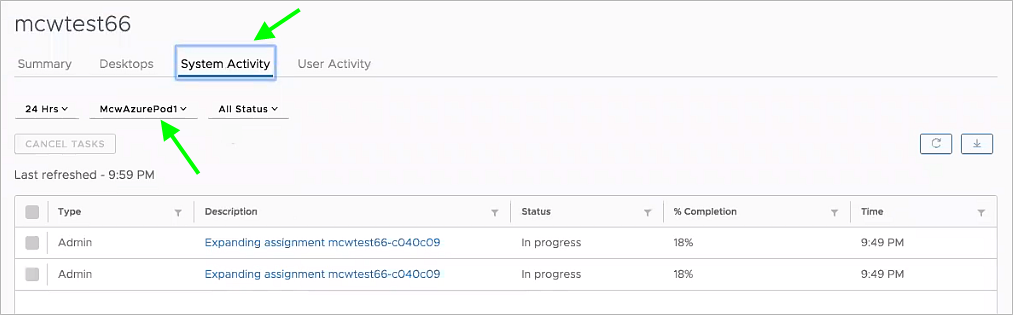
Si el pod tiene una condición problemática, aparece una descripción del problema en la pestaña Actividad del sistema. En este caso, puede utilizar la información para solucionar el problema y devolver el estado de mantenimiento de la asignación a En línea.
¿Le resultó útil esta página?