En esta página se describen los aspectos clave sobre las actualizaciones de pods de Horizon Cloud que implican Azure Flexible Server PostgreSQL. En esta página también se describen los requisitos previos y los procedimientos necesarios cuando el arrendatario de first-gen está habilitado para una actualización del pod que incluye el uso de Azure Flexible Server PostgreSQL.
Para poder utilizar esta función, el arrendatario de first-gen debe estar habilitado explícitamente para ella por el equipo de operaciones de Horizon Cloud.
Introducción
Los pods de Horizon Cloud implementados y actualizados antes de septiembre de 2024 se implementan mediante el servicio PostgreSQL de servidor único de Microsoft Azure.
A partir de septiembre de 2024, si el arrendatario está habilitado para utilizar el servicio PostgreSQL de servidor flexible de Microsoft Azure, cuando se actualicen los pods, los pods utilizarán en su lugar el servicio PostgreSQL de servidor flexible de Microsoft Azure.
El siguiente diagrama muestra la arquitectura del pod posterior a la actualización. La diferencia entre este diagrama y el del pod preactualizado es una subred etiquetada como Database Network. Esta subred es necesaria para las conexiones con el servicio de base de datos PostgreSQL de Azure Flexible Server. Consulte la siguiente sección para obtener detalles sobre esta subred de base de datos.

Información de manifiesto del pod
El vehículo de versión de esta función para los clientes que están habilitados para ella se denomina Omnissa Horizon Cloud on Microsoft Azure 2408 e incluye:
- Manifiesto del pod 5041.x. Este manifiesto incluye compatibilidad con la función anterior, así como mejoras en el código de la plataforma (normalmente se incluyen en un manifiesto publicado)
- Horizon Agents Installer (HAI) 24.2.0, la versión compatible con el manifiesto.
- A menos que se indique lo contrario en la documentación, esta versión de HAI se compila en el manifiesto 5041.x. Si se ejecuta el asistente Importar máquina virtual en un pod de 5041.x, se instalarán los agentes a partir de esta versión de HAI. Esta versión de HAI también es compatible con la instalación manual de máquinas virtuales importadas en pods del manifiesto 5041.x.
Solo los clientes que estén habilitados explícitamente para la función Azure Flexible Server PostgreSQL tendrán acceso a este vehículo de versión y manifiesto del pod.
Requisitos previos
Cuando el arrendatario está habilitado para consumir esta función, antes de que se puedan actualizar los pods, debe cumplir los siguientes requisitos previos.
-
En la suscripción de Azure del pod, para cada pod que actualice para utilizar esta función, cree una subred de CIDR /28 y, en las propiedades de la subred, seleccione el
Microsoft.Storageendpoint y establezca la Delegación de subred comoMicrosoft.DBforPosgreSQL/flexibleServers. El servicio de base de datos PostgreSQL de Azure Flexible Server utilizará esta subred en lugar de utilizar la subred de administración del pod. En el diagrama de arquitectura anterior, esta nueva subred se etiquetaDatabase Network. Esta subred puede residir en la VNet del pod o en una VNet independiente. -
Si la entidad de servicio del pod utiliza una función personalizada, agregue los siguientes permisos a esa función personalizada:
Microsoft.Network/privateDnsZones/virtualNetworkLinks/readyMicrosoft.Network/privateDnsZones/read -
Agregue IP de Azure
168.63.129.16como reenviador de IP o reenviador condicional en los servidores DNS. Este requisito previo proporciona que el servidor DNS resuelva la zona de DNS privada de Azure, que es un requisito para este manifiesto del pod, que se describe en las siguientes viñetas.
- Si tiene más de un servidor DNS en la VNet como servidores DNS de la VNet, agregue el reenviador de IP o el reenviador condicional a todos esos servidores DNS.
- Si el entorno utiliza servidores DNS locales y no hay ninguna máquina virtual de servidor DNS implementada en Azure, puede trabajar con el soporte de Omnissa para implementar una de las siguientes opciones recomendadas por Microsoft:
- Implemente un servidor DNS personalizado en Azure.
- Usar el servicio Azure Private DNS Resolver
-
En el portal de Azure, cree una zona de DNS privada con las siguientes características para cada pod que actualice para utilizar esta función:
- El nombre de la zona de DNS privada debe seguir el siguiente patrón, según dónde se implemente el pod:
-
Implementado en Azure Commercial Cloud:
name.postgres.database.azure.com, donde name es un nombre que usted elige, por ejemplo,hcspod1.postgres.database.azure.com. Cuando la suscripción del pod está en la nube comercial de Azure, el nombre de la zona de DNS privada debe tener el patrón*.postgres.database.azure.compara satisfacer la validación de Horizon Universal Console y el proceso de actualización del pod. -
Implementado en Azure Gov Cloud:
name.postgres.database.usgovcloudapi.net, donde name es un nombre que usted elige, por ejemplohcspod1.postgres.database.usgovcloudapi.net. Cuando la suscripción del pod está en la nube comercial de Azure, el nombre de la zona de DNS privada debe tener el patrón*.postgres.database.usgovcloudapi.netpara satisfacer la validación de Horizon Universal Console y el proceso de actualización del pod.
-
- En la zona de DNS privada, cree un vínculo de red virtual que apunte a la VNet que tiene la subred de requisitos previos
Database Network(creada para el primer requisito previo descrito anteriormente). - En los conjuntos de registros de la zona de DNS privada, agregue un conjunto de registros de marcador de posición de tipo A, denominado, por ejemplo
hcs-pgflex-test, , que tenga una IP de0.0.0.0. Este marcador de posición se utilizará en una comprobación de validación proactiva antes de que comience el proceso de actualización. - En la sección Propiedades de la zona de DNS privada, copie el Identificador de recurso de la zona de DNS privada. Tendrá que introducir este ID de recurso en Horizon Universal Console en el flujo Editar pod, para almacenar el valor en los detalles del pod antes de actualizar.
- El nombre de la zona de DNS privada debe seguir el siguiente patrón, según dónde se implemente el pod:
-
Si el servidor DNS reside en una VNet diferente, también debe crear un vínculo de red virtual en la zona DNS privada para que apunte a ese servidor DNS. Si tiene varios servidores DNS y pertenecen a distintas VNet, cree vínculos de red virtual para cada una de esas VNet.
Agregar la subred de red de base de datos requerida
Cree la subred que se utilizará para el Database Network de CIDR /28 y, en las propiedades de la subred, seleccione el Microsoft.Storage endpoint y establezca la Delegación de subred como Microsoft.DBforPosgreSQL/flexibleServers.
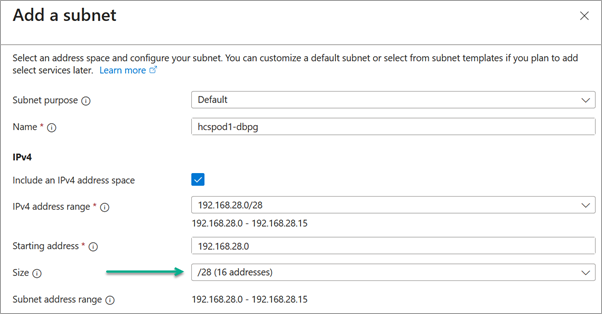
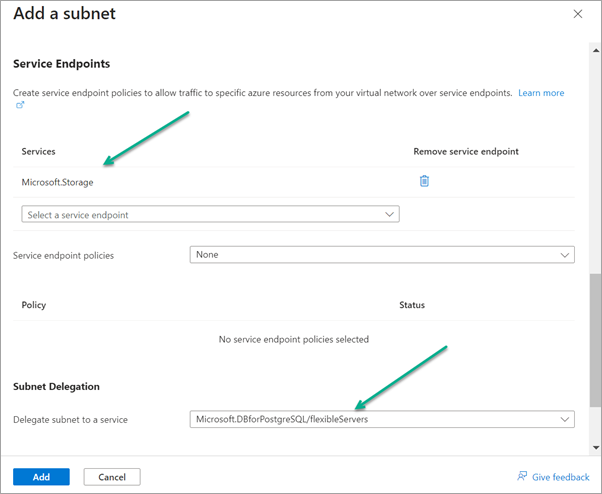
Crear una zona de DNS privada con la configuración de requisitos previos
Las siguientes capturas de pantalla muestran el asistente del portal de Azure para crear la zona de DNS privada. En estas capturas de pantalla, el grupo de recursos seleccionado es el mismo grupo de recursos que la VNet del pod y el nombre introducido es hcspod1.postgres.database.azure.com. Puede optar por crear la zona de DNS privada en su propio grupo de recursos.
Nota: El portal de Azure puede mostrar un mensaje relacionado con ser un dominio de azure.com infraestructura de Azure. Puede ignorar este mensaje. Microsoft recomienda el uso de una zona de DNS privada para el servicio Azure Flexible Server PostgreSQL.
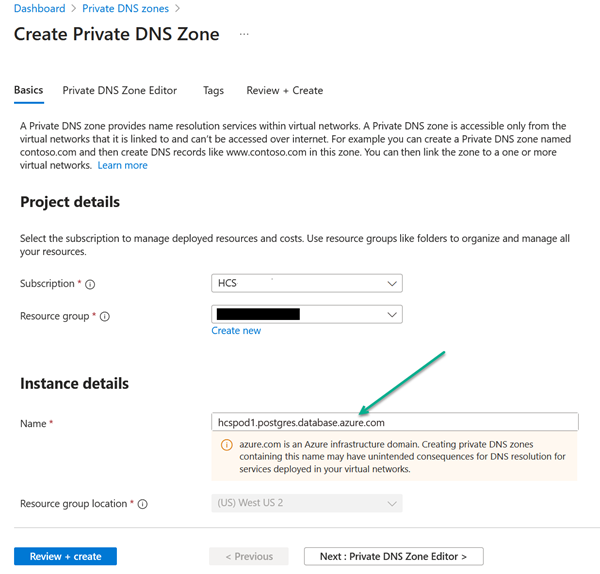
Cuando el portal indique que se creó la zona de DNS privada, vaya a esa zona de DNS privada y cumpla las siguientes condiciones.
Crear vínculo de red virtual
En la zona de DNS privada, cree un vínculo de red virtual que apunte a la VNet que tiene la subred de requisitos previos Database Network (creada para el primer requisito previo descrito anteriormente). El asistente le solicitará un nombre de vínculo. Las siguientes capturas de pantalla muestran la creación de un vínculo con el nombre hcspod1-vnetlink y la VNet adecuada seleccionada. Haga clic en Crear para completar la adición del vínculo.
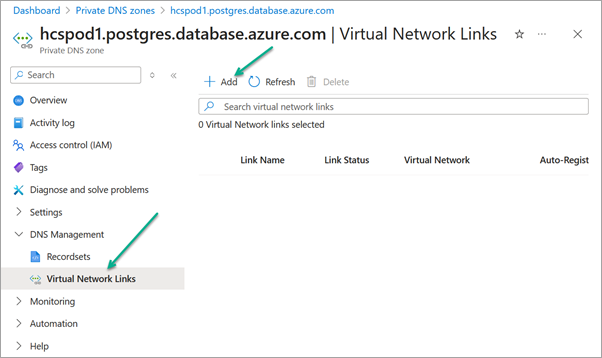
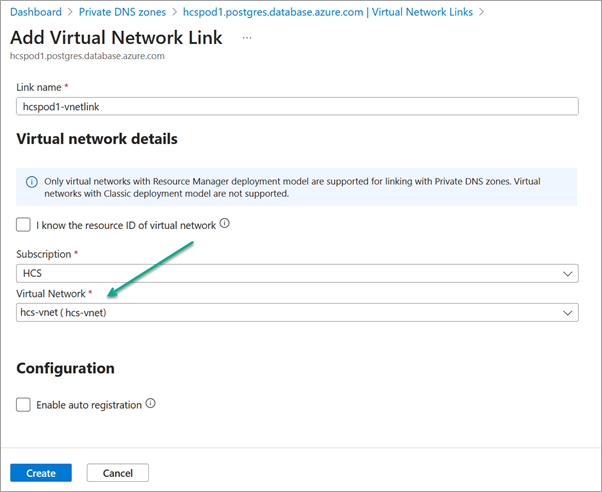
Nota: Si el servidor DNS reside en una VNet diferente, también debe crear un vínculo de red virtual en la zona DNS privada para que apunte a ese servidor DNS. Si tiene varios servidores DNS y pertenecen a distintas VNet, cree vínculos de red virtual para cada uno de ellos.
Agregar conjunto de registros de marcador de posición
En los conjuntos de registros de la zona de DNS privada, agregue un conjunto de registros de marcador de posición de tipo A, denominado, por ejemplo hcs-pgflex-test, , que tenga una IP de 0.0.0.0. Este marcador de posición se utilizará en una comprobación de validación proactiva antes de que comience el proceso de actualización. Las siguientes capturas de pantalla muestran la creación de este conjunto de registros de marcador de posición.
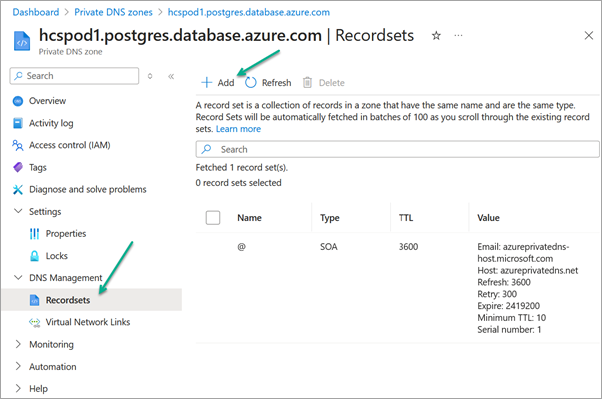
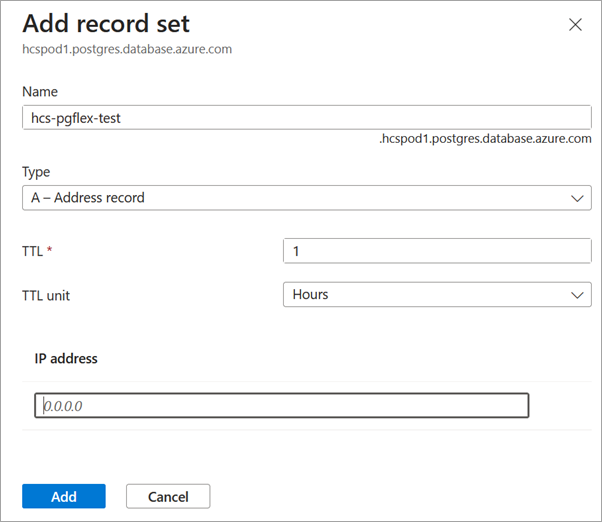
Copie el identificador de recurso de la zona de DNS privada
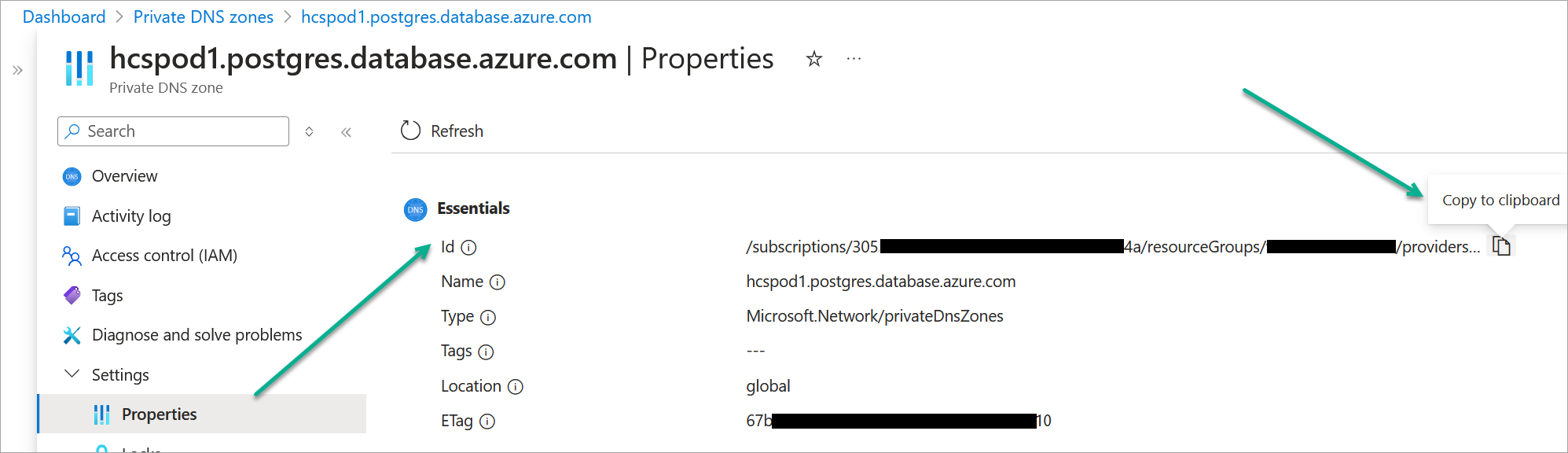
En la sección Propiedades de la zona de DNS privada, copie el Identificador de recurso de la zona de DNS privada. Tendrá que introducir este ID de recurso en Horizon Universal Console en el flujo de preparación de la actualización para almacenar el valor en los detalles del pod antes de actualizar.
Este identificador de recurso será una cadena larga con el patrón /subscriptions/UUID/resourceGroups/resourcegroup-name/providers/Microsoft.Network/privateDnsZones/name.postgres.database.azure.com, donde UUID es el UUID de la suscripción de la zona de DNS privada, resourcegroup-name es el grupo de recursos de la zona de DNS privada y name.postgres.database.azure.com es el nombre de la zona de DNS privada.
Antes de ejecutar una actualización del pod, agregue la información necesaria a los detalles del pod
Antes de actualizar un pod para que use PostgreSQL con servidor flexible, debe agregar la información sobre la base de datos, la red, la subred y la zona de DNS privada a los detalles del pod.
El flujo de la interfaz de usuario comienza con el botón Actualizar del siguiente banner. Cuando Horizon Cloud Operations habilita esta función en el arrendatario, Horizon Universal Console first-gen muestra un banner sobre la actualización a PostgreSQL Flexible Server, como se ilustra en la siguiente captura de pantalla.
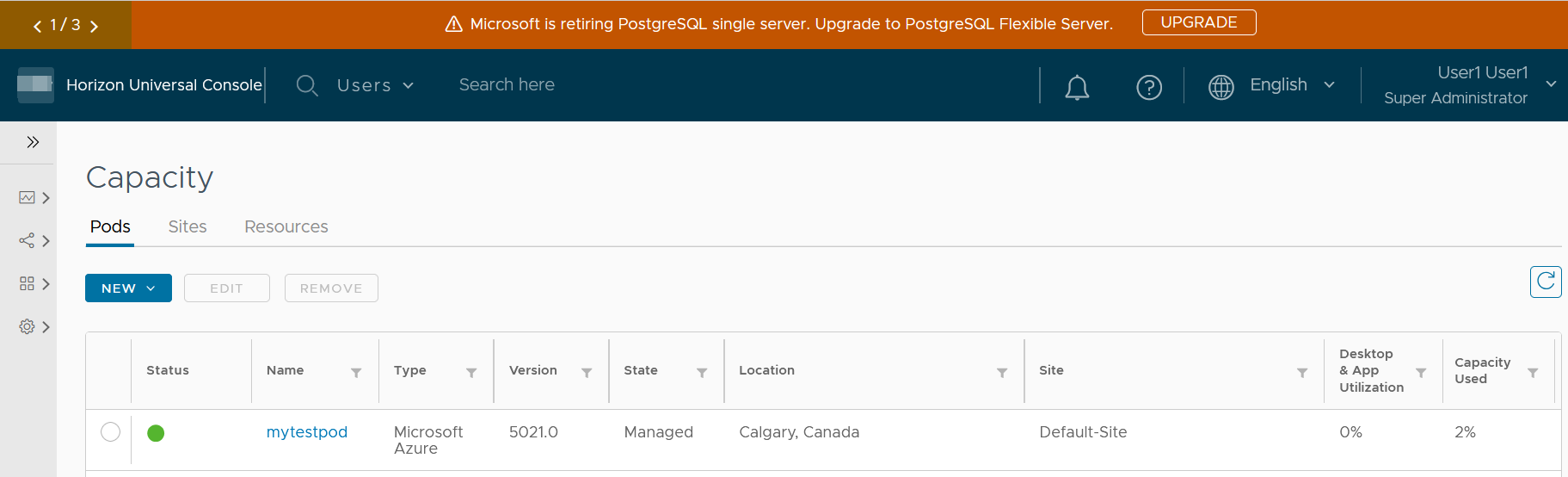
- Haga clic en el botón Actualizar del banner para comenzar el flujo de la interfaz de usuario de agregar la información necesaria sobre la base de datos, la red, la subred y la zona de DNS privada a los detalles del pod.
La consola muestra un cuadro que describe los requisitos previos y enumera los pods de Horizon Cloud del arrendatario. La columna de estado indica si la información de requisitos previos se agregó a los detalles de ese pod.
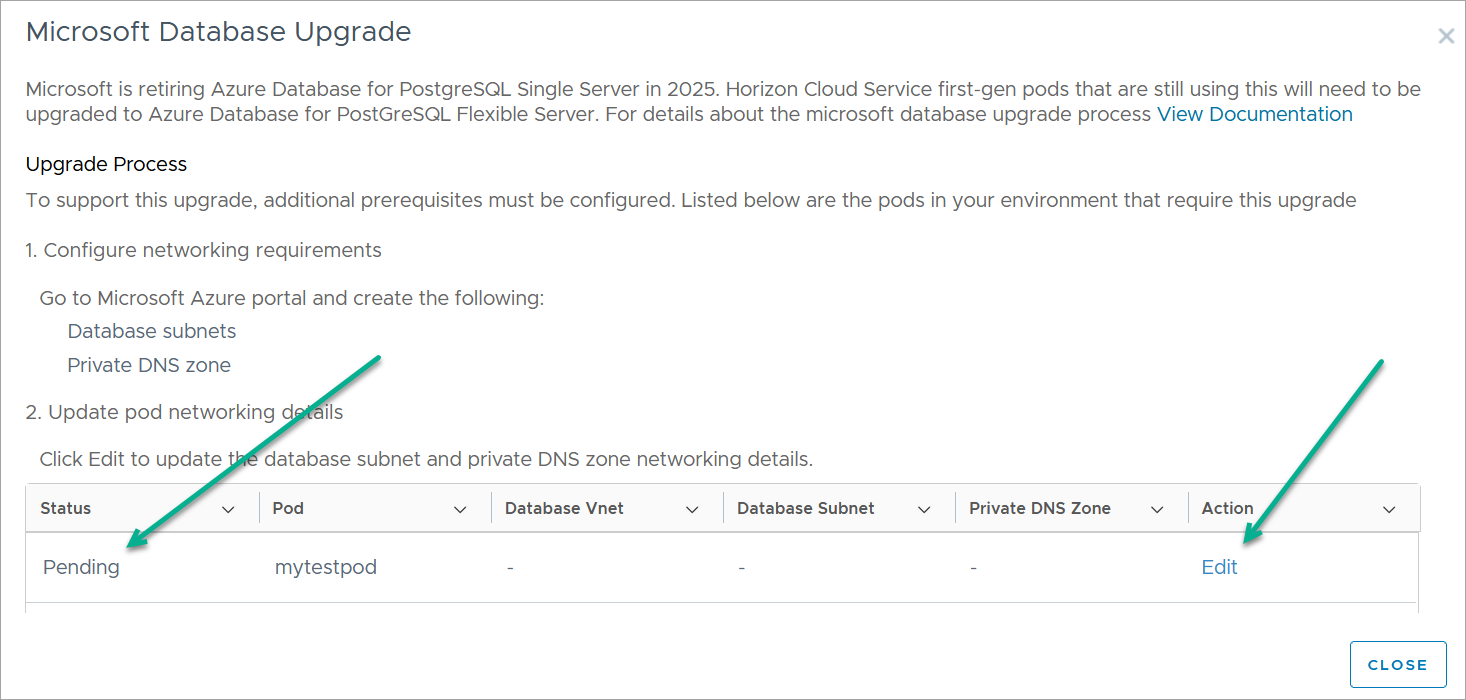
-
Haga clic en Editar para el pod. Se inicia el asistente Editar pod.
-
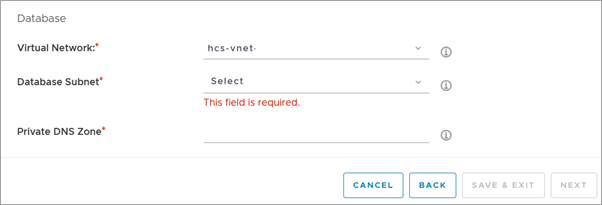
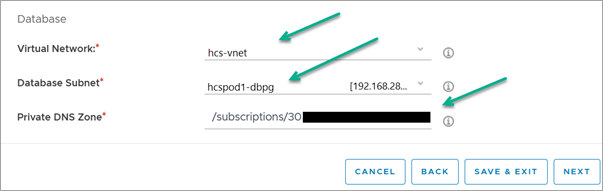
En el asistente, vaya al paso Detalles del pod. En ese paso, desplácese hasta donde puede ver la sección Base de datos . En esta sección, seleccione la subred de requisitos previos y pegue el identificador de recurso de la zona de DNS privada que copió del portal de Azure.
En la primera captura de pantalla se muestra la sección Base de datos y la segunda se muestra la sección con los valores especificados.
- Haga clic en Guardar y salir para guardar los datos en los detalles del pod.
Después de salir del asistente, al volver a abrir el cuadro de diálogo haciendo clic en el botón Actualizar del banner, el cuadro ahora muestra el estado del pod como Complete.
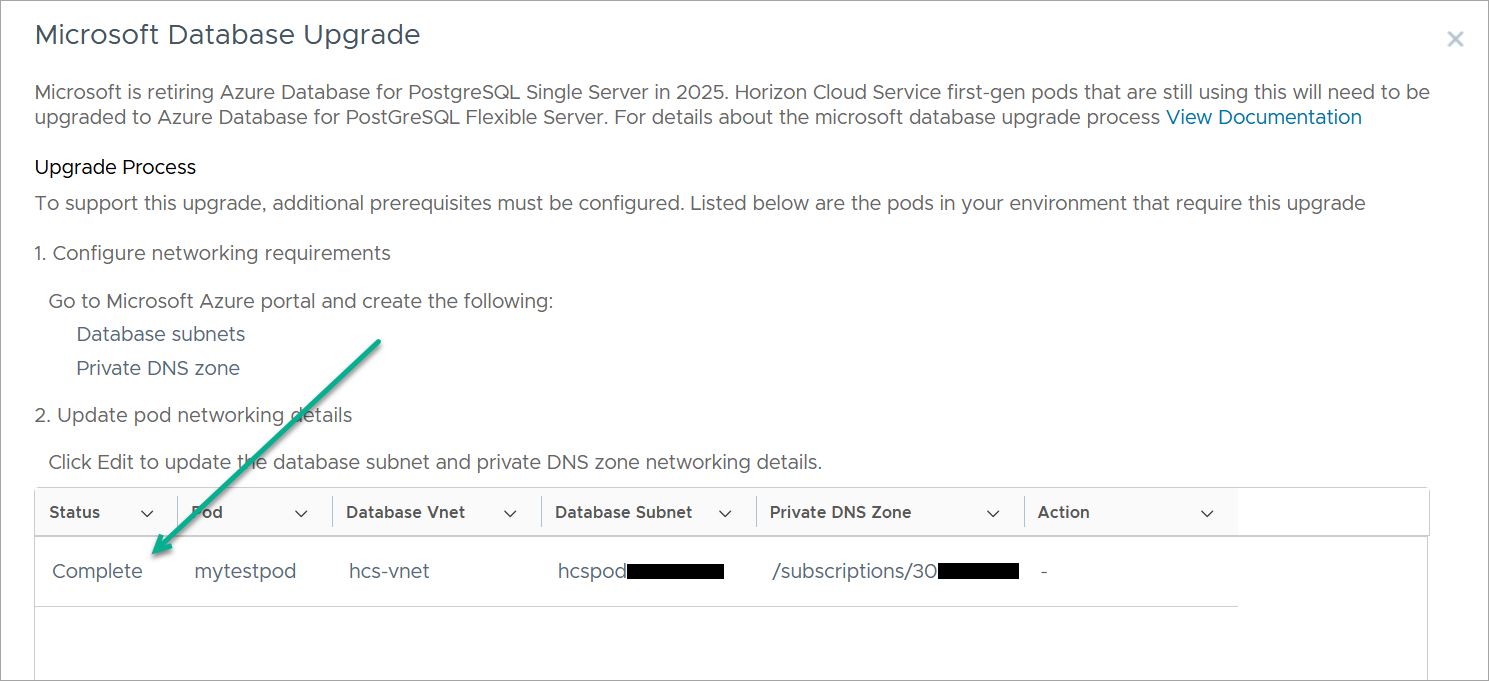
Los pods que se muestran con el estado es Complete son aptos para actualizarse.
El equipo de operaciones de Horizon Cloud iniciará la actualización del pod de acuerdo con sus comunicaciones con el usuario y la Proceso de actualización del pod estándar. Horizon Cloud Operations le notificará cuando se complete la actualización del pod.
Después de una actualización correcta
Para admitir la reversión del pod en caso de que se produzcan problemas en la actualización, una vez completada la actualización del pod, el grupo de recursos de Azure del pod incluirá los discos de máquina virtual y de PostgreSQL de servidor único del manifiesto anterior dentro del grupo de recursos de Azure del pod.
Cuando haya confirmado al equipo de operaciones de Horizon Cloud que todo se ve bien después de la actualización, el equipo de operaciones ejecutará una API para eliminar esos artefactos del grupo de recursos.
¿Le resultó útil esta página?