Cette page décrit les éléments clés sur les mises à niveau des espaces Horizon Cloud impliquant le serveur flexible Azure PostgreSQL. Cette page décrit également les conditions préalables et les procédures requises lorsque votre locataire de première génération est activé pour une mise à niveau de l'espace qui inclut l'utilisation du serveur flexible Azure PostgreSQL.
Pour utiliser cette fonctionnalité, l'équipe responsable des opérations d'Horizon Cloud doit l'activer explicitement sur votre locataire de première génération.
Introduction
Les espaces Horizon Cloud déployés et mis à niveau avant septembre 2024 le sont à l'aide du service PostgreSQL à serveur unique Microsoft Azure.
À partir de septembre 2024, si votre locataire est activé pour utiliser le service PostgreSQL du serveur flexible Microsoft Azure, lorsque vos espaces sont mis à niveau, ils utiliseront à la place le service PostgreSQL du serveur flexible Microsoft Azure.
Le diagramme suivant illustre l'architecture de l'espace après la mise à niveau. La différence entre ce diagramme et celui de l'espace pré-mis à niveau est un sous-réseau intitulé Database Network. Ce sous-réseau est nécessaire pour les connexions au service de base de données PostgreSQL du serveur flexible Azure. Pour plus d'informations sur ce sous-réseau de base de données, reportez-vous à la section suivante.

Informations de manifeste de l'espace
Le véhicule de publication de cette fonctionnalité pour les clients qui l'utilisent est nommé Omnissa Horizon Cloud on Microsoft Azure 2408 et inclut les éléments suivants :
- Manifeste de l'espace 5041.x. Ce manifeste inclut la prise en charge de la fonctionnalité ci-dessus ainsi que des améliorations du code de plate-forme (généralement incluses dans un manifeste publié)
- Horizon Agents Installer (HAI) 24.2.0, la version compatible avec le manifeste.
- Sauf mention contraire dans la documentation, cette version d'HAI est intégrée dans le manifeste 5041.x. l'exécution de l'assistant Importer une machine virtuelle dans un espace du manifeste 5041.x installera les agents à partir de cette version d'HAI. Cette version d'HAI est également prise en charge pour l'installation manuelle des VM importées dans les espaces du manifeste 5041.x.
Seuls les clients explicitement activés pour la fonctionnalité PostgreSQL du serveur flexible Azure auront accès à ce véhicule publié et au manifeste de cet espace.
Conditions préalables
Lorsque votre locataire est activé pour utiliser cette fonctionnalité, avant que les espaces puissent être mis à niveau, vous devez remplir les conditions préalables suivantes.
-
Dans l'abonnement Azure de l'espace, pour chaque espace que vous allez mettre à niveau pour utiliser cette fonctionnalité, créez un sous-réseau CIDR /28 et, dans les propriétés du sous-réseau, sélectionnez le
Microsoft.Storagepoint de terminaison et définissez la délégation de sous-réseau surMicrosoft.DBforPosgreSQL/flexibleServers. Le service de base de données PostgreSQL du serveur flexible Azure utilise ce sous-réseau au lieu du sous-réseau de gestion de l'espace. Dans le diagramme d'architecture ci-dessus, ce nouveau sous-réseau est étiquetéDatabase Network. Ce sous-réseau peut résider dans le réseau virtuel de l'espace ou dans un réseau virtuel distinct. -
Si le principal de service de l'espace utilise un rôle personnalisé, ajoutez les autorisations suivantes à ce rôle personnalisé :
Microsoft.Network/privateDnsZones/virtualNetworkLinks/readetMicrosoft.Network/privateDnsZones/read -
Ajoutez l'adresse IP
168.63.129.16Azure en tant que redirecteur IP ou redirecteur conditionnel dans vos serveurs DNS. Cette condition préalable permet à votre serveur DNS de résoudre la zone DNS privée Azure, ce qui est une condition requise pour ce manifeste d'espace, décrit dans les puces suivantes.
- Si vous disposez de plusieurs serveurs DNS dans le réseau virtuel en tant que serveurs DNS de réseau virtuel, ajoutez le redirecteur IP ou le redirecteur conditionnel à tous ces serveurs DNS.
- Si votre environnement utilise des serveurs DNS sur site et qu'aucune machine virtuelle de serveur DNS n'est déployée dans Azure, vous pouvez utiliser le support Omnissa pour mettre en œuvre l'une des options recommandées par Microsoft suivantes :
- Déployez un serveur DNS personnalisé dans Azure.
- Utiliser le service Azure Private DNS Resolver
-
À l'aide du portail Azure, pour chaque espace que vous allez mettre à niveau pour utiliser cette fonctionnalité, créez une zone DNS privée avec les caractéristiques suivantes :
- Le nom de la zone DNS privée doit être du modèle suivant, en fonction de l'emplacement de déploiement de l'espace :
-
Déployé dans le cloud commercial Azure :
name.postgres.database.azure.com, où name est un nom que vous choisissez, par exemple,hcspod1.postgres.database.azure.com. Lorsque l'abonnement de l'espace se trouve dans Azure Commercial Cloud, le nom de la zone DNS privée doit avoir le modèle*.postgres.database.azure.compour répondre à la validation d'Horizon Universal Console et au processus de mise à niveau de l'espace. -
Déployé dans Azure GovCloud :
name.postgres.database.usgovcloudapi.net, où name est un nom que vous choisissez, par exemplehcspod1.postgres.database.usgovcloudapi.net. Lorsque l'abonnement de l'espace se trouve dans Azure Commercial Cloud, le nom de la zone DNS privée doit avoir le modèle*.postgres.database.usgovcloudapi.netpour répondre à la validation d'Horizon Universal Console et au processus de mise à niveau de l'espace.
-
- Dans la zone DNS privée, créez un lien réseau virtuel qui pointe vers le réseau virtuel disposant du sous-réseau requis
Database Network(créé pour la première condition préalable décrite ci-dessus). - Dans les jeux d'enregistrements de la zone DNS privée, ajoutez un jeu d'enregistrements d'espaces réservés de type A, nommé par exemple
hcs-pgflex-test, qui a une adresse IP de0.0.0.0. Cet espace réservé sera utilisé dans un contrôle de validation proactif avant le début du processus de mise à niveau. - Dans la section Propriétés de la zone DNS privée, copiez l'ID de ressource de la zone DNS privée. Vous devez entrer cet ID de ressource dans Horizon Universal Console dans Modifier le flux de l'espace, pour stocker la valeur dans les détails de l'espace avant la mise à niveau.
- Le nom de la zone DNS privée doit être du modèle suivant, en fonction de l'emplacement de déploiement de l'espace :
-
Si votre serveur DNS réside dans un réseau virtuel différent, vous devez également créer un lien réseau virtuel dans la zone DNS privée pour pointer vers ce serveur DNS. Si vous disposez de plusieurs serveurs DNS et qu'ils appartiennent à différents réseaux virtuels, créez des liens de réseau virtuel pour chacun de ces réseaux virtuels.
Ajout du sous-réseau de réseau de base de données requis
Créez le sous-réseau à utiliser pour le Database Network de CIDR /28 et, dans les propriétés du sous-réseau, sélectionnez le Microsoft.Storage point de terminaison et définissez la délégation de sous-réseau sur Microsoft.DBforPosgreSQL/flexibleServers.
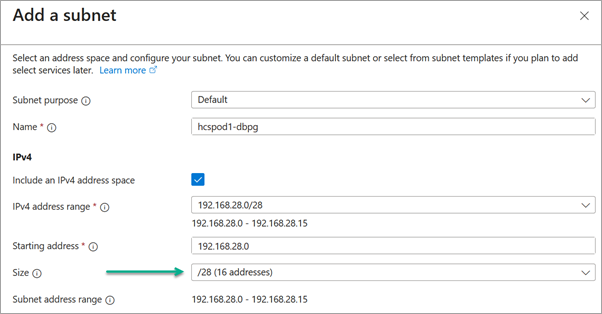
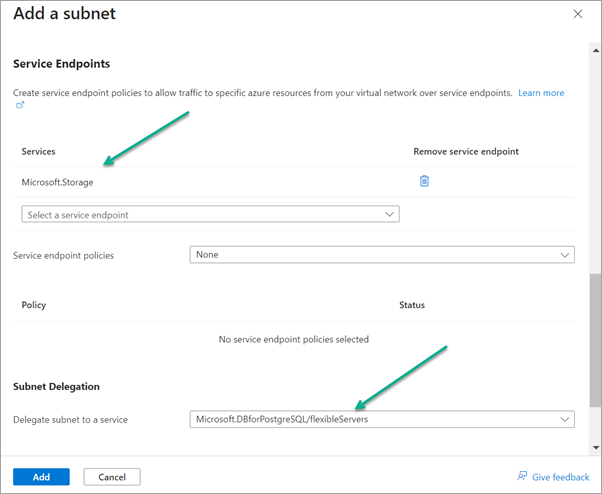
Création d'une zone DNS privée avec les paramètres requis
Les captures d'écran suivantes illustrent l'assistant du portail Azure pour la création de la zone DNS privée. Dans ces captures d'écran, le groupe de ressources sélectionné est le même que celui du réseau virtuel de l'espace et le nom entré est hcspod1.postgres.database.azure.com. Vous pouvez choisir de créer la zone DNS privée dans son propre groupe de ressources.
Remarque : Le portail Azure peut afficher un message lié au fait d'être un domaine d'infrastructure azure.com Azure. Vous pouvez ignorer ce message. l'utilisation d'une zone DNS privée pour le service PostgreSQL du serveur flexible Azure est recommandée par Microsoft.
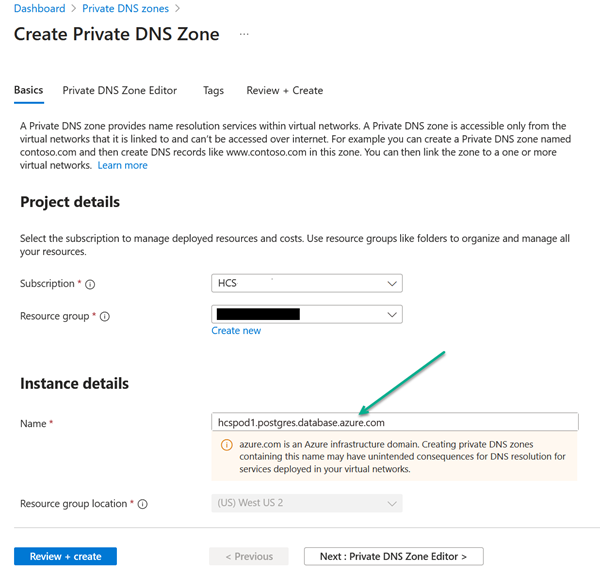
Lorsque le portail indique que la zone DNS privée est créée, accédez à cette zone DNS privée et remplissez les conditions suivantes.
Créer un lien de réseau virtuel
Dans la zone DNS privée, créez un lien réseau virtuel qui pointe vers le réseau virtuel disposant du sous-réseau requis Database Network (créé pour la première condition préalable décrite ci-dessus). l'assistant demande un nom de lien. Les captures d'écran suivantes illustrent la création d'un lien avec le nom hcspod1-vnetlink et le réseau virtuel approprié sélectionnés. Cliquez sur Créer pour terminer l'ajout du lien.
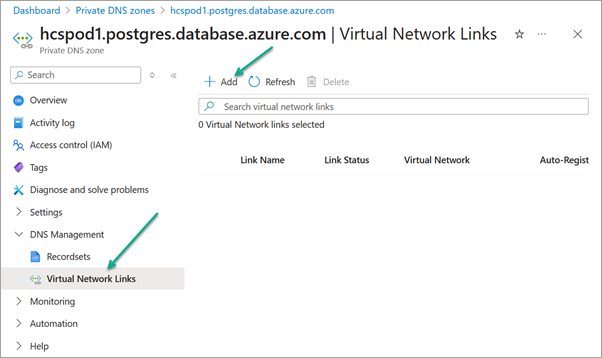
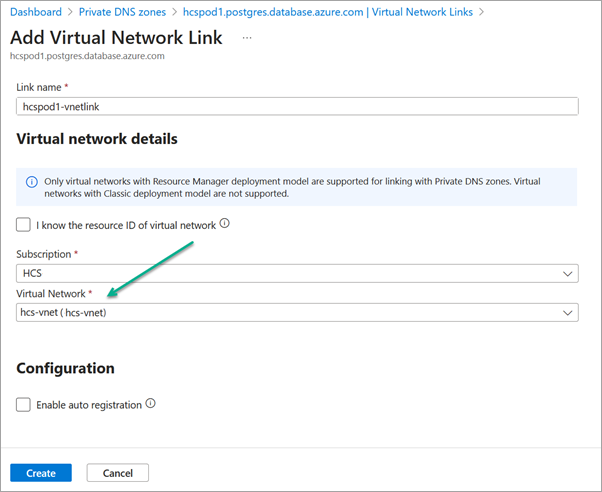
Remarque : Si votre serveur DNS réside dans un réseau virtuel différent, vous devez également créer un lien réseau virtuel dans la zone DNS privée pour pointer vers ce serveur DNS. Si vous disposez de plusieurs serveurs DNS et qu'ils appartiennent à différents réseaux virtuels, créez des liaisons réseau virtuelles pour chacun d'eux.
Ajouter un jeu d'enregistrements d'espaces réservés
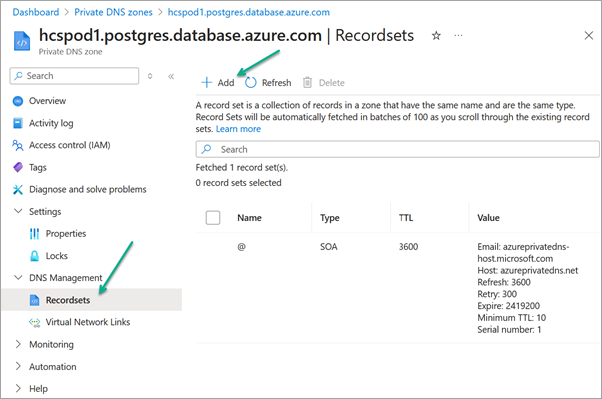
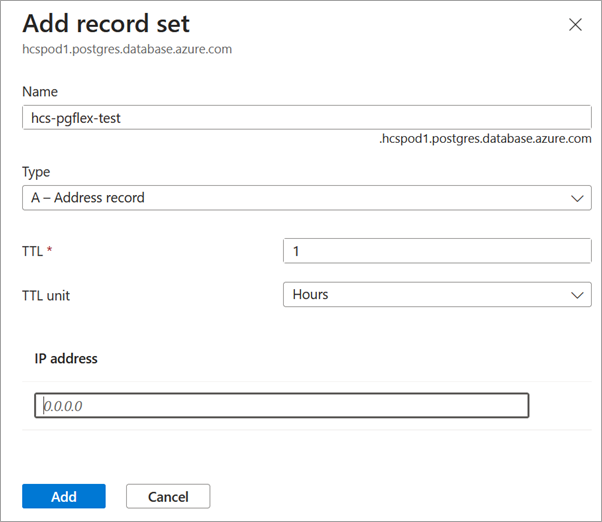
Dans les jeux d'enregistrements de la zone DNS privée, ajoutez un jeu d'enregistrements d'espaces réservés de type A, nommé par exemple hcs-pgflex-test, qui a une adresse IP de 0.0.0.0. Cet espace réservé sera utilisé dans un contrôle de validation proactif avant le début du processus de mise à niveau. Les captures d'écran suivantes illustrent la création de ce jeu d'enregistrements à espace réservé.
Copiez l'ID de ressource de la zone DNS privée
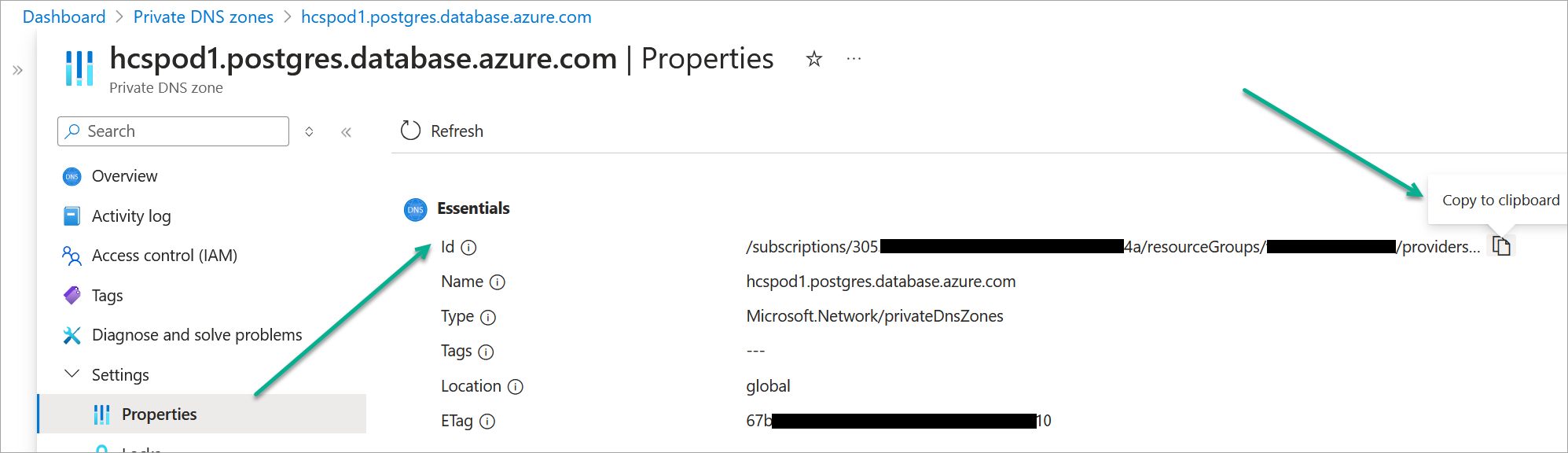
Dans la section Propriétés de la zone DNS privée, copiez l'ID de ressource de la zone DNS privée. Vous devez entrer cet ID de ressource dans Horizon Universal Console dans le flux de préparation de la mise à niveau, afin de stocker la valeur dans les détails de l'espace avant la mise à niveau.
Cet ID de ressource sera une chaîne longue du modèle /subscriptions/UUID/resourceGroups/resourcegroup-name/providers/Microsoft.Network/privateDnsZones/name.postgres.database.azure.com, où UUID est l'UUID de l'abonnement de la zone DNS privée, resourcegroup-name est le groupe de ressources de la zone DNS privée et name.postgres.database.azure.com est le nom de la zone DNS privée.
Avant d'exécuter une mise à niveau de l'espace, ajoutez les informations requises aux détails de l'espace
Avant de mettre à niveau un espace pour utiliser le serveur flexible PostgreSQL, vous devez ajouter les informations sur le sous-réseau du réseau de base de données et la zone DNS privée aux détails de cet espace.
Le flux de l'interface utilisateur commence par le bouton Mettre à niveau dans la bannière suivante. Une fois qu'Horizon Cloud Operations a activé votre locataire pour cette fonctionnalité, l'instance d'Horizon Universal Console de première génération affiche une bannière sur la mise à niveau vers le serveur flexible PostgreSQL, comme illustré dans la capture d'écran suivante.
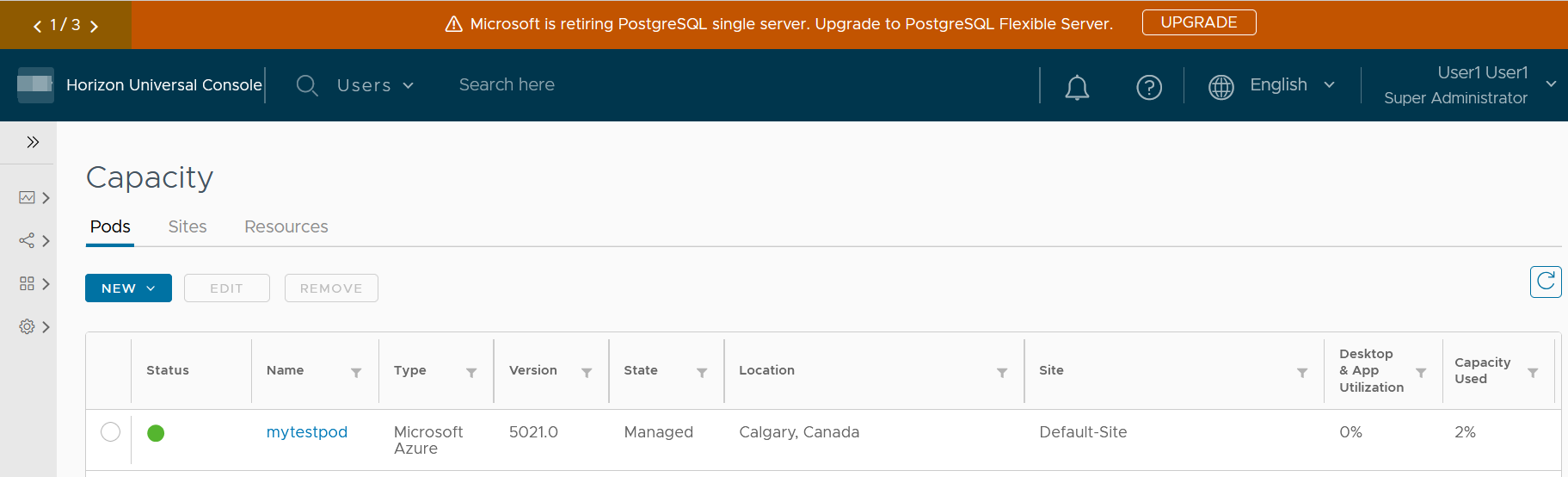
- Cliquez sur le bouton Mettre à niveau de la bannière pour commencer le flux d'interface utilisateur ajoutant les informations requises sur le sous-réseau du réseau de base de données et la zone DNS privée aux détails de l'espace.
La console affiche une zone qui décrit les conditions préalables et répertorie les espaces Horizon Cloud du locataire. La colonne État indique si les informations sur les conditions préalables ont été ajoutées aux détails de cet espace.
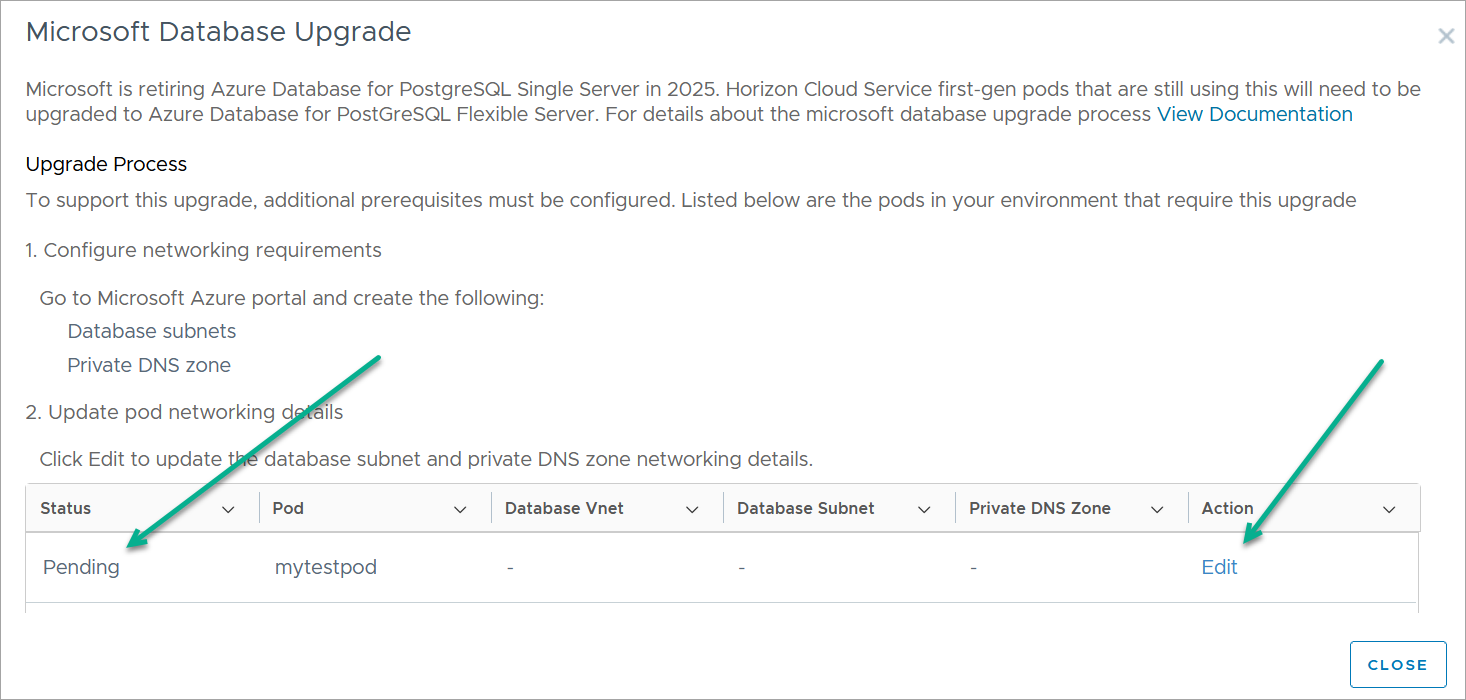
-
Cliquez sur Modifier pour l'espace. l'assistant Modifier l'espace démarre.
-
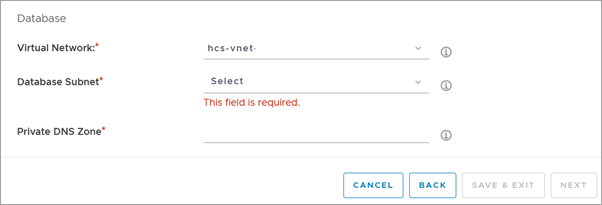
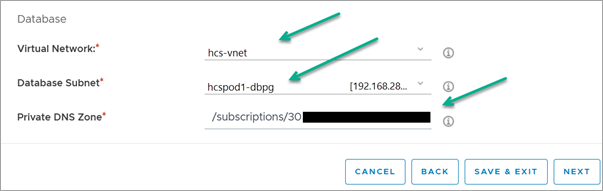
Dans l'assistant, passez à l'étape Détails de l'espace. Dans cette étape, faites défiler l'écran jusqu'à l'emplacement dans lequel s'affiche la section Base de données . Dans cette section, sélectionnez le sous-réseau requis et collez-le dans l'ID de ressource de la zone DNS privée que vous avez copié à partir du portail Azure.
Cette première capture d'écran illustre la section Base de données et la seconde illustre la section avec les valeurs spécifiées.
- Cliquez sur Enregistrer et quitter pour enregistrer les données dans les détails de l'espace.
Après avoir quitté l'assistant, lorsque vous rouvrez la boîte de dialogue en cliquant sur le bouton Mettre à niveau de la bannière, la boîte affiche désormais l'état Completede l'espace.
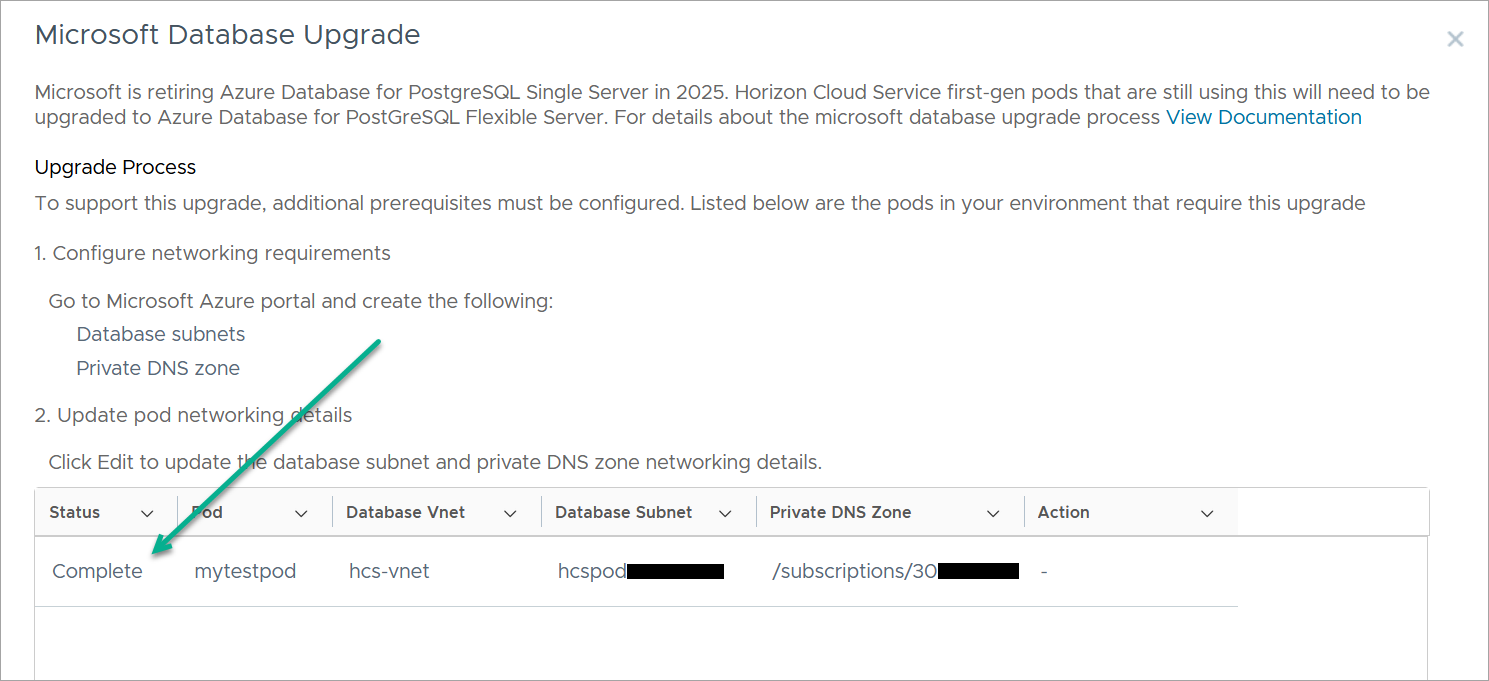
Les espaces répertoriés avec l'état Complete sont éligibles pour la mise à niveau.
l'équipe responsable des opérations Horizon Cloud lancera la mise à niveau de l'espace en fonction de ses communications avec vous et le processus de mise à niveau de l'espace standard. Horizon Cloud Operations vous informera à la fin de la mise à niveau de l'espace.
Après une mise à niveau réussie
Pour prendre en charge la restauration de l'espace en cas de problèmes lors de la mise à niveau, une fois celle-ci terminée, le groupe de ressources Azure de l'espace inclut les disques PostgreSQL et de VM à serveur unique du manifeste précédent dans le groupe de ressources Azure de l'espace.
Une fois que vous avez confirmé à l'équipe responsable des opérations d'Horizon Cloud que tout semble correct après la mise à niveau, l'équipe responsable des opérations exécute une API pour supprimer ces artefacts du groupe de ressources.
Cette page vous a-t-elle été utile ?