Lorsque vous terminez le workflow Ajouter un pool pour créer un pool pour le type de dispositif Edge spécifié, le système commence à provisionner des VM pour ce pool. Vous pouvez ensuite gérer le provisionnement des VM de ce pool de plusieurs manières dans Horizon Universal Console. Par exemple, si vous constatez que vous avez fait une erreur dans la configuration du pool, vous pouvez annuler ce dernier au lieu d'attendre la fin du provisionnement. D'autres options sont également disponibles.
Activer le provisionnement du pool
-
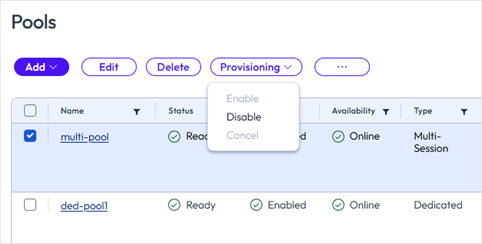
Pourquoi effectuer cette tâche : pour permettre l'augmentation ou la réduction d'un pool. Cette option permet d'autoriser explicitement le provisionnement de VM sur un pool pour l'augmenter et le réduire si nécessaire.
-
Comment effectuer cette tâche : sur la page Pools, lorsque le provisionnement du pool est présenté comme étant Désactivé, vous pouvez l'activer pour permettre un développement ou une réduction d'un pool. Sélectionnez Provisionnement > Activer.
-
Résultat : le pool augmente ou réduit en fonction de la demande.
Désactiver le provisionnement du pool
-
Pourquoi effectuer cette tâche : pour empêcher le provisionnement de nouvelles VM sur un pool spécifique. Cette option permet d'empêcher explicitement le provisionnement de VM sur ce pool jusqu'à la réactivation du provisionnement avec l'option Activer.
-
Comment effectuer cette tâche : sur la page Pools, lorsque le provisionnement du pool est présenté comme étant Activé, sélectionnez Provisionnement > Désactiver.
-
Résultat : le provisionnement de nouvelles machines virtuelles s'arrête et l'état du pool change et indique, par exemple, Partiellement provisionné, Prêt ou Erreur. Lorsque vous appliquez cette option, le traitement des VM qui sont dans un état de provisionnement ou de personnalisation continue.
Annuler le provisionnement du pool
-
Pourquoi effectuer cette tâche : pour gagner du temps en arrêtant le processus de provisionnement du pool, qui peut parfois prendre beaucoup de temps. Vous pouvez constater que vous avez fait une erreur dans le mode de provisionnement du pool. Vous pouvez annuler le provisionnement du pool, tenter de résoudre le problème de configuration et reprovisionner le pool.
-
Comment effectuer cette tâche : sur la page Pools, lorsqu'un pool affiche l'état Extension, sélectionnez Provisionnement > Annuler.
-
Résultat : le provisionnement de nouvelles machines virtuelles s'arrête immédiatement et l'état du pool change, en indiquant, par exemple, Partiellement provisionné, Prêt ou Erreur. Les VM qui sont dans un état de provisionnement ou de personnalisation sont supprimées.
Réessayer le provisionnement du pool
Si un provisionnement du pool à une ou plusieurs sessions échoue, il a pu rencontrer une ou plusieurs erreurs pendant le processus de provisionnement. Vous pouvez résoudre les erreurs et réessayer le provisionnement du pool. Pour consulter un exemple spécifique d'erreur de provisionnement de pool, reportez-vous à la section Détails du pool dans Horizon Cloud.
Procédure
-
Dans Horizon Universal Console, sélectionnez Pools dans le menu de gauche.
-
Localisez le pool qui affiche un état Erreur. Cliquez sur l'info-bulle à côté de l'état Erreur du pool ayant échoué sur la page Pools.
-
Sélectionnez Afficher tout pour afficher la liste complète des erreurs. Le bouton Afficher tout s'affiche lorsqu'il y a plus de deux erreurs.
-
Corrigez les erreurs, puis cliquez sur Réessayer.
-
Cliquez sur Afficher les journaux pour accéder à la page Journal d'activité.
Gérer l'enrôlement Workspace ONE UEM pour les pools
Lorsque vous activez Gérer avec UEM lors de la création d'un pool, Horizon Cloud tente d'enrôler automatiquement les machines virtuelles récemment provisionnées dans Workspace ONE UEM lorsqu'un utilisateur final se connecte pour la première fois. L'état d'enrôlement de chaque machine virtuelle s'affiche dans Horizon Cloud Console et est mis à jour de manière asynchrone.
Les états d'enrôlement suivants peuvent s'afficher dans l'interface utilisateur :
- Oui : la machine virtuelle est enrôlée et gérée par Workspace ONE UEM.
- Non : la machine virtuelle n'est pas enrôlée dans Workspace ONE UEM.
- Enrôlement : l'enrôlement a été lancé et est en cours.
- Échec de l'enrôlement : l'enrôlement a été tenté mais ne s'est pas terminé correctement.
Les échecs d'enrôlement peuvent se produire pour diverses raisons, telles que des problèmes réseau temporaires, des identifiants UEM incorrects ou une incapacité à atteindre le serveur Workspace ONE UEM. Horizon Cloud permet aux administrateurs de réessayer l'enrôlement de ces machines virtuelles directement à partir de la console.
Remarque : les postes de travail flottants à session unique sont supprimés et recréés à chaque déconnexion. Les enregistrements périmés peuvent rester dans Workspace ONE UEM Console. Les administrateurs doivent mettre en œuvre un processus pour supprimer périodiquement ces enregistrements inactifs afin de maintenir l'hygiène de l'environnement.
Considérations relatives au réenrôlement pour l'enrôlement de pool Workspace ONE UEM
Si une ou plusieurs machines virtuelles ne parviennent pas à s'enrôler dans Workspace ONE UEM, vous pouvez réessayer l'enrôlement sans recréer le pool ou les machines virtuelles. Le réenrôlement peut être lancé à l'aide de l'interface utilisateur du pool. Les comportements suivants s'appliquent au réenrôlement de machine virtuelle pour les pools :
-
Si vous sélectionnez un mélange de machines virtuelles (enrôlées, non enrôlées et échec de l'enrôlement), Horizon Cloud traite uniquement les machines virtuelles ayant échoué. Les autres machines virtuelles sont ignorées.
-
Si des paramètres UEM ont été ajoutés à un pool après la création initiale, les machines virtuelles qui n'ont pas été précédemment enrôlées peuvent être enrôlées à l'aide du même workflow, à condition que toutes les conditions préalables soient remplies.
-
Si une machine virtuelle est déjà enrôlée dans Workspace ONE UEM, l'option de réenrôlement est désactivée ou ignorée pour cette machine virtuelle.
-
Les enregistrements périmés des postes de travail flottants peuvent demeurer dans Workspace ONE UEM Console. Les administrateurs doivent mettre en œuvre un processus pour supprimer périodiquement ces enregistrements inactifs afin de maintenir l'hygiène de l'environnement.
-
Le nombre de tentatives de réenrôlement n'est pas fixe. Les administrateurs peuvent réessayer l'enrôlement après avoir corrigé des problèmes tels que les informations d'identification ou la connectivité réseau.
-
Des informations détaillées sur l'activité d'enrôlement et au niveau du terminal sont disponibles dans Workspace ONE UEM Console. Les journaux Horizon Cloud affichent les actions d'enrôlement de haut niveau et la progression.
-
Le réenrôlement ne supprime pas un enrôlement UEM existant. La suppression de l'enrôlement doit être effectuée à partir de Workspace ONE UEM Console.
-
Les mises à jour de l'état d'enrôlement dans Horizon Cloud sont asynchrones et peuvent prendre un temps d'actualisation.
-
La modification des paramètres UEM dans un pool affecte uniquement les machines virtuelles récemment créées et ne modifie pas rétroactivement les machines virtuelles existantes.
-
Toutes les conditions préalables à l'enrôlement UEM doivent toujours être remplies (Horizon Agent, Intelligent Hub, versions correctes et identifiants UEM valides).
-
Pour les réenrôlements en bloc, l'action de réenrôlement s'applique uniquement aux machines virtuelles dont l'état est Échec de l'enrôlement.
-
Pour les réenrôlements par lots, les machines virtuelles déjà enrôlées (Oui) ou en cours d'enrôlement (enrôlement) sont ignorées, même si elles sont sélectionnées.
Remarque : pour les enrôlements en bloc, vous pouvez utiliser l'onglet VM pour enrôler les VM qui n'ont pas été enrôlées précédemment, tant que toutes les conditions préalables spécifiées sont remplies.
Réenrôlement des machines virtuelles ayant échoué à partir de la page Pools pour l'enrôlement Workspace ONE UEM
Utilisez la procédure suivante dans Horizon Universal Console sous Pools pour réenrôler les machines virtuelles ayant échoué.
-
Dans Horizon Universal Console, sélectionnez Pools.
-
Cliquez sur le Nom du pool pour ouvrir la présentation du pool.
-
Cliquez sur l'onglet VM.
-
Localisez les machines virtuelles dont l'état est Échec de l'enrôlement dans la colonne Géré par UEM.
-
Sélectionnez une ou plusieurs VM ayant échoué. Vous pouvez sélectionner des machines virtuelles supplémentaires avec d'autres états, mais seules les machines virtuelles ayant échoué seront traitées. Les VM qui n'ont pas été enrôlées précédemment seront également enrôlées tant que toutes les conditions préalables spécifiées sont remplies.
-
Cliquez sur Plus, puis sélectionnez Enrôler dans Unified Endpoint Management. Une boîte de dialogue de confirmation s'ouvre et répertorie uniquement les machines virtuelles remplissant les conditions pour les réenrôlements (VM avec échecs d'enrôlement).
-
Vérifiez la liste et cliquez sur Enrôler pour continuer.
Après confirmation, voici ce qui se produit :
- Les VM sélectionnées passent à l'état Enrôlement.
- Horizon Cloud affiche la progression de l'enrôlement.
- L'enrôlement se termine généralement en quelques minutes, mais peut varier en fonction des conditions du réseau.
Réenrôlement en bloc à partir de la page Présentation des pools pour l'enrôlement Workspace ONE UEM
Pour les environnements comportant de nombreuses machines virtuelles ayant échoué, Horizon Cloud fournit une option de réenrôlement en bloc.
-
Dans Horizon Universal Console, sélectionnez Pools, puis cliquez sur le Nom du pool pour ouvrir la page Présentation du pool.
-
Dans l'onglet Présentation, faites défiler la liste pour localiser la section Gérer avec UEM.
-
Cliquez sur Réinscrire les VM ayant échoué. Cette option cible automatiquement toutes les VM dont l'état est Échec de l'enrôlement dans le pool sélectionné. Cette option n'inclut pas les machines virtuelles déjà enrôlées, en cours d'enrôlement ou non enrôlées. Une boîte de dialogue de confirmation s'affiche et répertorie les machines virtuelles ayant échoué qui seront réenrôlées.
-
Cliquez sur Enrôler pour démarrer le processus de réenrôlement en bloc. Une fois celui-ci lancé, chaque machine virtuelle passe à l'état Enrôlement. Les résultats de l'enrôlement sont reflétés dans la colonne Géré par UEM.
Cette page vous a-t-elle été utile ?