Créez des pools, ajoutez des pools à des groupes de pools et autorisez des utilisateurs dans des pools et des groupes de pools après avoir créé une image pour le type de fournisseur vSphere Edge.
Pour plus d'informations générales sur les pools et les groupes de pools dans Horizon Cloud, reportez-vous aux sections Création ou modification d'un pool et Création ou modification d'un groupe de pools.
Notez que le terme VM de base peut également être appelé image standard dans cette documentation et dans la documentation associée.
Conditions préalables
Pour créer un pool pour un type de fournisseur vSphere, vous avez besoin d'un dispositif Horizon Edge, d'une image et d'une instance d'UAG (Universal Access Gateway) configurée.
- Créez un dispositif vSphere Edge et configurez UAG. Reportez-vous à la section Ajouter et déployer un dispositif Horizon Edge pour vSphere.
- Créez ou enregistrez une image à utiliser avec un dispositif Edge vSphere. Reportez-vous à la section Ajouter et publier une image pour le fournisseur vSphere.
Créer un pool
Créez un pool à utiliser avec un dispositif Edge vSphere à l'aide de la procédure suivante. Pour plus d'informations, reportez-vous à l'aide à l'écran et aux informations générales de la section Création ou modification d'un pool de cette documentation d'Horizon Cloud.
-
Dans Horizon Universal Console, cliquez sur Pools, puis cliquez sur Ajouter.
-
Dans le menu déroulant, cliquez sur Horizon Cloud > vSphere pour ouvrir l'UI d'exécution pas à pas Ajouter un pool pour un pool de type fournisseur vSphere.
-
Entrez un nom unique pour le pool dans le champ Nom de pool et, éventuellement, ajoutez une Description, puis sélectionnez un Type de pool.
- Session unique dédiée : utilisez cela pour l'expérience de poste de travail VDI persistant dans laquelle chaque poste de travail est mappé à un seul utilisateur.
- Session unique flottante : utilisez cela pour l'expérience de poste de travail VDI non persistant dans laquelle plusieurs utilisateurs peuvent utiliser le poste de travail à des moments différents et le poste de travail se réinitialise après chaque session d'utilisateur.
- Plusieurs sessions : utilisez cela pour les applications et postes de travail publiés basés sur une session.
-
Sélectionnez un Type de VM.
- Instant Clone : cette option est disponible pour les pools flottants à session unique et à plusieurs sessions.
- Clone complet : cette option est disponible pour les pools à session unique dédiée et à plusieurs sessions.
-
Dans la section Postes de travail - Destination, renseignez les entrées suivantes :
- Sélectionnez un Site dans le menu déroulant.
- Sélectionnez le dispositif Horizon Edge dans le menu déroulant.
- Sélectionnez le Fournisseur dans le menu déroulant.
-
Sur la page Postes de travail - Image, renseignez les entrées suivantes, selon que la source d'image provient d'une instance de vCenter ou d'un catalogue d'images :
- Source vCenter : cette option vous permet de créer un pool directement à l'aide de la machine virtuelle de base que vous avez préparée sur l'instance de vCenter sans l'enregistrer en tant qu'image.
- Pour un pool Instant Clone, sélectionnez la machine virtuelle dans vCenter à utiliser comme machine virtuelle de base, sélectionnez le snapshot requis, puis confirmez que vous disposez d'une licence valide pour le système d'exploitation Windows. Pour un pool de clones complets, sélectionnez le modèle dans l'instance de vCenter à utiliser comme machine virtuelle de base.
- Catalogue d'images source : cette option vous permet de créer un pool à l'aide d'une image précédemment enregistrée.
- Sélectionnez l'image, sélectionnez la version de l'image et confirmez que vous disposez d'une licence valide pour le système d'exploitation Windows.
-
Dans la section Postes de travail - Provisionnement, renseignez les entrées suivantes en fonction de la méthode de provisionnement :
-
Provisionner des machines virtuelles - À la demande : à l'aide de cette option, les machines virtuelles sont créées en fonction des besoins.
-
Pour Nombre minimal de VM de rechange, spécifiez le nombre de VM qui doivent toujours être disponibles.
-
Pour Nombre maximal de VM de rechange, spécifiez le nombre maximal de VM disponibles.
-
Pour Nombre maximal de VM, spécifiez le nombre maximal de VM dont le pool peut disposer. Le pool n'aura jamais plus de machines virtuelles provisionnées que ce nombre.
-
Provisionner les machines virtuelles - Toutes à la fois : à l'aide de cette option, toutes les machines virtuelles sont créées immédiatement. Pour Nombre maximal de VM, spécifiez le nombre maximal de VM dont le pool peut disposer.
-
-
Dans la section Paramètres vCenter, renseignez les entrées suivantes :
- Centre de données : sélectionnez le centre de données vCenter dans le menu déroulant.
- Dossier de VM : sélectionnez le dossier VM dans le menu déroulant, puis cliquez sur Enregistrer. Vous pouvez également filtrer le nom du dossier à l'aide de l'option de recherche.
- Cluster : sélectionnez le cluster dans le menu déroulant, puis cliquez sur Enregistrer. Vous pouvez également filtrer le nom du cluster à l'aide de l'option de recherche.
- Pool de ressources : sélectionnez le pool de ressources dans le menu déroulant. Vous pouvez également filtrer le nom du pool à l'aide de l'option de recherche.
- Banques de données : sélectionnez les banques de données disponibles à utiliser pour le pool, puis cliquez sur Enregistrer. La liste est remplie en fonction des banques de données sélectionnées. Cela fournit des instructions pour déterminer si une capacité suffisante est fournie pour toutes les machines virtuelles du pool.
- Réseaux : choisissez éventuellement d'utiliser le même groupe de ports que l'image en cochant la case Utiliser les paramètres réseau dans l'image sélectionnée. Lorsqu'elle n'est pas sélectionnée, le tableau répertorie tous les réseaux disponibles. Sélectionnez un ou plusieurs réseaux voulus, puis cliquez sur Enregistrer.
-
Dans la section Postes de travail - Détails de VM, renseignez les entrées suivantes :
- CPU : entrez le nombre de vCPU.
- RAM : entrez la quantité de mémoire en Go à utiliser.
-
Dans la section Postes de travail - Identité de machine, renseignez les entrées suivantes : Cette section se rapporte au domaine Active Directory auquel les machines virtuelles de pool seront jointes.
- Identité de la machine : sélectionnez le domaine enregistré dans le menu déroulant.
- Unité d'organisation de l'ordinateur : si vous ne souhaitez pas utiliser l'unité d'organisation par défaut spécifiée dans le domaine, vous pouvez plutôt spécifier le chemin d'accès de l'unité d'organisation complète vers une autre unité d'organisation.
- Préférence de domaine : spécifiez le site de domaine préféré ou le contrôleur de domaine préféré pour créer les comptes de machine pour les machines virtuelles d'Instant Clone. Cette option s'applique uniquement aux pools d'Instant Clone.
- Site de domaine préféré : spécifiez le nom de domaine complet du site de domaine ou du contrôleur. Cette option s'applique uniquement aux pools d'Instant Clone.
-
Dans la section Postes de travail - Propriétés, renseignez les entrées suivantes :
- Préfixe de nom de VM : entrez jusqu'à 11 caractères pour le préfixe de nom de machine virtuelle.
- Nom d'utilisateur de l'administrateur de poste de travail : entrez le nom d'utilisateur d'un compte sur la machine virtuelle d'image qui dispose de privilèges d'administrateur. Assurez-vous que le compte local que vous fournissez est différent du compte d'administrateur.
- Mot de passe de l'administrateur du poste de travail : entrez le mot de passe pour le compte administrateur ci-dessus.
- Confirmer le mot de passe de l'administrateur de poste de travail : répétez le mot de passe entré ci-dessus.
-
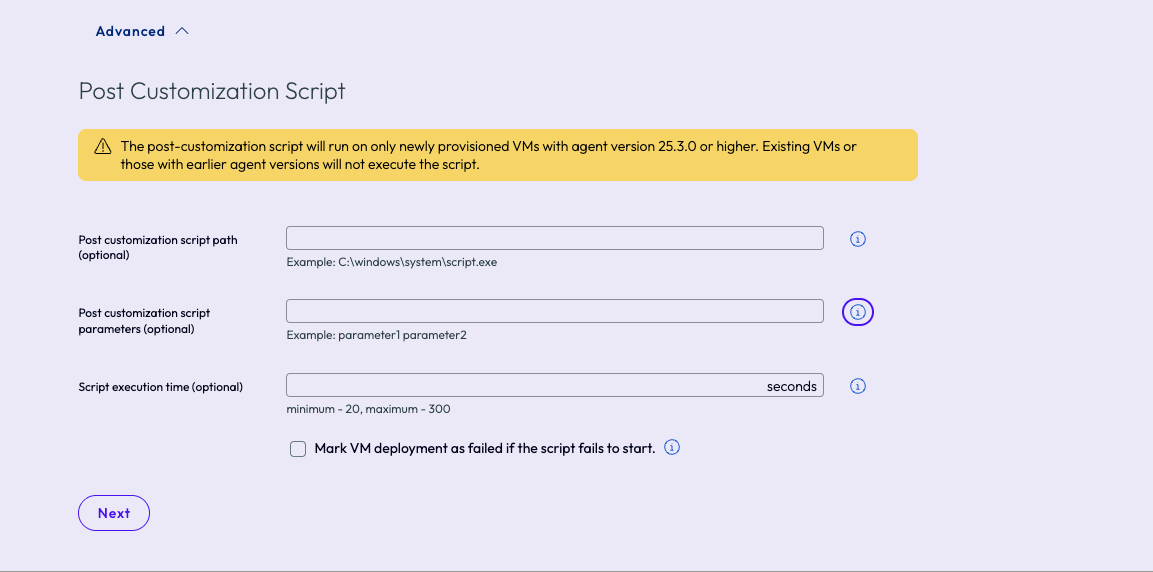
Si vous cliquez sur l'option Avancé, spécifiez les entrées du script de personnalisation lorsque vous y êtes invité, puis cliquez sur Suivant.
-
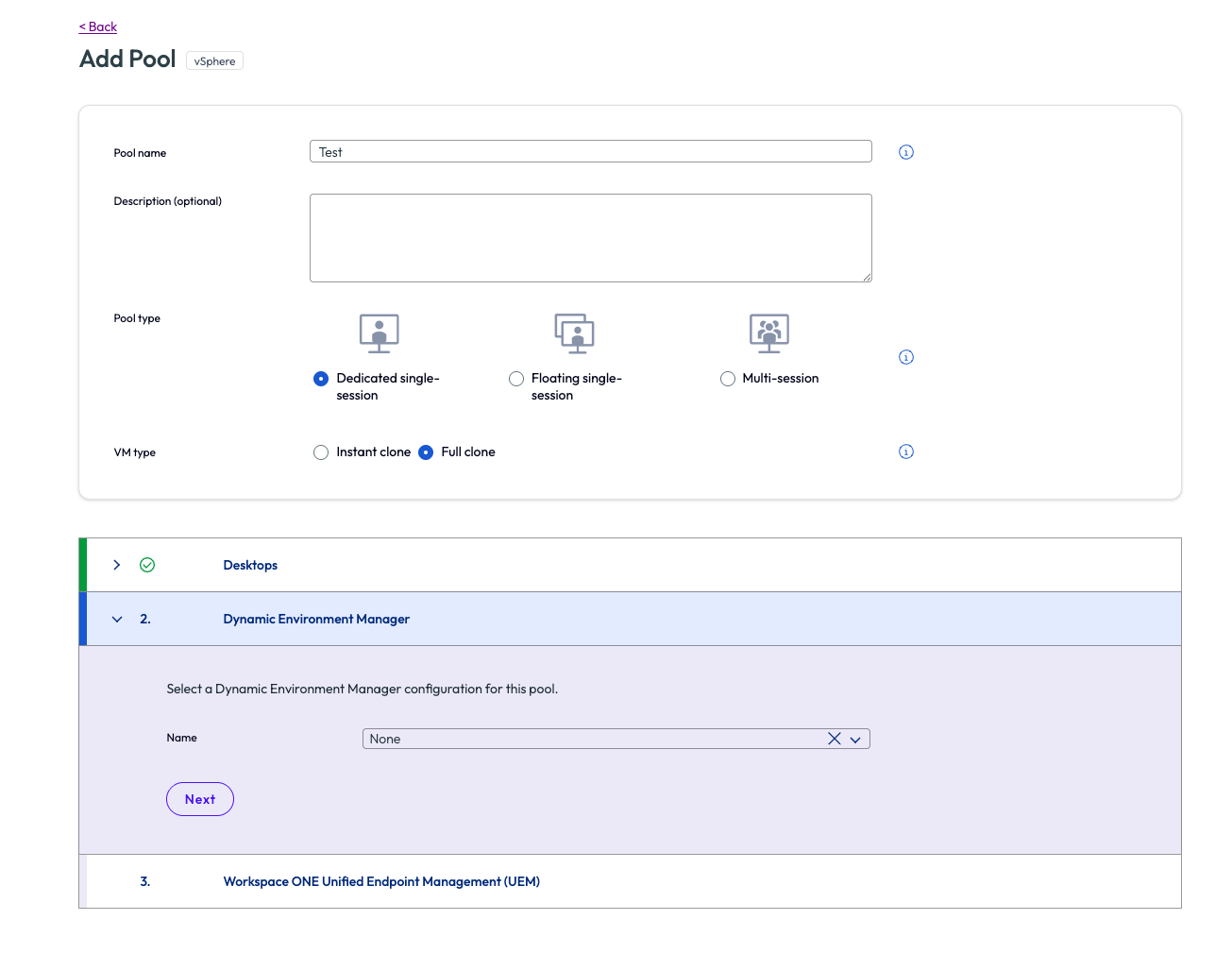
Sur la page Dynamic Environment Manager, spécifiez le nom du fichier de configuration du gestionnaire DEM lorsque vous y êtes invité, puis cliquez sur Suivant.
-
Sur la page Workspace ONE Unified Endpoint Management (UEM), ajoutez les informations requises lorsque vous y êtes invité, puis cliquez sur Ajouter.
Créer un groupe de pools et autoriser des utilisateurs
-
Créez un groupe de pools à utiliser avec un pool Edge vSphere, puis autorisez des utilisateurs pour ce groupe de pools, en utilisant l'une des procédures suivantes :
-
Effectuez une configuration Direct Connect comme décrit dans la section Configurer un client de groupe de pools comme Direct Connect pour l'accès utilisateur interne.
Pour plus d'informations, reportez-vous à l'aide à l'écran et aux informations générales de la section Création ou modification d'un groupe de pools de cette documentation d'Horizon Cloud.
Étape suivante
Se connecter à un poste de travail et configurer SSO pour les utilisateurs vSphere Edge.
Cette page vous a-t-elle été utile ?