Vous pouvez ajouter et déployer un dispositif Horizon Edge pour vSphere.
Conditions préalables
-
Vérifiez et respectez les conditions requises dans la Liste de vérification des conditions requises pour le déploiement d'un dispositif Edge vSphere et Conditions requises de port et de protocole pour le déploiement d'un dispositif Edge vSphere.
-
Examinez les éléments préparatoires décrits sur les pages liées de la page Déploiements d'un dispositif vSphere Edge.
-
Déterminez le nom de domaine complet (FQDN) que vous utiliserez pour le dispositif Horizon Edge Gateway déployé. L'assistant d'interface utilisateur vous demande d'entrer ce nom de domaine complet.
-
Consultez l'article du forum de la communauté Omnissa Comprendre Omnissa Horizon Edge Gateway : objectif, architecture et meilleures pratiques.
Si vous créez une partition Edge vSphere pour une gestion par une organisation partenaire
Certaines organisations de clients Horizon Cloud utilisent Horizon Partner Admin Console, disponible en mode Disponibilité limitée (LA), pour gérer les ressources Horizon Cloud des organisations de locataires. Si cela correspond à votre organisation de locataires et que vous souhaitez créer ou utiliser Horizon Cloud sur un déploiement de dispositif Edge vSphere à l'aide d'une partition, reportez-vous à la section Administrateur de locataires : déployer un dispositif Horizon Edge de locataire sur une partition de l'organisation partenaire dans la documentation du produit d'Horizon Partner Admin Console.
Procédure de création du déploiement du dispositif Edge
Horizon Universal Console dans Horizon Cloud met à disposition la page d'UI Ajouter un dispositif Horizon Edge disponible à partir de divers points d'entrée. Votre point de départ dans la console pour cette étape varie généralement selon que votre environnement est vierge ou qu'il existe des déploiements d'Horizon Edge.
-
Aucun dispositif Horizon Edges pour le moment : si aucun dispositif Horizon Edge n'est encore déployé dans l'environnement, vous démarrez généralement le processus en cliquant sur Démarrer le déploiement. La console affiche ensuite la page d'exécution pas à pas de l'UI Ajouter un dispositif Horizon Edge. Sinon, commencez en cliquant sur Capacité > Ajouter > vSphere. La console affiche ensuite la page d'exécution pas à pas de l'UI Ajouter un dispositif Horizon Edge.
-
Au moins un dispositif Horizon Edge : s'il existe au moins un dispositif Horizon Edge qui a déjà été créé et déployé dans votre environnement Horizon Cloud, cliquez sur Capacité > Dispositifs Horizon Edge > Ajouter > Horizon Cloud > vSphere dans Horizon Universal Console pour ouvrir la page d'exécution pas à pas Ajouter un dispositif Horizon Edge.
-
Connectez-vous à Horizon Universal Console. Reportez-vous à la section Connexion à Horizon Cloud.
-
Dans l'UI d'Horizon Universal Console, cliquez sur Capacité > Dispositifs Horizon Edge dans le volet de navigation de gauche.
-
Dans l'onglet Dispositifs Horizon Edge, cliquez sur Ajouter et, dans le menu déroulant, sélectionnez Horizon Cloud > vSphere.
-
Répondez à toutes les pages d'exécution pas à pas de l'UI suivantes, comme décrit ci-dessous.
Exigences
Vérifiez les conditions requises affichées et confirmez que vous les respectez, puis cliquez sur Suivant.
Informations générales
Sur la page Informations générales, entrez un nom de dispositif Horizon Edge et une description (facultative), puis cliquez sur Suivant.
Fournisseur de capacité
Sur la page Fournisseur de capacité, entrez les informations suivantes, puis cliquez sur Suivant.
-
Pour Type de capacité, sélectionnez le type de capacité du cloud dans lequel votre passerelle Edge sera déployée.
-
Pour Emplacement, commencez à saisir un nom de ville dans lequel se trouve le SDDC vSphere et sélectionnez dans la liste des noms remplis.
-
Pour Créer une méthode de fournisseur, sélectionnez Informations d'identification ou ID de partition.
-
Si vous sélectionnez ID de partition, sélectionnez une partition dans le menu déroulant.
-
Si vous sélectionnez Informations d'identification, spécifiez l'URL de vCenter pour le nom de domaine complet ou l'adresse IP de l'instance de vCenter à laquelle le dispositif Edge se connectera, votre nom d'utilisateur et votre mot de passe d'administrateur, ainsi que l'empreinte numérique SSL (SHA1 ou SHA-256) de l'URL de vCenter. Pour obtenir une empreinte numérique de vCenter, procédez comme suit :
- Connectez-vous à vCenter Web Client à l'aide du nom de domaine complet ou de l'adresse IP de vCenter.
- Cliquez sur l'icône des 3 lignes horizontales dans la barre supérieure, puis sur Administration.
- Dans le volet de navigation de gauche, cliquez sur Gestion des certificats (sous Certificats).
- Dans l'onglet SSL machine, cliquez sur l'icône >>. Dans la section des détails _Machine_Cert, copiez la valeur de l'empreinte numérique.
-
Site
Sur la page Site, entrez les informations suivantes, puis cliquez sur Suivant.
-
Pour Site, cliquez sur Ajouter nouveau ou sélectionnez un site existant dans le menu déroulant.
-
Pour Nom du site et Description, si vous spécifiez un nouveau site, entrez un nouveau nom de site et une nouvelle description.
Horizon Edge Gateway
Sur la page Horizon Edge Gateway, entrez les informations suivantes, puis cliquez sur Suivant pour commencer à lancer le dispositif Edge.
-
Pour FQDN, entrez un nom de domaine complet pour la passerelle Edge. Ce nom de domaine complet doit pouvoir être résolu à partir des postes de travail VDI.
-
Pour Surveillance de l'agent, laissez l'option activée.
-
Pour Utiliser SSO, activez l'option si vous avez créé une configuration SSO que vous souhaitez associer à ce dispositif Edge. Désactivez l'option si vous n'avez pas créé de configuration SSO.
-
Pour Configurations SSO, sélectionnez une configuration SSO disponible dans le menu déroulant. Commencez la saisie pour commencer à remplir automatiquement la liste.
Lorsque vous cliquez sur Suivant, un message s'affiche et indique que la création d'Horizon Edge Gateway prendra quelques minutes. Lorsque l'initialisation est terminée, la page d'exécution pas à pas de l'UI suivante s'ouvre.
Remarque : les connexions TLS sortantes d'Horizon Edge Gateway vers Horizon Cloud peuvent échouer si le certificat par défaut généré par Horizon Cloud est remplacé par un certificat personnalisé à l'aide d'un proxy ou d'autres moyens. Le remplacement du certificat par défaut par un certificat personnalisé n'est pas pris en charge.
Stockage des applications App Volumes
Pour les déploiements vSphere, les clients doivent fournir et enregistrer des partages de fichiers SMB existants à partir de leur environnement et les enregistrer pour le stockage d'applications App Volumes.
Contrairement aux déploiements Azure et AWS, Horizon Cloud ne provisionne pas de partages de fichiers pour les environnements vSphere. Les clients apportent leurs propres partages de fichiers et les enregistrent auprès d'Horizon Cloud.
Avant de configurer le stockage d'applications App Volumes, assurez-vous que :
- Les partages de fichiers SMB requis existent déjà dans votre environnement.
- Vous disposez du chemin d'accès au partage de fichiers UNC pour chaque partage de fichiers. Exemple :
\smbfileserver.example.com\share - Un compte de service du domaine auquel les partages de fichiers SMB sont joints est disponible.
Sur la page Stockage d'application App Volumes, configurez le compte de service et les informations de partage de fichiers utilisées pour le stockage d'applications App Volumes.
-
Pour activer la configuration du stockage d'application App Volumes, activez Configurer le stockage d'applications App Volumes.
-
Sous Détails du compte de service, fournissez les informations d'identification du compte de service utilisé par App Volumes :
- Nom de domaine : entrez le nom de domaine Active Directory associé au compte de service.
- Nom d'utilisateur du compte de service : entrez le nom d'utilisateur du compte de service.
- Mot de passe du compte de service : entrez le mot de passe du compte de service.
-
Sous Détails de l'enregistrement du partage de fichiers, cliquez sur Ajouter pour enregistrer un partage de fichiers.
-
Dans la boîte de dialogue Ajouter un partage de fichiers, fournissez les informations suivantes :
- Chemin du partage de fichiers : entrez le chemin UNC au partage de fichiers SMB.
- Catégorie : sélectionnez Préenrôlement ou Livraison.
-
Cliquez sur Ajouter pour enregistrer le partage de fichiers. Vérifiez que les partages de fichiers enregistrés s'affichent dans la liste.
-
Répétez le processus d'enregistrement si nécessaire.
-
Cliquez sur Enregistrer et fermer pour enregistrer la configuration du stockage d'applications App Volumes ou cliquez sur Suivant pour passer à la section suivante.
Remarques :
- Vous devez enregistrer un partage de fichiers de préenrôlement avant de pouvoir enregistrer des partages de fichiers de livraison.
- Tant qu'aucun partage de fichiers de préenrôlement n'est enregistré, l'option Livraison est désactivée.
- Vous ne pouvez configurer qu'un seul partage de fichiers de préenrôlement. Une fois le préenrôlement configuré, vous pouvez enregistrer un ou plusieurs partages de fichiers de livraison.
- Les partages de fichiers enregistrés s'affichent dans la liste Détails de l'enregistrement des partages de fichiers. Dans le menu Action, vous pouvez modifier ou annuler l'enregistrement d'un partage de fichiers.
- Si un partage de fichiers de livraison est désinscrit, la distribution d'applications se poursuit à l'aide des partages de fichiers de livraison enregistrés restants. La distribution d'applications s'arrête uniquement lorsque l'annulation de l'enregistrement des partages de fichiers enregistrés est terminée.
- L'annulation de l'enregistrement du partage de fichiers de préenrôlement supprime les informations d'application et les entrées d'inventaire associées d'Horizon Cloud. Les modules d'application restent dans le partage de fichiers SMB client et ne sont pas supprimés.
- L'enregistrement d'un partage de fichiers de préenrôlement ne peut pas être annulé tant que les partages de fichiers de livraison sont toujours enregistrés. Pour annuler l'enregistrement d'un partage de fichiers de préenrôlement, annulez d'abord l'enregistrement de tous les partages de fichiers de livraison.
- La désactivation de l'option Configurer le stockage d'application App Volumes supprime la configuration du stockage d'applications App Volumes d'Horizon Cloud. Vous pouvez ensuite configurer et enregistrer à nouveau des partages de fichiers.
- Ces comportements s'appliquent uniquement aux déploiements vSphere. Dans les déploiements Azure et AWS, Horizon Cloud provisionne et gère des partages de fichiers, et les clients ne fournissent pas ou n'enregistrent pas leurs propres partages de fichiers.
Dispositif OVA
Sur la page Dispositif OVA, cliquez sur le lien Télécharger pour télécharger le fichier du dispositif OVA ou pour copier le lien à utiliser lors du déploiement du fichier OVA Edge sur vCenter, puis cliquez sur Suivant.
Déployer et coupler Horizon Edge Gateway
Sur la page Déployer et coupler une Horizon Edge Gateway, copiez et enregistrez le code de couplage (vous en aurez besoin ultérieurement), puis cliquez sur Terminer.
Procédure de déploiement du fichier OVA de la machine virtuelle Edge
Connectez-vous à vCenter pour déployer le fichier OVA de la VM Edge. Vous allez déployer une machine virtuelle Edge à une seule carte réseau ou à deux cartes réseau. Vous aurez téléchargé le fichier OVA lors de la création du dispositif Edge dans la procédure précédente.
Remarque : la configuration de déploiement standard d'une machine virtuelle Edge est de 8 vCPU et de 16 Go de RAM. Cependant, si votre objectif est de prendre en charge plus de 5 000 sessions (la limite est de 20 000) avec ce déploiement Edge, il est recommandé d'ajuster la configuration à 12 vCPU et 24 Go de RAM lors du processus de déploiement de la machine virtuelle Edge.
Déployer une VM Edge à carte réseau unique avec le fichier OVA de la passerelle Edge Gateway
-
Utilisez le lien fourni par Omnissa Customer Connect pour le déploiement du fichier OVA.
Remarque : utilisez le lien fourni ou sélectionnez le dispositif OVA téléchargé à déployer.
-
Connectez-vous à l'instance de vCenter que vous avez utilisée lors de la création du déploiement du dispositif Edge à l'aide de vos informations d'identification d'administrateur.
-
Sélectionnez le cluster, cliquez avec le bouton droit pour déployer le modèle OVF et fournissez l'URL obtenue ci-dessus.
-
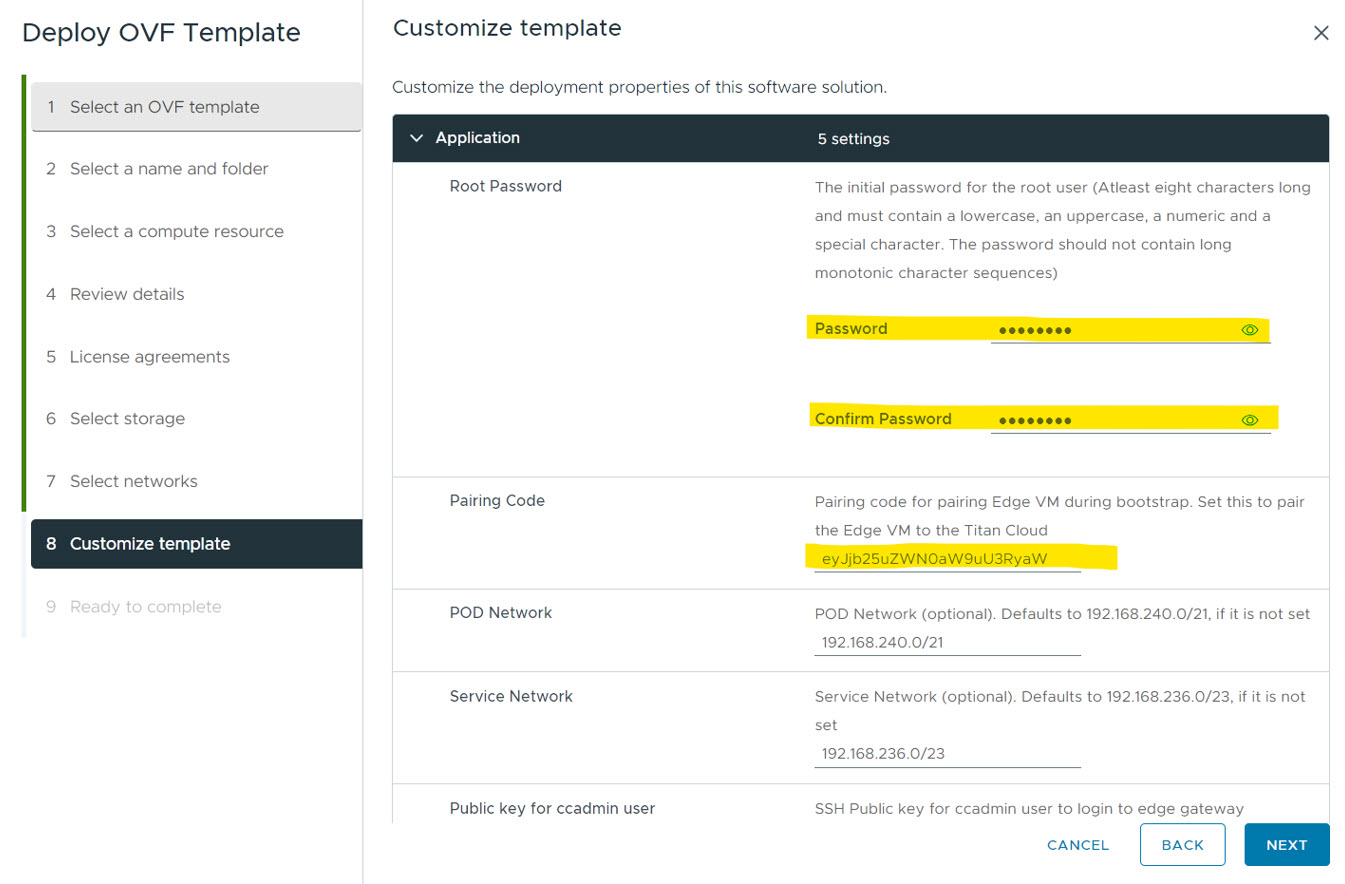
Suivez l'assistant de déploiement OVF lorsque vous y êtes invité à l'écran et fournissez les valeurs nécessaires. Lorsque vous atteignez l'écran final de l'assistant de déploiement OVF, entrez le mot de passe racine du dispositif lorsque vous y êtes invité.
a. Pour la valeur Code de couplage, entrez le code de couplage obtenu à partir de la procédure de création du déploiement du dispositif Edge.
b. Faites défiler l'écran jusqu'à la section Réseau et entrez une adresse IP de serveur DNS. Séparez les ID avec une virgule.
c. Entrez l'adresse IP statique et le masque de réseau pour l'entrée d'enregistrement DNS A pour le nom de domaine complet de la machine virtuelle Edge.
-
Autorisez le processus de déploiement OVF pour terminer l'exécution.
-
Mettez le dispositif sous tension.
-
Une fois la VM Edge sous tension, attendez que le déploiement du dispositif Edge affiche l'état Prêt. Ce processus dure environ 10 minutes. Ne continuez pas tant que l'état Prêt ne s'affiche pas.
Utilisez l'exemple d'écran suivant comme référence.
Déployer une VM Edge à deux carte réseau avec le fichier OVA de la passerelle Edge Gateway
Le déploiement d'une VM Edge à deux cartes réseau est pris en charge en tant que cas d'utilisation de partenaire/MSP uniquement.
-
Connectez-vous à l'instance de vCenter que vous avez utilisée lors de la création du déploiement du dispositif Edge à l'aide de vos informations d'identification d'administrateur.
-
Sélectionnez le cluster, cliquez avec le bouton droit pour déployer le modèle OVF et fournissez l'URL obtenue ci-dessus.
Remarque : Omnissa ne publie pas le lien OVA pour deux cartes réseau dans l'interface utilisateur. Pour obtenir le double fichier OVA pour deux cartes réseau, contactez votre partenaire Omnissa.
-
Suivez l'assistant de déploiement OVF lorsque vous y êtes invité à l'écran et fournissez les valeurs nécessaires. Lorsque vous atteignez l'écran final de l'assistant de déploiement OVF, entrez le mot de passe racine du dispositif lorsque vous y êtes invité.
a. Sur la page Configuration, sélectionnez Carte réseau unique ou Deux cartes réseau.
b. Sur la page Stockage, sélectionnez le stockage.
c. Sur la page Sélectionner les réseaux, sélectionnez le groupe de ports réseau de destination approprié pour le réseau consommateur et le réseau de partenaires. Pour une carte réseau unique, sélectionnez le même réseau de destination pour les deux options.
d. Pour la valeur Code de couplage, entrez le code de couplage obtenu à partir de la procédure de création du déploiement du dispositif Edge.
e. Faites défiler jusqu'à la section Propriétés de mise en réseau et entrez les informations NIC 1 et NIC 2 lorsque vous y êtes invité. Remarque : créez une entrée d'enregistrement DNS A pour le nom de domaine complet de la VM Edge pointant vers l'adresse IP statique fournie.
f. Si nécessaire, spécifiez la route personnalisée pour la carte réseau 1 et la carte réseau 2.
-
Autorisez le processus de déploiement OVF pour terminer l'exécution.
-
Mettez le dispositif sous tension.
-
Une fois la VM Edge sous tension, attendez que le déploiement du dispositif Edge affiche l'état Prêt. Ce processus dure environ 10 minutes. Ne continuez pas tant que l'état Prêt ne s'affiche pas.
Facultatif : confirmer que les composants de la VM de passerelle sont sous tension
Une fois la machine virtuelle Edge sous tension, vous pouvez vérifier que l'état du déploiement du dispositif Edge est Prêt.
-
Connectez-vous à vCenter.
-
Sélectionnez la machine virtuelle Edge et cliquez sur Lancer la console Web.
-
Connectez-vous à l'aide des informations d'identification racine, lorsque vous y êtes invité.
-
Activez SSH.
-
Lancez la console Web sur la machine virtuelle et connectez-vous. Vous devrez peut-être attendre un moment jusqu'à ce que l'invite s'affiche.
/opt/horizon/bin/configure-adapter.py --sshEnable -
Attendez quelques minutes que la commande active SSH, puis attendez la fin de la commande.
-
Modifiez le fichier
/etc/ssh/sshd_configpour effectuer les opérations suivantes :-
Activez le paramètre
'PermitRootLogin yes'pour toutes les instances dans le fichier. -
Commentez la ligne commençant par
'Match addresses'. -
Remplacez
'Restart sshd'par'systemctl restart sshd'pour toutes les instances dans le fichier.
-
-
Connectez-vous via SSH à la machine virtuelle Edge et entrez le mot de passe que vous avez fourni lors du déploiement OVF.
ssh root@<ip_address> -
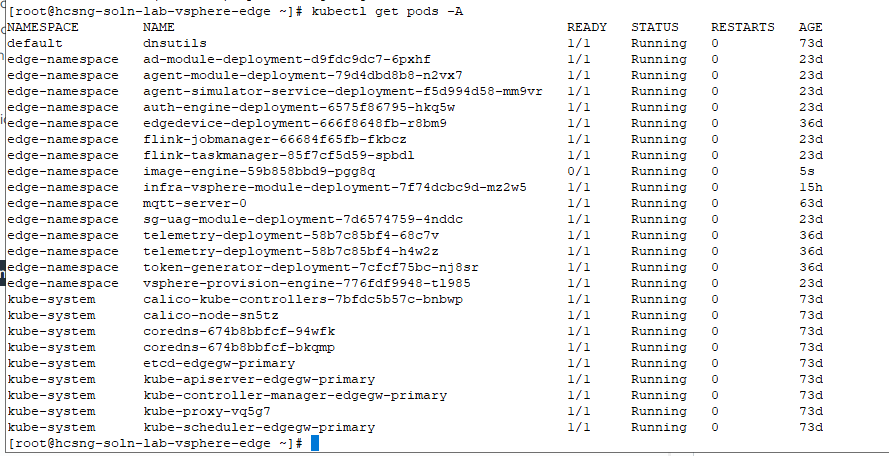
Exécutez la commande suivante pour confirmer que les espaces suivants sont en cours d'exécution :
edgedevice-deployment, infra-vsphere-module, vsphere-provision-engine
L'exemple de sortie est présenté ci-dessous.
Étape suivante
Après avoir ajouté et déployé un dispositif Horizon Edge pour vSphere, vous pouvez configurer les paramètres d'Unified Access Gateway (UAG) pour ce dispositif Edge. Vous ne pouvez pas configurer les paramètres d'UAG lorsque vous créez le dispositif Edge vSphere, mais seulement après la création du dispositif Edge. Reportez-vous à la section Créer un déploiement d'UAG pour un dispositif Edge vSphere.
Cette page vous a-t-elle été utile ?