Você pode editar os pools do seu ambiente usando o Horizon Universal Console. Você pode alterar determinadas propriedades na configuração do pool, conforme descrito no procedimento a seguir. Alguns valores, como nome e tipo, não podem ser alterados. Para obter informações sobre as configurações especificadas durante a criação do pool, consulte Criar um pool. Para obter mais informações sobre políticas de energia de pool, hibernação de pools e VMs (VMs), consulte Políticas de energia de pool.
No console e no menu esquerdo Pools, sua lista de Pools é mostrada em um formato de tabela. As opções do botão do menu são: Adicionar, Editar, Excluir, Provisionamento e um botão Reticências (...) que mostra mais opções. Quando você marcar uma caixa de seleção Pools específico, esses botões do menu serão exibidos ou esmaecedos, conforme necessário. Se você rolar até a parte inferior da tabela, há um botão para Gerenciar Colunas que permite selecionar quais colunas você deseja que sejam mostradas ou ocultas na tabela.
Procedimento
-
No Horizon Universal Console, selecione Pools no menu à esquerda.
-
Selecione o pool no qual deseja trabalhar e clique em Editar.
-
Na seção Editar Pool, você pode atualizar a descrição e selecionar o tipo de pool.
-
Na seção Desktops, você verá muitas subseções. Na seção Destino, ele exibirá a configuração do pool Site, Horizon Edge, Fornecedor e a opção para Usar o host dedicado. Esses valores são não editáveis para um pool existente.
-
Usar zonas de disponibilidade do Azure: para pools do Microsoft Azure, você pode ativar essa opção. Quando ativada, ela permite que as VMs de um pool sejam distribuídas por todas as zonas de disponibilidade, evitando a indisponibilidade de todas as VMs do pool caso ocorra uma falha em uma determinada zona de disponibilidade. Ao ativar as zonas de disponibilidade do Azure durante a edição de um pool, somente as VMs criadas após a ativação serão distribuídas entre as zonas de disponibilidade do Azure. As VMs existentes não são movidas. Para obter mais informações, consulte a documentação da Microsoft. Nota: a opção Usar host dedicado não está disponível para o Amazon WorkSpaces Core.
-
Ativar Hibernar: para pools do Microsoft Azure e do Amazon WorkSpaces Core, você pode ativar a opção. Importante: uma vez que a hibernação estiver ativada, ela não poderá ser desativada. Consulte o tópico Hibernar pools e máquinas virtuais (VMs) abaixo para obter mais informações sobre a Hibernação de um pool ou VM.
-
-
Na seção Desktops, a subseção Imagem exibe o Tipo de geração, o Nome da imagem e o Marcador da Imagem.
- Para um pool do Microsoft Azure, você pode alterar a imagem do pool para uma imagem diferente selecionando um Tipo de geração e uma opção de Imagem para esse pool. Há suporte para VMs de imagem de geração 1 e 2. Se você selecionar V1, somente imagens com uma VM de geração 1 do Microsoft Azure e modelos que suportam a geração 1 poderão ser selecionados. Sua seleção para o Tipo de geração atua como um filtro para determinar quais imagens estão listadas no menu suspenso Imagem e quais modelos estão listados no menu suspenso Modelo.
Nota: se um marcador de imagem ou imagem for atualizado para um pool dedicado, o sistema apenas recriará as VMs não atribuídas. As VMs atribuídas não receberão a imagem atualizada até que não sejam atribuídas.
-
Ainda na subseção Imagem, selecione o Marcador da imagem selecionada.
- Para um pool do Microsoft Azure, você deve usar um ou mais marcadores ou tags para editar posteriormente os pools de uma versão de imagem. Adicione os marcadores se eles não foram adicionados anteriormente à versão da imagem. Para obter mais informações, consulte Adicionar versão a uma imagem existente da Galeria de Computação do Microsoft Azure, bem como Usar tags de recursos do Azure e Usar tags de recursos da Amazon.
Nota: se for selecionado um marcador associado a uma versão mais antiga do agente, será exibida uma mensagem de aviso. Como boa prática, selecione um marcador com a versão mais recente do agente.
-
Ainda na subseção Image, marque a caixa de seleção ao lado de Você tem uma licença válida para este sistema operacional Windows? e marque a próxima caixa de seleção para confirmar que você tem uma licença válida para este sistema operacional Windows.
-
Na seção Desktops, na subseção Detalhes da VM, selecione os valores para as opções Modelo de Filtro, Modelo, Tipo de disco, Tamanho de disco e Criptografar Discos para o pool.
Para um pool do Microsoft Azure
-
Selecione um tipo de Modelo de VM do Microsoft Azure a ser usado para o pool ou aceite o padrão. A configuração Modelo refere-se à compatibilidade de diferentes tipos e tamanhos de VM do Microsoft Azure com o Horizon Cloud. Para selecionar um modelo diferente, clique no X, clique no menu suspenso e selecione um modelo. Consulte Tipos e tamanhos de VM do Microsoft Azure para Horizon Cloud (89090) para obter mais informações.
-
Use as configurações de Filtro de Modelo para reduzir o número de opções de modelo de VM do Microsoft Azure listadas, caso a lista de modelos seja muito longa. Você pode filtrar a lista por Tag, CPU, RAM, Série, Tipo de GPU e Tipo de Disco. Clique em + para adicionar outros filtros. A lista reduzida incluirá um subconjunto de modelos com base em suas necessidades específicas.
Filtrar Operador Descrição Etiqueta é igual a - Recomendado: modelos de VM do Microsoft Azure que funcionam particularmente bem para pools.
- Alto desempenho: modelos de VM do Azure que oferecem suporte premium a discos.
- Personalizado: tags personalizadas que podem ser adicionadas e configuradas pelo administrador.CPU é igual a O filtro de CPU usa um intervalo de valores (de/até) para definir os valores de CPU aceitáveis. RAM é igual a A memória usa um intervalo de valores (de/até) para definir os valores de RAM aceitáveis. Série é igual a Use o menu suspenso para visualizar a lista de séries de VMs do Azure e selecione aquela que se adapta melhor às suas necessidades. Tipo de GPU é igual a Use o filtro Tipo de GPU para selecionar modelos de VM do Azure com GPU ativada:
- NENHUM: filtra modelos que usam GPU.
- AMD: inclui apenas modelos com GPU AMD.
- NVIDIA: inclui apenas modelos com GPU NVIDIA.Tipo de Disco é igual a Use o filtro Tipo de Disco para selecionar Premium, que oferece suporte a discos de alta qualidade. -
Você pode selecionar um valor de Tipo de disco com base no modelo de VM selecionado e na assinatura e na região do Microsoft Azure.
-
Você pode alterar o valor de Tamanho de disco de 127 para 4095 GB. O valor padrão de Tamanho de disco é 127 GB.
-
Se você deseja criptografar os discos de todas as VMs neste pool, ative a opção Criptografar discos.
Nota:
- A criptografia de disco para VMs gerenciadas é compatível usando a Azure Disk Encryption (ADE).
- Outras configurações de criptografia de disco (incluindo modelos-chave gerenciados pelo cliente fora da Azure Disk Encryption) ou alterações realizadas diretamente no Azure não são compatíveis com VMs gerenciadas pelo Horizon Cloud.
- A criptografia de disco não é compatível com pools de desktops Linux.
-
Importante: alterar o modelo usado por um pool existente só afetará novas VMs. As VMs existentes no pool continuarão a usar o modelo selecionado anteriormente.
-
Você pode marcar um modelo como oculto se não quiser que ele esteja disponível para novos pools. No entanto, um modelo oculto pode continuar sendo usado por um pool existente. Um modelo será marcado como obsoleto se o Microsoft Azure não o fornecer mais. Ao editar um pool, se o modelo selecionado estiver marcado como obsoleto, atualize-o para um modelo diferente para permitir que o pool crie mais VMs no futuro, por exemplo, ao expandir o pool.
-
-
Na seção Desktops, na subseção Identidade da Máquina (Domínio), é exibida a identidade da máquina configurada no pool.
-
Para o Microsoft Azure, se a opção Adiar a disponibilidade da VM até a junção híbrida estiver visível, você poderá ativar ou desativar o acesso contínuo a recursos locais e na nuvem para o pool. Esta opção só está disponível se o provedor de Identidade da Máquina especificado for um servidor Active Directory local.
-
Se este pool existente estiver configurado para usar seu domínio local do Active Directory, você poderá alterar a UO que o pool usa para as identidades das máquinas.
Nota: para evitar conflitos de nomenclatura, quando o pool está reutilizando nomes de VM, o valor do campo UO do Computador não pode ser alterado. O estado exibido da opção Reutilizar nomes de VMs na subseção Propriedades indica se o pool está reusando nomes de VMs. No caso de um pool associado ao Microsoft Entra ID, o valor do campo Unidade administrativa não pode ser alterado quando o pool está reutilizando nomes de VM.
-
-
Na seção Desktops,na subseção Provisionamento, você pode atualizar as configurações conforme necessário.
Editar as credenciais do administrador: às vezes, durante o provisionamento de um pool, o administrador precisará editá-lo para provisionar mais VMs. No console, no menu Pools, é possível editar as credenciais do administrador (nome de usuário e senha) ao provisionar novas (ou adicionais) VMs. Isso significa que as novas credenciais do pool de VMs serão diferentes das credenciais das VMs anteriores (mais antigas).
-
Selecione como suas VMs são provisionadas:
-
De uma só vez: todas as VMs no pool são provisionadas no momento em que o pool é criado.
-
Sob demanda: as VMs são provisionadas conforme a necessidade. Quando essa opção é selecionada, a opção Simplificar Provisionamento aparece.
-
Quando a opção está ativada (recomendado), o pool usa a configuração de porcentagem de capacidade ociosa do Grupo de Pools. As configurações de reserva mínima e máxima no nível do pool são ignoradas, proporcionando um controle centralizado e consistente em todos os pools do grupo.
-
Quando a opção está desativada, o pool retorna à configuração de reserva herdada e o provisionamento é gerenciado individualmente no nível do pool.
-
-
Simplificar o provisionamento: os pools existentes podem ser migrados a qualquer momento ativando a opção correspondente. Aviso: ativar o provisionamento simplificado pode alterar o número de VMs de reserva mantidas.
-
Se a opção Sob Demanda for selecionada com o Simplificar Provisionamento desativado, você deverá especificar o número mínimo de VMs de reserva e o número máximo de VMs de reserva para este pool.
- Nota: VMs de reserva são VMs que não estão em uso no momento, mas que estão ligadas e prontas para novas sessões de usuário. O sistema tenta manter um número de VMs de reserva igual a (Mínimo de VMs de reserva + Máximo de VMs de reserva)/2. As operações de provisionamento e desprovisionamento são acionadas com base na diferença entre as VMs sobressalentes existentes e esse destino.
-
-
-
Na seção Desktops, na subseção Provisionamento, você pode atualizar o pool existente conforme necessário.
-
Reutilizar nomes de VM: essa configuração rege como os nomes de VM são reciclados. O intervalo de nomes disponível é determinado pela configuração Máximo de VMs definida na seção Provisionamento. Este seletor não pode ser editado, mas, se estiver ativado, você poderá alternar entre estas duas políticas: Reutilizar nomes de VM quando possível ou Restringir nomes de VM ao intervalo configurado.
- Reutilizar nomes de VM quando possível: reutiliza nomes de VMs excluídas. Se não houver nomes já usados disponíveis, o sistema poderá gerar novos nomes fora do intervalo configurado. Requisito: certifique-se de que sua conta de ingresso no domínio tenha as permissões necessárias para reutilizar contas de computador existentes.
- Restringir nomes de VM ao intervalo configurado: limita estritamente os nomes de VM ao intervalo de pool definido. Novas VMs só reutilizarão nomes de VMs excluídas, e o sistema nunca criará nomes fora do intervalo configurado.
-
Fuso horário: selecione o fuso horário que as VMs devem usar e marque a caixa de seleção se o relógio deve ser ajustado automaticamente para o horário de verão. Alterar o fuso horário em um pool existente só afetará as VMs recém-criadas. As VMs existentes manterão a configuração de fuso horário original. Nota: esta opção não está disponível para o tipo de provedor Amazon WorkSpaces Core.
-
Atualizar credenciais de administrador: ative o seletor para atualizar as credenciais de administrador do desktop. Quando não ativado, você manterá as credenciais configuradas anteriormente. Nota: quando as credenciais de administrador forem atualizadas, as VMs criadas após a atualização receberão as novas credenciais, enquanto as VMs criadas antes da atualização continuarão usando as credenciais antigas.
-
Usar proxy de saída: ative o seletor se você quiser encaminhar solicitações de saída para a Internet por meio de um servidor proxy. Em seguida, forneça os valores para o host de proxy, a porta de proxy e os endereços IP de proxy de bypass opcionais (para endereços IP para os quais o proxy de saída não será aplicado). Nota: essa opção não está disponível para provedores do Amazon WorkSpaces Core.
-
-
Na seção Desktops, na subseção Propriedades, expanda a opção Avançado para definir o Método de Atualização de VM, as Tags de Recurso (Opcional) e o Script Pós-personalização (Opcional).
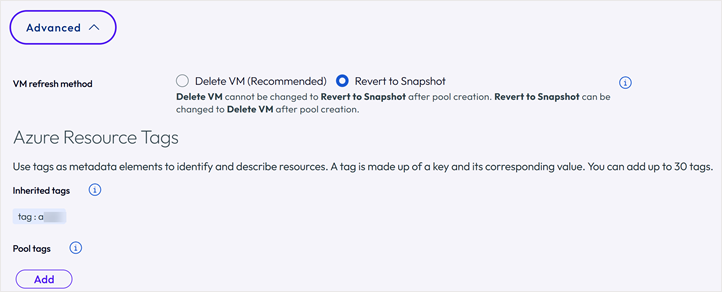
O método de atualização de VM: determina como o sistema retorna uma VM de Desktop Flutuante para um estado limpo depois que um usuário faz logoff. Excluir VM (Recomendado) ou Reverter para Instantâneo.
-
Excluir VM (Recomendado): este método de atualização exclui e recria uma VM depois que o usuário faz logoff. Esse é o padrão para todos os tipos de pool, exceto pools flutuantes de sessão única do Microsoft Azure.
- Todos os pools recém-criados usam o método Excluir VM para atualizar VMs, exceto para pools flutuantes de sessão única do Microsoft Azure.
- Não há alterações nos pools existentes; no entanto, se você tiver enfrentado problemas com a confiabilidade da atualização das VMs, poderá acessar e editar seus pools existentes para usar a opção Excluir VM (Recomendado).
- Importante: depois de selecionar Excluir VM (Recomendado) e salvar o pool, você não poderá alternar de volta para Reverter para Instantâneo para esse pool. Essa opção não será apresentada novamente para o pool existente porque você não pode alternar métodos.
-
Reverter para Instantâneo: este método de atualização tira um instantâneo após a criação da VM e, posteriormente, é revertido para esse instantâneo para atualizar a VM depois que o usuário faz logoff. Essa opção é compatível apenas com pools flutuantes de sessão única do Microsoft Azure que utilizam a opção Reverter para Instantâneo como método de atualização da VM.
- Quando um novo pool flutuante de sessão única do Microsoft Azure é criado, essa é a opção padrão agora.
- O instantâneo só é válido por 20 dias e, em seguida, será reciclado.
- Pode haver custos adicionais associados ao armazenamento e ao gerenciamento de instantâneos.
- Nota: esse recurso não é compatível com o provedor de nuvem do Amazon Workspaces Core.
Tags de Recursos (Opcionais) podem ser usadas com pools de provedores de nuvem do Microsoft Azure e/ou do Amazon WorkSpaces Core. Se as tags herdadas existirem, elas serão exibidas aqui.
- Para adicionar uma tag, clique em Adicionar e ela será aplicada aos grupos de recursos específicos desse pool. Clique em Concluir quando terminar.
- Para obter mais informações, consulte Usar tags de recursos do Azure e/ou Usar tags de recursos da Amazon.
Script de Pós-Personalização (Opcional) Este recurso opcional permite que você execute um script único ao final do provisionamento das VMs e antes que a máquina seja disponibilizada para conexão dos usuários finais.
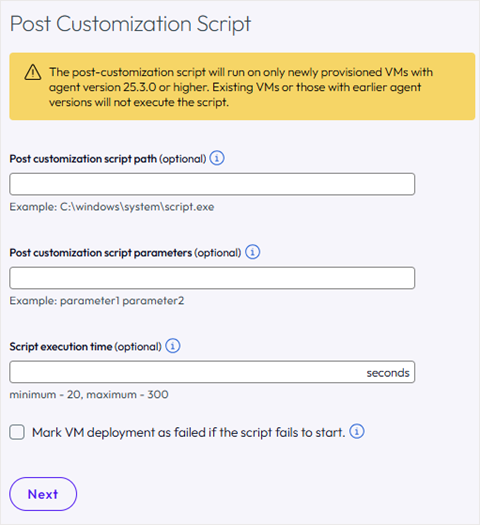
- Caminho do script de pós-personalização (opcional): o caminho para o script que será executado durante o provisionamento da VM. Exemplo: C:\windows\system\script.exe
- Parâmetros do script de pós-personalização (opcional): parâmetros ou valores necessários para que o script seja executado com sucesso.Exemplo: parameter1 parameter2
- Tempo de execução do script (opcional): especifica a duração que o sistema aguardará após iniciar o script em uma máquina virtual antes de marcá-la como disponível para sessões de usuário. Use esse atraso para permitir que os scripts sejam executados completamente. Esse atraso garante que o script tenha tempo suficiente para ser concluído, funcionando de forma semelhante a um temporizador estático fixo.
- Marcar a implantação da VM como falha se o script não for iniciado: quando ativada, essa configuração marcará a implantação como falha se o script não for iniciado. No entanto, se o script for iniciado, mas encontrar um problema durante a execução, a implantação ainda será considerada bem-sucedida.
Nota: o script de pós-personalização será executado apenas em VMs recém-provisionadas com a versão do agente 25.3.0 ou superior. As VMs existentes ou aquelas com versões anteriores do agente não executarão o script.
Clique em Avançar para salvar as alterações e ir para a próxima seção.
-
-
Na seção Redes, você pode atualizar um pool existente conforme necessário.
- Suporte de pilha dupla: quando ativado, as VMs implantadas como parte desse pool receberão um endereço IPv4 e IPv6. As sub-redes de pilha dupla devem ser selecionadas quando essa opção está ativada.
- Selecione as redes virtuais e as sub-redes do locatário (desktop) para o Microsoft Azure
- Nota: a opção de pilha dupla do Azure não pode ser modificada quando você edita um pool. Para o Amazon WorkSpaces Core, selecione a Zona de Disponibilidade e a Sub-rede para uma ou ambas as zonas de disponibilidade.
Clique em Avançar para salvar as alterações e ir para a próxima seção.
-
(Opcional) O Dynamic Environment Manager é um recurso opcional que você pode configurar.
Clique em Avançar para salvar as alterações e ir para a próxima seção.
-
(Opcional) O Workspace ONE Unified Endpoint Management (UEM) é um recurso opcional que inscreve e gerencia VMs provisionadas automaticamente no UEM.
Clique em Salvar para salvar as alterações e sair do fluxo de trabalho Editando um Pool.
Esta página foi útil?