Você cria pools, adiciona pools a grupos de pools e concede direitos de acesso a pools e grupos de pools aos usuários depois de criar uma imagem para o tipo de provedor vSphere Edge.
Para obter informações gerais sobre pools e grupos de pools no Horizon Cloud, consulte Criar ou editar um pool e Criar ou editar um grupo de pools.
Observe que o termo VM base também pode ser referido como Golden Image nesta e em outras documentações relacionadas.
Pré-requisitos
Para criar um pool para um tipo de provedor vSphere, você precisa de um Horizon Edge, uma imagem e um Universal Access Gateway (UAG) configurado.
- Crie um vSphere Edge e configure o UAG. Consulte Adicionar e implantar um Horizon Edge para vSphere.
- Crie ou registre uma imagem para uso com um vSphere Edge. Consulte Adicionar uma imagem com o vSphere Edge.
Criar um pool
Crie um pool para uso com um vSphere Edge seguindo o procedimento abaixo. Para obter informações relacionadas, consulte a ajuda na tela e as informações gerais na seção Criar ou editar um pool desta documentação do Horizon Cloud.
-
No Horizon Universal Console, clique em Pools e depois em Adicionar.
-
No menu suspenso, clique em Horizon Cloud > vSphere para abrir a UI do recurso Adicionar Pool para um pool do tipo provedor vSphere.
-
Digite um nome exclusivo para o pool no campo Nome do pool e, opcionalmente, adicione uma Descrição e selecione um Tipo de pool.
- Sessão única dedicada: ideal para uma experiência de desktop VDI persistente, em que cada desktop é mapeado para um único usuário.
- Sessão única flutuante: ideal para experiências de desktop VDI não persistentes, em que vários usuários podem usar o desktop em momentos diferentes e o desktop é reinicializado após cada sessão de usuário.
- Multissessão: ideal para desktops e aplicativos publicados com base em sessões.
-
Selecione um Tipo de VM.
- Clonagem instantânea: esta opção está disponível para pools flutuantes de sessão única e de múltiplas sessões.
- Clonagem completa: esta opção está disponível para pools dedicados de sessão única e multissessão.
-
Na seção Desktops: destino, preencha os seguintes campos:
- Selecione um local no menu suspenso.
- Selecione Horizon Edge no menu suspenso.
- Selecione o Provedor no menu suspenso.
-
Na página Desktops: imagem, preencha os seguintes campos dependendo se a origem da imagem é um vCenter ou um catálogo de imagens:
- Origem vCenter: esta opção permite criar um pool diretamente usando a VM base que você preparou no vCenter, sem precisar registrá-la como uma imagem.
- Para um pool de clones instantâneos snapshots, selecione a VM no vCenter que será usada como VM base, selecione o Snapshot necessário e confirme que você tem uma licença válida para o sistema operacional Windows. Para um pool de Clones completos, selecione o Modelo no vCenter a ser usado como VM base.
- Catálogo de Imagens de Origem: esta opção permite criar um conjunto de imagens usando uma imagem previamente registrada.
- Selecione a Imagem, selecione a Versão da imagem e confirme que você tem uma licença válida para o sistema operacional Windows.
-
Na seção Desktops: provisionamento, preencha os seguintes campos dependendo do método de provisionamento:
-
Provisionar VMs: sob Demanda: usando esta opção, as VMs são criadas conforme a necessidade.
-
Para Mínimo de VMs Sobressalentes, especifique a quantidade de VMs que devem estar sempre disponíveis.
-
Para Máximo de VMs Sobressalentes, especifique o número máximo de VMs disponíveis.
-
Em Máximo de VMs, especifique o número máximo de VMs que o pool pode conter. O pool nunca terá mais do que esse número de VMs provisionadas.
-
Provisionar VMs: todas de uma só vez: usando esta opção, todas as VMs são criadas imediatamente. Em Máximo de VMs, especifique o número máximo de VMs que o pool pode conter.
-
-
Na seção Configurações do vCenter, preencha os seguintes campos:
- Centro de dados: selecione o centro de dados do vCenter no menu suspenso.
- Pasta da VM: selecione a pasta da VM no menu suspenso e clique em Salvar. Você também pode filtrar pelo nome da pasta usando a opção de pesquisa.
- Cluster: selecione o cluster no menu suspenso e clique em Salvar. Você também pode filtrar pelo nome do cluster usando a opção de pesquisa.
- Pool de recursos: selecione o pool de recursos no menu suspenso. Você também pode filtrar pelo nome do pool usando a opção de pesquisa.
- Armazenamentos de dados: selecione os armazenamentos de dados disponíveis para usar no pool e clique em Salvar. A lista é preenchida com base nos armazenamentos de dados que foram selecionados. Isso fornece orientações sobre se há capacidade suficiente sendo fornecida para todas as VMs do pool.
- Redes: opcionalmente, escolha usar o mesmo grupo de portas da imagem, marcando a caixa de seleção Usar configurações de rede da imagem selecionada. Quando não selecionada, a tabela lista todas as redes disponíveis. Selecione uma ou mais redes e clique em Salvar.
-
Na seção Desktops: detalhes da VM, preencha os seguintes campos:
- CPU: digite o número de vCPUs.
- RAM: digite a quantidade de memória em GB que deseja usar.
-
Na seção Desktops: identidade da Máquina, preencha os seguintes campos. Esta seção refere-se ao domínio do Active Directory ao qual as VMs do pool serão associadas.
- Identidade da máquina: selecione o domínio registrado no menu suspenso.
- UO do computador: se você não quiser usar a UO padrão especificada no domínio, poderá especificar o caminho completo para uma UO diferente.
- Preferência de domínio: especifique o Site de domínio preferencial ou o Controlador de domínio preferencial para criar as contas de máquina para VMs de clonagem instantânea. Esta opção aplica-se apenas a pools de clones instantâneos.
- Site de domínio preferencial: especifique o FQDN do site de domínio ou do controlador. Esta opção aplica-se apenas a pools de clones instantâneos.
Nota: para obter informações sobre o suporte de junção híbrida do Entra ID, consulte Suporte para desktops de junção híbrida do Microsoft Entra ID.
-
Na seção Desktops: propriedades, preencha os seguintes campos:
- Prefixo do nome da VM: digite até 11 caracteres para o prefixo do nome da VM.
- Nome de usuário do administrador do desktop: digite o nome de usuário de uma conta na VM da imagem que tenha privilégios de administrador atribuídos a ela. Certifique-se de que a conta local fornecida seja diferente da conta de administrador.
- Senha de administrador do desktop: digite a senha da conta de administrador acima.
- Confirme a senha de administrador do desktop: repita a senha digitada acima.
-
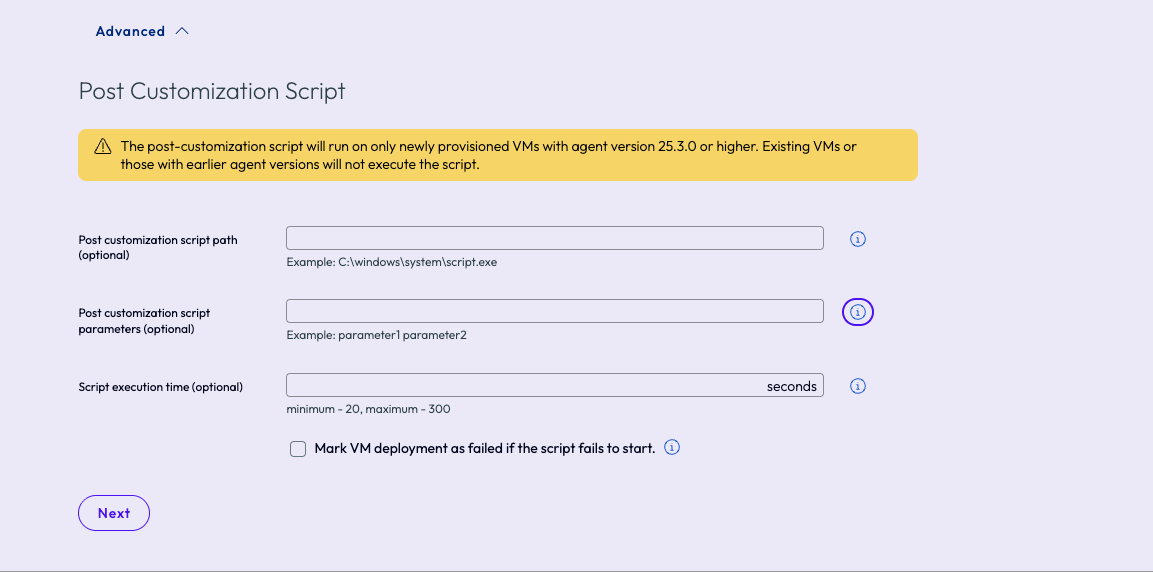
Se você clicar na opção Avançado, especifique as entradas do script de personalização conforme solicitado e clique em Avançar.
-
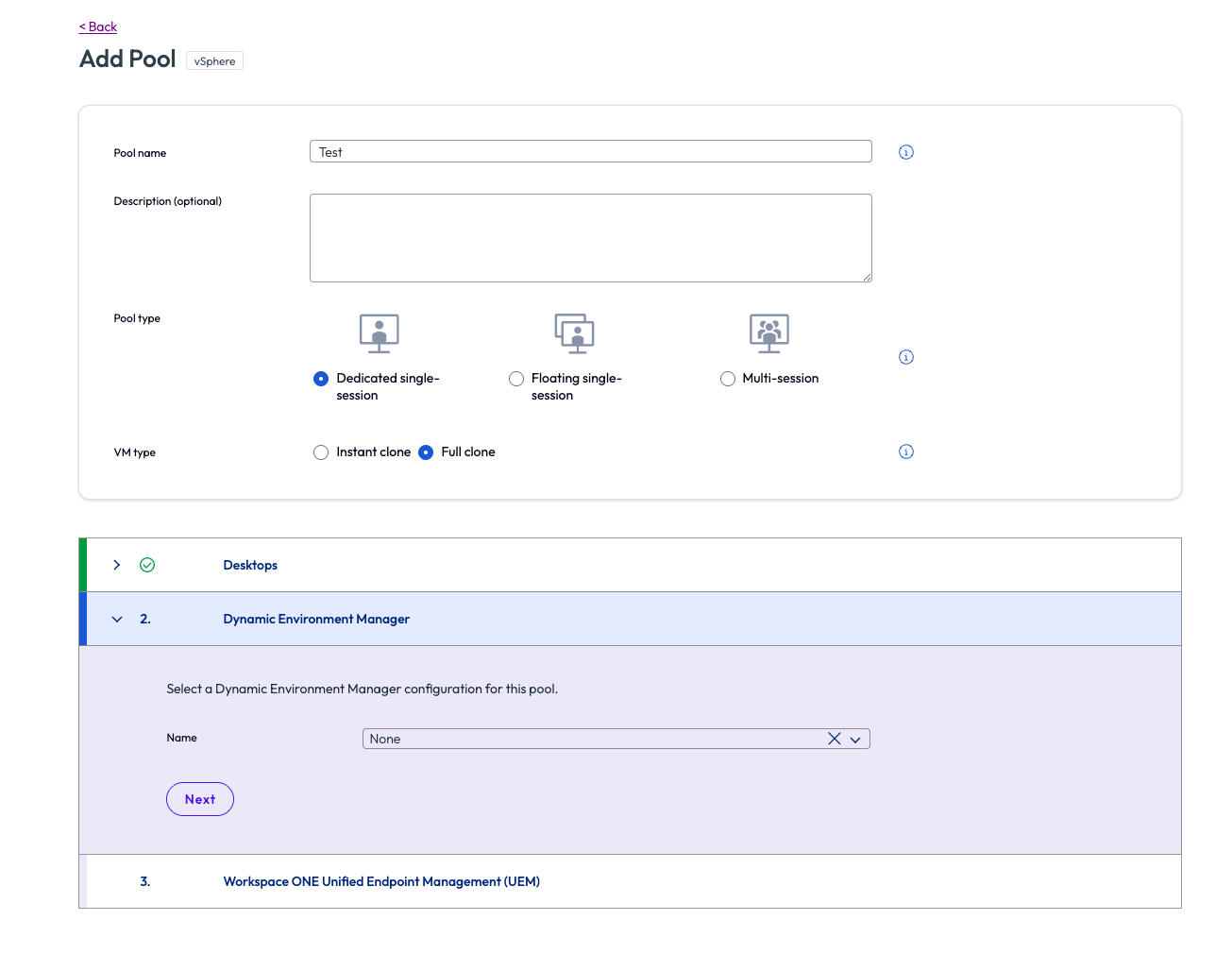
Na página Dynamic Environment Manager, especifique o nome do arquivo de configuração do gerenciador DEM conforme solicitado e clique em Avançar.
-
Na página Workspace ONE Unified Endpoint Management (UEM), adicione as informações necessárias conforme solicitado e clique em Adicionar.
Criar um grupo de pool e autorizar usuários
-
Crie um grupo de pools para uso com um pool do vSphere Edge e conceda direitos de acesso aos usuários desse grupo de pools, usando um dos seguintes procedimentos:
-
Realize uma configuração de Direct Connect conforme descrito em Configurar um cliente de grupo de pools como Direct Connect para acesso de usuário interno.
Para obter informações relacionadas, consulte a ajuda na tela e as informações gerais na seção Criar ou editar um grupo de pools desta documentação do Horizon Cloud.
O que fazer agora
Conectar-se a um desktop e configurar o SSO para usuários do vSphere Edge.
Esta página foi útil?