可以使用 Horizon Universal Console 编辑您的环境的池。 您可以按照以下步骤中所述,更改池配置中的某些属性。有些值(如名称和类型)无法更改。有关在创建池期间指定的设置的信息,请参阅创建池。有关池电源策略、休眠池和虚拟机 (VM) 的更多信息,请参阅池电源策略。
在控制台左侧的“池”菜单下,您的池列表以表格形式显示。 菜单按钮选项包括:添加、编辑、删除、置备和显示更多选项的省略号 (...) 按钮。当您选中特定的池复选框时,这些菜单按钮将根据需要显示或灰显。 如果滚动到表格底部,会看到一个管理列按钮,您可以通过这个按钮选择要在表格中显示或隐藏的列。
步骤
-
在 Horizon Universal Console 的左侧菜单中选择池。
-
选择要使用的池,然后单击编辑。
-
在编辑池部分中,您可以更新描述并选择池类型。
-
在桌面部分中,您会看到多个子部分。在目标子部分下,将显示为该池配置的站点、Horizon Edge、提供程序和使用专用主机选项。对于现有池,这些值不可编辑。
-
使用 Azure 可用区:对于 Microsoft Azure 池,您可以启用该选项开关。 如果启用,则允许将池中的虚拟机分布在所有可用区中,以避免在给定可用区发生故障时,池中的所有虚拟机都停机。 如果您在编辑池时启用 Azure 可用区,则只有在激活之后创建的虚拟机才会分布于 Azure 可用区中。现有虚拟机不会移动。有关信息,请参阅 Microsoft 文档。注意:****使用专用主机选项不适用于 Amazon WorkSpaces Core。
-
启用休眠:对于 Microsoft Azure 和 Amazon WorkSpaces Core 池,您可以启用该切换开关。重要信息:休眠启用后便无法禁用。有关休眠池或虚拟机的更多信息,请参阅下文中的休眠池和虚拟机 (VM) 主题。
-
-
桌面部分中的映像子部分显示代次类型、映像名称和映像标记。
- 对于 Microsoft Azure 池,您可以为该池选择代次类型和映像选项,以将该池的映像更改为不同的映像。 同时支持第 1 代和第 2 代虚拟机。如果选择 V1,则只能选择使用 Microsoft Azure 第 1 代虚拟机的映像和支持第 1 代虚拟机的型号。 您选择的代次类型将用作筛选器,以确定哪些映像将在映像下拉菜单中列出,以及哪些型号将在型号下拉菜单中列出。
**注意:**如果为专用池更新了映像或映像标记,则系统仅重建未分配的虚拟机。已分配的虚拟机在取消分配之前不会接收更新的映像。
-
仍在映像子部分下,选择所选映像的标记。
- 对于 Microsoft Azure 池,您必须使用一个或多个标记,以便稍后编辑映像版本的池。如果以前未向映像版本添加标记,请添加标记。有关更多信息,请参阅将版本添加到现有 Microsoft Azure 计算库映像。另请参阅使用 Azure 资源标记 和使用 Amazon 资源标记。
**注意:**如果选择了与旧代理版本关联的标记,则会显示一条警告消息。最佳做法是,选择具有最新代理版本的标记。
-
仍在映像子部分下,选中是否具有适用于此 Windows 操作系统的有效许可证旁边的复选框,然后选中下一个复选框以确认您拥有此 Windows 操作系统的合格许可证。
-
在桌面部分的虚拟机详细信息子部分下,为池选择筛选器型号、型号、磁盘类型、磁盘大小和加密磁盘选项的值。
对于 Microsoft Azure 池
-
选择要用于该池的 Microsoft Azure 虚拟机型号类型,或者接受默认值。 型号设置需参考不同的 Microsoft Azure 虚拟机类型和大小与 Horizon Cloud 的兼容性。要选择其他型号,请单击 X,然后单击下拉菜单并选择一个型号。请参阅《适用于 Horizon Cloud 的 Microsoft Azure 虚拟机类型和大小》(89090) 以了解更多信息。
-
使用筛选型号设置来减少列出的 Microsoft Azure 虚拟机型号选项的数量,否则型号列表会非常长。您可以按标记、CPU、RAM、系列、GPU 类型和磁盘类型来筛选该列表。单击 + 以添加其他筛选器。根据您的特定需求,简化后的列表中将仅包含一部分型号。
筛选器 运算符 说明 标记 等于 - 建议:特别适用于池的 Microsoft Azure 虚拟机型号。
- 高性能:可提供高级磁盘支持的 Azure 虚拟机型号。
- 自定义:可由管理员添加和配置的自定义标记。CPU 等于 “CPU”筛选器使用“从/到”范围来定义可接受的 CPU 值。 RAM 等于 “内存”筛选器使用“从/到”范围来定义可接受的 RAM 值。 系列 等于 使用下拉菜单可查看 Azure 虚拟机系列列表,并选择最能满足您需求的系列。 GPU 类型 等于 使用“GPU 类型”筛选器可选择启用了 GPU 的 Azure 虚拟机型号:
- 无:筛选掉启用了 GPU 的型号。
- AMD:仅包含启用了 AMD GPU 的型号。
- NVIDIA:仅包含启用了 NVIDIA GPU 的型号。磁盘类型 等于 使用“磁盘类型”筛选器可选择高级以提供高级磁盘支持。 -
您可以根据所选的虚拟机型号以及 Microsoft Azure 订阅和区域选择磁盘类型值。
-
您可以将磁盘大小值从 127 更改为 4095 GB。默认磁盘大小值为 127 GB。
-
如果要为此池中的所有虚拟机加密磁盘,请启用加密磁盘切换开关。
注意:
- 支持使用 Azure 磁盘加密 (Azure Disk Encryption, ADE) 对受管虚拟机进行硬盘加密。
- 对于 Horizon Cloud 管理的虚拟机,不支持其他磁盘加密配置(包括 Azure 磁盘加密之外的客户管理的密钥模型)或直接在 Azure 中执行的更改。
- Linux 桌面池不支持磁盘加密。
-
**重要信息:**更改现有池使用的型号将仅影响新虚拟机。 池中的现有虚拟机将继续使用之前选择的型号。
-
如果不希望将某种型号用于新池,则可以将该型号标记为隐藏,但是,隐藏的型号可以继续由现有池使用。 如果 Microsoft Azure 不再提供某种型号,则该型号将标记为已弃用。 编辑池时,如果当前选定的型号标记为已弃用,请将该型号更新为其他型号,以便池将来能够创建更多虚拟机,例如在扩展池时。
-
-
在桌面部分的计算机身份 (域) 子部分下,将显示为池配置的计算机身份。
-
对于 Microsoft Azure,如果显示推迟虚拟机可用性直到混合加入切换开关,则可以允许或禁止无缝访问池的内部部署资源和基于云的资源。只有在指定的计算机身份提供程序为内部部署 Active Directory 服务器时,才能使用该选项。
-
如果此现有池配置为使用本地 Active Directory 域,您可以更改池用于计算机身份的 OU。
注意:为了防止命名冲突,在池重用虚拟机名称时,无法更改计算机 OU 字段的值。“属性”子部分中的重用虚拟机名称选项的显示状态指示池是否重用虚拟机名称。如果使用已加入 Microsoft Entra ID 的池,则当池重用虚拟机名称时,将无法更改“管理单元”字段的值。
-
-
在桌面部分的置备子部分下,可以根据需要更新设置。
编辑管理员凭据:有时,在置备池时,管理员需要编辑池以置备更多虚拟机。 从控制台中的池菜单下,您可以在置备新的(额外)虚拟机时编辑管理员凭据(用户名和密码)。这意味着新虚拟机池凭据将不同于以前(旧)的虚拟机凭据。
-
选择虚拟机的置备方式:
-
一次性全部:在创建池时置备池中的所有虚拟机。
-
按需:根据需要置备虚拟机。选择此选项后,将显示简化置备切换开关。
-
该切换开关处于已启用(建议)状态时,池将使用池组备用容量百分比设置。池级别最小和最大备用虚拟机数设备将被忽略,从而让您能够对池组内的所有池进行集中、统一的控制。
-
禁用此切换开关后,池将回退到旧版备用配置,并在池级别分别进行置备。
-
-
**简化置备:**现有池可以随时通过启用此切换开关进行迁移。**警告:**启用简化置备可能会改变维护的备用虚拟机数量。
-
如果选择了“按需”模式且禁用简化置备,则必须为此池指定最小备用虚拟机数和最大备用虚拟机数。
- **注意:**备用虚拟机是当前未使用的虚拟机,但已打开电源,并且已准备好处理新用户会话。系统尝试将备用虚拟机数量维持在(最小备用虚拟机数 + 最大备用虚拟机数)/ 2 水平。系统会根据现有备用虚拟机数量与该目标值之间的差值来触发置备和取消置备操作。
-
-
-
在桌面部分的属性子部分下,可以根据需要更新现有池。
-
重用虚拟机名称:此设置控制如何回收虚拟机名称。可用名称范围由“置备”部分中配置的“最大虚拟机数”设置确定。此选项开关无法编辑,但如果启用,您可以在以下两个策略之间进行切换:尽可能重用虚拟机名称或将虚拟机名称限制在配置的范围。
- **尽可能重用虚拟机名称:**重用已删除虚拟机的名称。如果之前使用的名称均不可用,系统可能会在配置的池范围之外生成新的名称。**要求:**确保您的域加入帐户拥有必需的权限来重用现有计算机帐户。
- **将虚拟机名称限制在配置的范围:**将虚拟机名称严格限制在定义的池范围。新虚拟机将仅重用已删除虚拟机的名称,并且系统将从不在配置的范围之外创建名称。
-
时区 - 选择虚拟机应使用的时区,如果应根据夏令时自动调整时钟,请选中此复选框。更改现有池上的时区将仅影响新创建的虚拟机。现有虚拟机将保留原始时区设置。注意:此选项不适用于 Amazon WorkSpaces Core 提供程序类型。
-
**更新管理员凭据:**启用此选项开关以更新桌面管理员凭据。如果未启用,将保留之前配置的凭据。**注意:**更新管理员凭据后,将为更新后创建的任何虚拟机分配新凭据,而更新前创建的虚拟机将继续使用旧凭据。
-
使用出站代理 - 如果要通过代理服务器将出站请求路由到 Internet,请启用此选项开关。然后,提供代理主机、代理端口和可选的绕过代理 IP 地址(对于不应用出站代理的 IP 地址)的值。**注意:**此选项不适用于 Amazon WorkSpaces Core 提供程序。
-
-
在桌面部分的属性子部分下,展开高级选项以设置虚拟机刷新方法、资源标记(可选)和自定义后脚本(可选)。
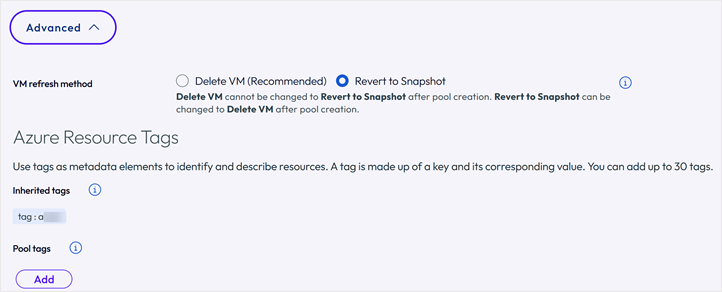
虚拟机刷新方法:此项决定了在用户注销后,系统如何将浮动桌面虚拟机恢复到干净状态。删除虚拟机 (建议) 或恢复到快照。
-
删除虚拟机 (建议):此刷新方法会在用户注销后删除并重新创建虚拟机。这是除 Microsoft Azure 浮动单会话池之外所有池类型的默认设置。
- 所有新创建的池都使用删除虚拟机方法刷新虚拟机,但 Microsoft Azure 浮动单会话池除外。
- 现有池没有任何变化,但如果遇到虚拟机刷新可靠性问题,您可以进入并编辑现有池以使用删除虚拟机 (建议) 选项。
- 重要信息:选择删除虚拟机 (建议) 并保存池后,便无法将该池切换回“恢复到快照”。由于无法切换方法,将不会再对现有池显示此选项。
-
恢复到快照:此刷新方法会在创建虚拟机后生成快照,并在用户注销后恢复到该快照以刷新虚拟机。此选项仅在使用“恢复到快照”作为虚拟机刷新方法的 Microsoft Azure 浮动单会话池上受支持。
- 创建新的 Microsoft Azure 浮动单会话池时,这现在是默认选项。
- 快照的有效期仅为 20 天,随后将被回收。
- 存储和管理快照可能会产生额外费用。
- 注意:Amazon WorkSpaces Core 云提供程序不支持此功能。
资源标记 (可选)可用于 Microsoft Azure 和/或 Amazon WorkSpaces Core 云提供程序。如果继承的标记存在,它们将在此处显示。
- 要添加标记,请单击添加,然后该标记将应用于特定于此池的资源组。完成后,单击完成。
- 有关更多信息,请参阅使用 Azure 资源标记 和/或使用 Amazon 资源标记。
自定义后脚本(可选)使用此功能,您可以在置备虚拟机之后以及在计算机可供最终用户连接之前运行一次性脚本。
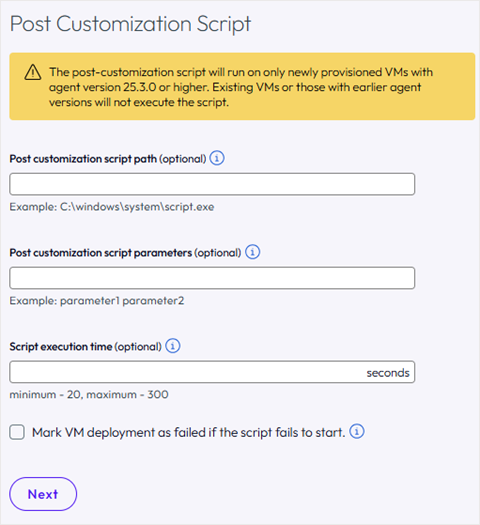
- 自定义后脚本路径 (可选):将在虚拟机置备期间运行的脚本的路径。 *示例:*C:\windows\system\script.exe
- 自定义后脚本参数 (可选):脚本成功运行所需的参数或值。*示例:*parameter1 parameter2
- 脚本执行时间 (可选):指定在虚拟机上启动脚本后,系统在将脚本标记为可用于用户会话之前的等待时间。使用此延迟可让脚本完全执行。此延迟可确保有足够的时间来完成脚本,其功能类似于固定静态定时器。
- 如果脚本无法启动,则将虚拟机部署标记为失败:启用此选项后,仅当脚本无法启动时,此设置才会将部署标记为失败。但是,如果脚本启动但在执行期间遇到了问题,仍会将部署视为成功。
**注意:**自定义后脚本将仅在代理版本为 25.3.0 或更高版本的新置备虚拟机上运行。现有虚拟机或具有更早代理版本的虚拟机不会执行该脚本。
单击下一步以保存更改并转到下一部分。
-
-
在网络部分中,您可以根据需要更新现有池。
- **双堆栈支持:**如果启用,作为此池的一部分部署的虚拟机将同时收到 IPv4 和 IPv6 地址。启用后,必须选择双堆栈子网。
- 为 Microsoft Azure 选择虚拟网络和租户(桌面)子网
- **注意:**编辑池时,无法修改 Azure 双堆栈选项。对于 Amazon WorkSpaces Core,选择可用区并为一个或两个可用区选择子网。
单击下一步以保存更改并转到下一部分。
-
(可选)Dynamic Environment Manager 是您可以配置的可选功能。
单击下一步以保存更改并转到下一部分。
-
(可选)Workspace ONE Unified Endpoint Management (UEM) 是一项可选功能,可在 UEM 中自动注册和管理新置备的虚拟机。
单击保存以保存更改并退出“编辑池”工作流。
此页面对您有帮助吗?