Der Benachrichtigungsgenerator in der Hub Services-Konsole führt Sie durch die Schritte zum Erstellen einer Benachrichtigung, zur Auswahl der Zielgruppe und zum Erstellen einer umsetzbaren Antwort. Wenn Sie im Assistenten auf Veröffentlichen klicken, wird die Benachrichtigung an die Zielgruppe gesendet. Schrittweise Anleitungen finden Sie unter Erstellen von Benachrichtigungen in Workspace ONE Hub Services.
Die Arten von Benachrichtigungen, die gesendet werden können, sind Umsetzbar und Informativ. Weitere Informationen finden Sie unter Arten von Benachrichtigungen, die über Workspace ONE Hub Services gesendet werden können.
Sie können auch häufig verwendete Benachrichtigungen als Benachrichtigungsvorlagen erstellen und speichern. Weitere Informationen finden Sie unter Erstellen von Benachrichtigungsvorlagen in Workspace ONE Hub Services.
Wichtig: Wenn eine Anforderung zum Erstellen einer Benachrichtigung einen Benutzer in der Zielgruppe mit mehr als 10.000 Geräten enthält, überspringt Hub Services die gesamte Anforderung, und kein Benutzer, unabhängig von der Anzahl der für ihn registrierten Geräte, erhält die Benachrichtigung.
Wer kann Benachrichtigungen in Hub Services senden?
Benutzer mit delegierten Super-Admin-Berechtigungen können Benachrichtigungen an jede Zielgruppe senden.
Darüber hinaus können Super-Admins vordefinierte Administratorrollen zu Benutzergruppen zuweisen, um die Benachrichtigungsdienste zu verwalten.
- Benachrichtigungs-Admin. Die Rolle „Benachrichtigungs-Admin“ kann Benachrichtigungen erstellen und senden, die Benachrichtigungsliste auf der Registerkarte „Benachrichtigungsliste“ verwalten und die Seite „Globale Einstellungen“ für Benachrichtigungen bearbeiten.
- Benachrichtigungsersteller. Die Rolle „Benachrichtigungsersteller“ kann Benachrichtigungen über die Registerkarte „Benachrichtigungsliste“ erstellen und senden. Der Benachrichtigungsersteller verfügt über schreibgeschützten Zugriff zum Anzeigen der Seite „Globale Einstellungen“.
- Benachrichtigungsprüfer. Die Rolle „Benachrichtigungsprüfer“ verfügt über Leseberechtigungen zum Anzeigen der Registerkarte „Benachrichtigungsliste“ und der Seite „Globale Einstellungen“ für Benachrichtigungen.
Wenn Super-Admins eine Benachrichtigungsrolle zu Benutzergruppen zuweisen, können sie die genaue Zielgruppe angeben, an die der Administrator Benachrichtigungen senden kann. Wenn Administratoren, denen eine Rolle mit einer benutzerdefinierten Zielgruppe zugewiesen wurde, Benachrichtigungen im Benachrichtigungsgenerator erstellen, ist das Feld „Zielgruppe“ mit dem Namen der benutzerdefinierten Zielgruppe vorkonfiguriert.
Weitere Informationen finden Sie unter Verwalten von Administratorrollen in Workspace ONE Hub Services.
Auswählen einer Zielgruppe
Standardmäßig können Benachrichtigungsadministratoren Benachrichtigungen an die in der folgenden Tabelle aufgeführten Zielgruppen in Ihrer Organisation senden.
Bei der Auswahl von Gruppen können Sie pro Benachrichtigung einen Zielgruppentyp auswählen. Innerhalb dieses Typs können Sie jedoch mehrere Gruppen auswählen. Sie können beispielsweise mehrere Organisationsgruppen oder mehrere Smartgroups in einer einzigen Benachrichtigung auswählen. Die Benachrichtigung wird dann in einer Aktion an alle ausgewählten Gruppen gesendet. Alle ausgewählten Gruppen werden in der Benachrichtigungsliste in der Spalte „Zielgruppe“ für diese Benachrichtigung aufgeführt.
Im Folgenden finden Sie die verfügbaren Zielgruppentypen, die ausgewählt werden können.
| Zielgruppentypen | Beschreibung |
|---|---|
| Alle Mitarbeiter | Benachrichtigungen können an alle Mitarbeiter gesendet werden, die als Benutzer im Omnissa Access-Dienst aufgeführt werden. |
| Alle Geräte | Benachrichtigungen können an alle in Ihrer Workspace ONE UEM-Umgebung konfigurierten Geräte gesendet werden, unabhängig von Organisationsgruppen. |
| Organisationsgruppe | Organisationsgruppen (OG) in der Workspace ONE UEM Console werden erstellt, um einzelne Organisationen in der Unternehmensstruktur, am geografischen Standort, im Geschäftsbereich oder in der Abteilung zu gruppieren. In Workspace ONE UEM können Sie eine oder mehrere Organisationsgruppen auswählen, an die die Benachrichtigung gesendet werden soll. |
| Smartgroup | Smartgroups sind benutzerdefinierte Gruppen in Workspace ONE UEM, in denen die Plattformen, Geräte und Benutzer angegeben werden, die eine zugewiesene Anwendung, ein Buch, eine Compliance-Richtlinie, ein Geräteprofil oder eine Bereitstellung erhalten. In Workspace ONE UEM können Sie eine oder mehrere Smartgroups auswählen, an die die Benachrichtigung gesendet werden soll. |
| Plattform | Sie können einen bestimmten Plattformtyp zum Senden einer Benachrichtigung auswählen. Als Plattformen stehen iOS, Android, macOS und Windows zur Verfügung. |
| Benutzergruppe | Gruppen im Omnissa Access-Dienst werden aus Ihrem Active Directory importiert oder als lokale Gruppen in der Omnissa Access-Konsole erstellt. Sie können eine oder mehrere Omnissa Access-Benutzergruppen auswählen, an die eine Benachrichtigung gesendet werden soll. |
| E-Mail-Empfänger | Geben Sie die E-Mail-Adressen bestimmter Benutzer an, die die Benachrichtigung erhalten sollen. Geben Sie die E-Mail-Adressen per Kopieren und Einfügen oder manuell im Textfeld unterhalb des Dropdown-Menüs ein.
Bei Auswahl des Zielgruppentyps E-Mail-Empfänger wird im Benachrichtigungsgenerator die standardmäßig aktivierte Umschaltoption E-Mail-Benachrichtigung angezeigt. Wenn SMTP in Hub Services konfiguriert ist, werden Benachrichtigungen sowohl an das Gerät des Benutzers (Push) als auch an den E-Mail-Posteingang des Benutzers gesendet. Wenn die E-Mail-Adresse des Benutzers in Workspace ONE UEM oder Omnissa Access vorhanden ist, wird die Benachrichtigung sowohl an das Gerät als auch an den entsprechenden Posteingang gesendet. Wenn die E-Mail-Adresse weder in UEM noch in Access gefunden wird, werden weder die Gerätebenachrichtigung noch die E-Mail gesendet. Wenn SMTP nicht konfiguriert ist, wird die Benachrichtigung ausschließlich an das Gerät des Benutzers gesendet. Um E-Mail-Benachrichtigungen an die Posteingänge der Benutzer zu senden, müssen Sie SMTP konfigurieren. Weitere Informationen finden Sie unter Konfigurieren der SMTP-Einstellungen für Hub Services. |
Wenn Ihre Organisation den Onboarding-Prozess für Neueinstellungen implementiert, möchten Sie möglicherweise bestimmte Arten von Benachrichtigungen nicht an die Zielgruppe und Gruppen der Neueinstellungen senden. Um Benutzer in den Gruppen für Neueinstellungen vom Erhalt einer Benachrichtigung auszuschließen, aktivieren Sie bei der Konfiguration der Zielgruppe auf der Seite Definition das Kontrollkästchen Neueinstellungen ausschließen.
Angepasste Zielgruppenberechtigungen
Wenn für die Rolle des Benachrichtigungsadministrators eine bestimmte Zielgruppe angegeben wird, kann ein Administrator entweder über Vollzugriff auf alle Benutzer in der Zielgruppe oder über benutzerdefinierten Zugriff verfügen und Berechtigungen zum Senden von Benachrichtigungen an ausgewählte Benutzergruppen erhalten. In der folgenden Abbildung werden die verfügbaren Zielgruppentypen angezeigt, die ausgewählt werden können.
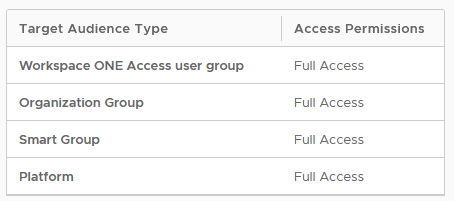
- Ein Administrator mit Vollzugriff kann Benachrichtigungen an alle Gruppen oder Plattformen im Zielgruppentyp senden. Wenn die Omnissa Access-Benutzergruppe als Zielgruppe ausgewählt ist, umfasst der Vollzugriff Alle Mitarbeiter als Gruppe. Wenn Smartgroup die Zielgruppe ist, umfasst der Vollzugriff Alle Geräte als Gruppe.
- Wenn ein Administrator über benutzerdefinierte Zugriffsberechtigungen für eine Zielgruppe verfügt, werden bestimmte Gruppen oder Plattformen als Zielgruppentyp zugewiesen. Alle Mitarbeiter oder Alle Geräte kann als benutzerdefinierte Zugriffsoption ausgewählt werden.
Wenn eine Admin-Rolle benutzerdefinierte Zielgruppen umfasst, zeigt der Benachrichtigungsgenerator nur die Zielgruppen und Zielgruppentypen an, auf die der Administrator zugreifen kann.
Aktionen, die zu Benachrichtigungsmeldungen hinzugefügt werden können
Auf der Benachrichtigungskarte können maximal drei Aktionen dargestellt werden. Wenn Sie eine Aktion erstellen, wird eine Schaltfläche mit dem von Ihnen konfigurierten Text angezeigt. Die ideale Benutzererfahrung besteht aus ein oder zwei Aktionen. Mehr als drei Aktionen können die Benutzererfahrung beeinträchtigen, da die Schaltflächen horizontal auf der Karte angeordnet sind. Unter Umständen ist die Karte so schmal, dass die Aktionsschaltflächen nicht mehr korrekt angezeigt werden können.
Drei Aktionstypen können ausgewählt werden.
-
Öffnen in. Wenn Sie die Aktion „Öffnen in“ auswählen, geben Sie die URL ein, die beim Klicken auf die Schaltfläche geöffnet wird.
-
API. Bei Auswahl von „API“ geben Sie anschließend die Methode an, die für die Interaktion mit den in der Benachrichtigung behandelten Daten verwendet werden soll.
API Beschreibung der Aufgabe GET Verwenden Sie GET, um Daten aus einer angegebenen Ressource abzurufen. Die Daten werden nicht geändert. Geben Sie die URL der Ressource ein, die die Daten liefert. POST Verwenden Sie POST, um Daten an eine angegebene URL zum Einfügen von Daten in eine Ressource zu senden. Geben Sie die URL ein, an die die Daten gesendet werden. PUT Verwenden Sie PUT, um Daten an eine angegebene URL zum Aktualisieren einer Ressource zu senden. Verwenden Sie PUT, wenn der Benutzer die Daten nur einmal senden kann. PATCH Verwenden Sie PATCH, damit Benutzer ihre Daten in der Ressource ändern können. DELETE Verwenden Sie DELETE, damit der Benutzer Daten aus der angegebenen URL löschen darf. -
API mit Parametern. Wenn Sie „API mit Parametern“ auswählen, können Sie neben der Auswahl der Methode und des API-Endpoints bestimmte Parameter und einen Wert für die Parameter hinzufügen.
Weitere Informationen zu Parametern finden Sie auf der Seite „Benachrichtigungsdienst-API“ von Workspace ONE. Das Referenzhandbuch für den Benachrichtigungsdienst ist auf der Registerkarte „Dokumentation“ verfügbar.
Hinzufügen von Anhängen
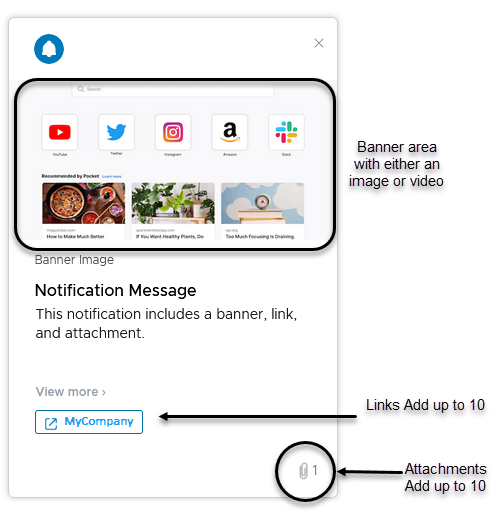
Sie können der von Ihnen erstellten Benachrichtigung bis zu 10 Anhänge hinzufügen. Die Größe der einzelnen Dateien darf 5 MB nicht überschreiten.
Hinzufügen von Bildern, Videos und Links zu Benachrichtigungen
Sie können ein Bild oder Video hinzufügen, das als Banner in Ihrer Benachrichtigung angezeigt wird, sowie Links, die im Abschnitt Mehr anzeigen der Benachrichtigung angezeigt werden.
-
Damit Bilder und Videos ordnungsgemäß im Benachrichtigungsbanner angezeigt werden können, konfigurieren Sie das Webportal so, dass ursprungsübergreifender Zugriff auf Bild- oder Videodateien zulässig ist. Sie konfigurieren die folgenden CORS-Anforderungsheader (Cross-origin Resource Sharing) auf Ihrer Website.
Access-Control-Allow-Origin: <YOUR-HUB-APP-URL> Access-Control-Allow-Method: GET -
Zur Anzeige eines Bilds im Benachrichtigungsbanner geben Sie die vollständige URL-Adresse ein, die
HTTPSenthält. Beispiel einer vollständigen URL-Adresse für Bilder:https://www.mozilla.org/media/img/firefox/new/desktop/hero-mr1.c078ff206641.png. Bei dem Bild muss es sich um eine JPG- oder PNG-Datei mit einem Bildseitenverhältnis von 4:3 handeln. -
Zur Anzeige eines Videos im Benachrichtigungsbanner geben Sie die vollständige URL-Adresse ein, die
HTTPSenthält und im eingebetteten Code alssrc-Wert angezeigt wird. Beispiel:<source src="https://www.mozilla.org/media/videos/abcvideo.mp4">. -
Zum Hinzufügen von Links zur Benachrichtigung fügen Sie den in der Benachrichtigung angezeigten Link-Titel und anschließend die vollständige Link-URL hinzu. Sie können bis zu 10 Links hinzufügen.
Zustelldauer für Benachrichtigung
Wenn Sie eine Benachrichtigung mit dem Assistenten erstellen, wird die Benachrichtigung durch Klicken auf Veröffentlichen erstellt und gesendet.
Der Zeitraum bis zum Empfang der Benachrichtigung durch die Zielgruppe ist von mehreren Faktoren abhängig. Zu diesen Faktoren gehören die Reaktionszeit der Mobilgeräteverwaltungs-API von Workspace UEM und die Gesamtzahl von Benutzern und Geräten, an die die Benachrichtigung gesendet werden soll. Sie können davon ausgehen, dass durchschnittlich 10.000 Empfänger die Benachrichtigung innerhalb von 45 Minuten erhalten.
Leitlinien für das Erstellen benutzerfreundlicher Benachrichtigungen
Benachrichtigungskarten enthalten eine Kopfzeile und eine Nachricht. Mit Schaltflächen lässt sich die Benachrichtigung außerdem interaktiv gestalten. Beachten Sie beim Verfassen einer Nachricht die folgende Empfehlungen:
- Verwenden Sie kurze Titel, um die Aufmerksamkeit der Benutzer zu erregen.
- Die Nachricht mit der Beschreibung sollte möglichst klar und prägnant sein.
- Verwenden Sie den Abschnitt Zusätzliche Details, um Details mit einer Bezeichnung/Beschreibung aufzulisten, die aufgerufen werden soll. Beispiele für Typen zusätzlicher hinzuzufügender Details.
- Autor:Name
- Telefonnummer:XXX-XXX-XXXX
- Quelle:Technisches Marketing
- Auf der Benachrichtigungskarte können maximal drei Aktionen dargestellt werden. Die ideale Benutzererfahrung besteht aus ein oder zwei Aktionen.
- Erstellen Sie für die Aktionsschaltfläche eine kurze Beschriftung, damit diese nicht gekürzt wird.
- Aktivieren Sie die Optionsschaltfläche Wiederholbar auf der Seite „Inhalt“, wenn Sie möchten, dass der Benutzer die Aktion wiederholen darf. Wenn die Optionsschaltfläche deaktiviert ist, können Benutzer die Aktion nur einmal ausführen.
- Die Aktionsschaltflächen werden entweder als primär oder sekundär angezeigt. Die primäre Aktionsschaltfläche wird vor einer sekundären Aktionsschaltfläche angezeigt.
- Aktivieren Sie Rich-Text-Formatierung verwenden, um Teile der Benachrichtigungsbeschreibung durch Zeichenformatierungen wie Fettdruck, Unterstreichung, Kursivschrift, Farben, Aufzählungszeichen und nummerierte Listen hervorzuheben.
In der Standardansicht einer Benachrichtigungsmeldung wird ein Logo-Bild oben links in der Benachrichtigung angezeigt. Sie können dieses Bild ändern, wenn Sie eine benutzerdefinierte Benachrichtigung erstellen. Sie können ein Bild hochladen oder eine URL-Adresse zu einem Bild hinzufügen, das auf der Karte angezeigt werden soll.
War diese Seite hilfreich?