En esta página de documentación se describen los pasos para instalar manualmente los componentes relacionados con el agente necesarios y adecuados para Horizon Cloud y emparejar la máquina virtual con el plano de nube. En el sistema operativo Windows de la máquina virtual base, ejecute Horizon Agents Installer. Después de reiniciar la máquina virtual, emparéjela con el plano de nube mediante la consola administrativa de Horizon Cloud.
Tenga en cuenta los siguientes puntos cuando realice esta tarea:
-
Los pasos descritos en este tema de la documentación son para los pods que tienen versiones de manifiesto compatibles. Para conocer las declaraciones de compatibilidad de manifiesto del pod de Horizon Cloud on Microsoft Azure, consulte el artículo 86476 de la base de conocimientos. Para comprobar la versión de manifiesto del pod mediante la página de detalles del pod, consulte Arrendatarios de first-gen: administrar los pods conectados a la nube para ver todos los tipos de pod compatibles con Horizon Cloud first-gen.
Si el pod tiene una versión de manifiesto anterior a la 1600, no intente seguir estos pasos. Los manifiestos anteriores a 1600 alcanzaron el fin del soporte general. Se producirá un error en los pasos de esta página para un pod con una versión de manifiesto anterior a la 1600.
-
Debe instalar el software relacionado con el agente con una versión de Horizon Agents Installer que sea adecuada para el nivel de manifiesto del pod. Para la versión de Horizon Agents Installer que está al mismo nivel que la versión de manifiesto del pod, en las Notas de la versión de Horizon Cloud, busque la sección que indica la versión de manifiesto del pod. La versión correspondiente de Horizon Agents Installer aparecerá cerca.
-
La instalación de una versión de Horizon Agents Installer en una máquina virtual Windows que sea cuatro o más versiones anteriores a la versión que está al mismo nivel que la versión de manifiesto del pod puede causar problemas posteriores al crear granjas y asignaciones de escritorios VDI basados en la máquina virtual de imagen. Por ejemplo, si crea una granja basada en una máquina virtual de imagen en la que instaló una versión anterior de Horizon Agents Installer, es posible que el sistema le permita seleccionar Horizon Web Client (Blast) como protocolo. Sin embargo, esta selección no se aplicará a las máquinas virtuales RDS de la granja aunque parezca haberse aplicado correctamente.
-
Si la máquina virtual ejecuta un tipo de sistema operativo Windows 11, ya sea de sesión única o multisesión, debe utilizar Horizon Agents Installer versión 22.1 o posterior.
-
La opción Complemento de soporte técnico se instala de forma predeterminada. Si decide no instalar esta opción, no se recopilan las métricas relacionadas con el rendimiento de las sesiones de usuario en las instancias de escritorio o las instancias de RDSH de granja basadas en esta imagen. Como resultado, algunos datos no estarán disponibles en la tarjeta de usuario para dichas sesiones. Para obtener más información, consulte Arrendatarios de first-gen - Acerca de la función de tarjeta de usuario, también conocida como servicio de asistencia en Horizon Cloud.
-
La opción Horizon Monitoring Service Agent se instala de forma predeterminada. Si decide no instalar esta opción, los datos relacionados con la actividad de las sesiones de usuario en la instancia de escritorio VDI o las instancias multisesión de granja basadas en esta imagen no se notifican al plano de nube. Como resultado, los datos de la actividad del usuario final y otros tipos de actividad del escritorio no se mostrarán en los informes relevantes de la consola de Omnissa Intelligence.
-
La opción App Volumes Agent no está habilitada de forma predeterminada. Al seleccionar esa opción, se instala App Volumes Agent, que permite el uso de esta máquina virtual para aprovechar las funciones de App Volumes compatibles para su uso con pods de Horizon Cloud. Consulte Aplicaciones App Volumes para Horizon Cloud on Microsoft Azure: descripción general y requisitos previos.
-
La opción Dynamic Environment Manager no está habilitada de forma predeterminada. Al seleccionar esa opción, se instala el componente de cliente de Dynamic Environment Manager, conocido como FlexEngine. Al seleccionar esa opción, se instala FlexEngine con su modo típico. El modo normal requiere un paso de configuración posterior a la instalación para configurar la directiva de grupo de Dynamic Environment Manager. Para obtener información sobre el uso de Dynamic Environment Manager, consulte la documentación del producto de Dynamic Environment Manager. Dynamic Environment Manager proporciona varias opciones para conseguir la persistencia de los datos de usuario final, la configuración y los perfiles de los escritorios aprovisionados por el pod.
Nota: Cuando se selecciona la opción Dynamic Environment Manager para la instalación, la ruta de instalación resultante es
C:\Program Files\Omnissa\Horizon Agents\User Environment Manager.
Requisitos previos
Compruebe que la máquina virtual se creó y configuró como se describe en Crear la máquina virtual manualmente en el pod de Microsoft Azure y prepare la máquina virtual creada manualmente antes de instalar los agentes.
Compruebe que tiene la versión de Horizon Agents Installer adecuada para el nivel de manifiesto del pod. Puede comprobar la versión de manifiesto del pod en la página de detalles del pod en Arrendatarios de first-gen: administrar pods conectados a la nube, para ver todos los tipos de pod compatibles con Horizon Cloud first-gen. Para ver la versión de Horizon Agents Installer que está alineada con la versión de manifiesto del pod, busque la sección que indica la versión de manifiesto del pod en las Notas de la versión.
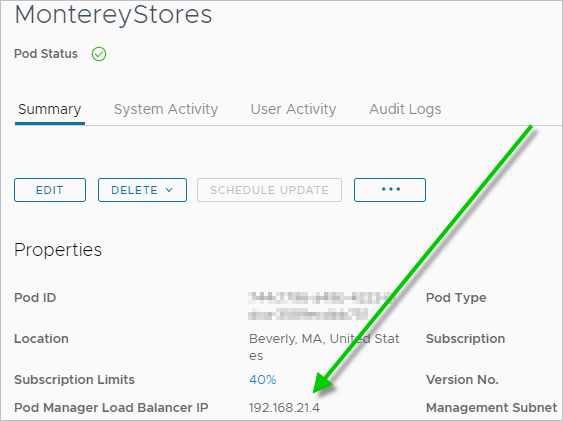
Cuando planea instalar App Volumes Agent para que esta máquina virtual pueda aprovechar las funciones de App Volumes del pod, debe tener la dirección IP que el agente necesita para comunicarse con la instancia de App Volumes Manager que se ejecuta en el pod. Si App Volumes Agent está seleccionado en las opciones del agente, Horizon Agents Installer mostrará Especificar la IP de App Volumes Manager. La dirección IP que se va a utilizar es la que se encuentra al lado de la etiqueta Dirección IP del equilibrador de carga del administrador de pods en la página de detalles del pod. La siguiente imagen es un ejemplo de la página de detalles del pod y la ubicación de la dirección IP del equilibrador de carga del administrador de pods.
Procedimiento
-
Desplácese hasta donde descargó el instalador e inícielo.
Importante: Si desea utilizar la opción de redireccionamiento de URL con los escritorios o las aplicaciones remotas basadas en RDS que resultan de esta máquina virtual base, debe usar la línea de comandos para iniciar el instalador, agregando el
VDM_URL_FILTERING_ENABLED=1parámetro al comando.Por ejemplo,
Horizon-Agents-Installer-x.y.z-build-x64.exe VDM_URL_FILTERING_ENABLED=1Donde x.y.z y build coinciden con los números del nombre de archivo.
Después de unos minutos, el asistente de instalación muestra la pantalla de bienvenida. El instalador detecta si se ejecuta en un sistema operativo cliente o en un tipo de sistema operativo de host de sesión de escritorio remoto (RDSH), y muestra la pantalla de bienvenida adecuada. Los sistemas operativos de tipo RDSH incluyen los sistemas operativos Microsoft Windows Server que tienen habilitada la función RDS y los sistemas operativos Microsoft Windows 10 Enterprise multisesión.
-
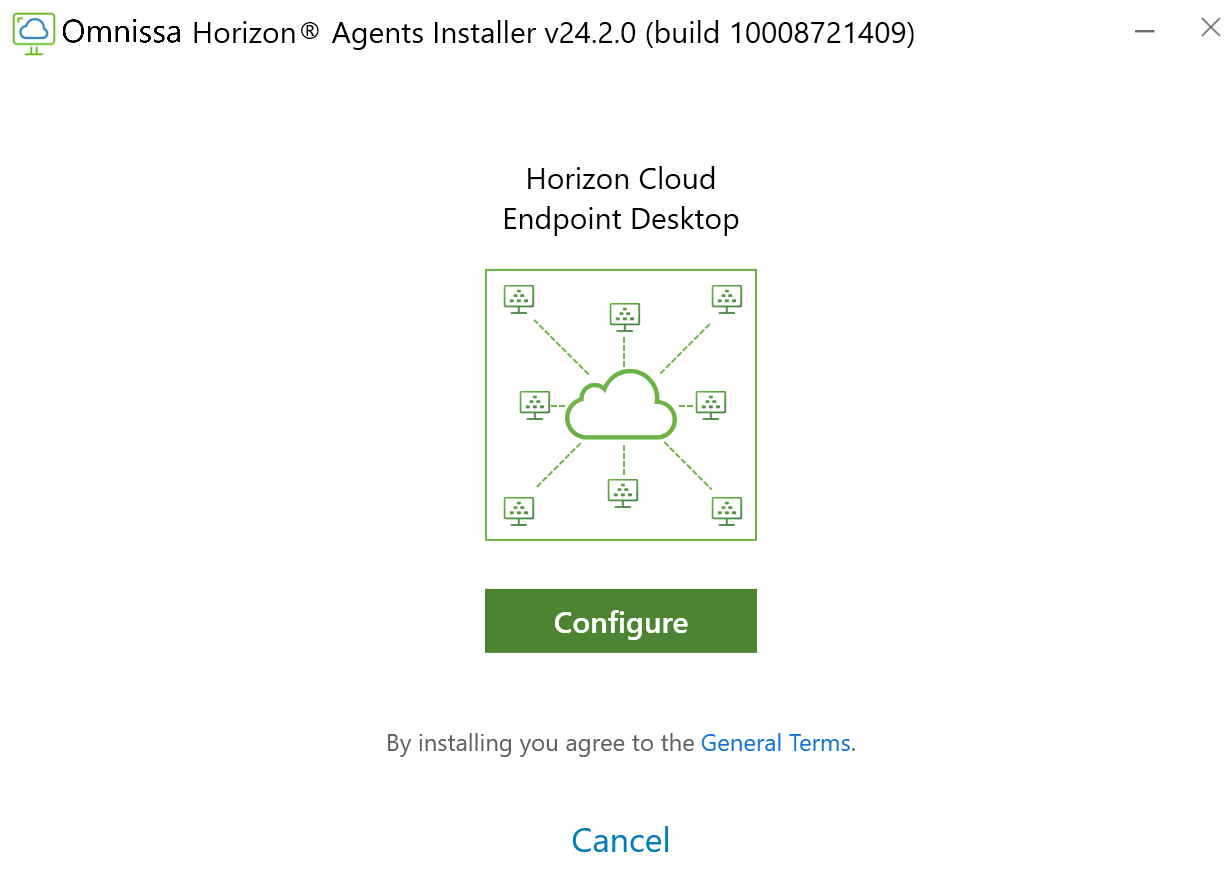
Para una máquina virtual que ejecuta un sistema operativo cliente Microsoft Windows, se muestra la imagen de Horizon Cloud Endpoint Desktop.
-
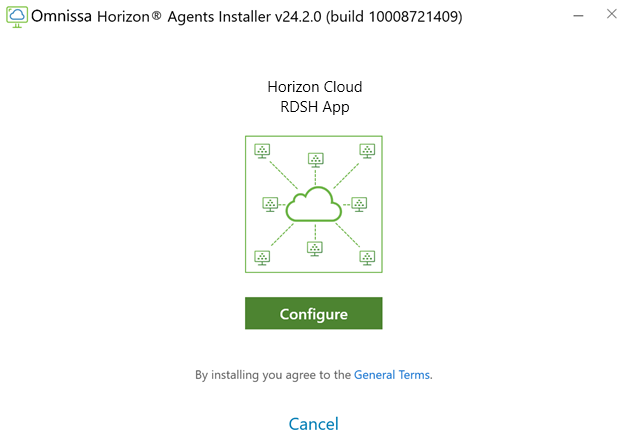
Para una máquina virtual que ejecuta un tipo de sistema operativo de host de sesión de escritorio remoto (RDSH), se muestra la imagen de la aplicación RDSH de Horizon Cloud.
-
-
Haga clic en Configurar.
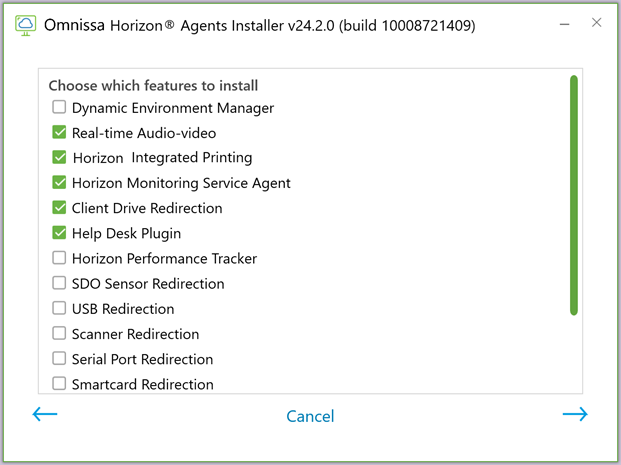
Se mostrará el siguiente paso del asistente. La siguiente imagen es un ejemplo de este paso cuando se ejecuta en una máquina virtual con un sistema operativo Windows 11.
Nota: Para las máquinas virtuales de Windows 7 Enterprise, solo se pueden seleccionar las opciones de agente que son compatibles para su uso en sistemas operativos de Windows 7 Enterprise.
-
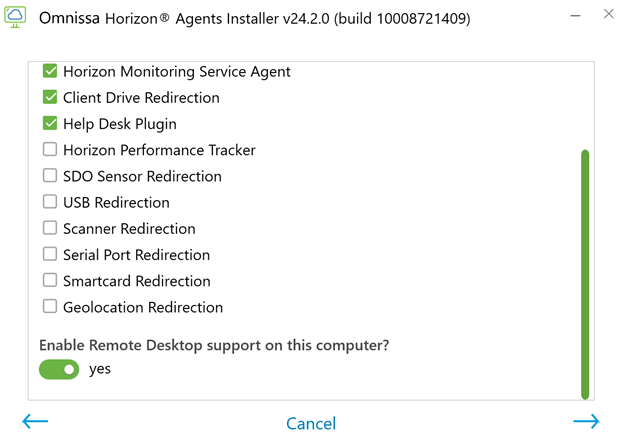
Desplácese hacia abajo para ver las opciones de la función.
La siguiente imagen es un ejemplo de este paso cuando se ejecuta en una máquina virtual con un sistema operativo Windows 11.
-
Seleccione las casillas de verificación de las funciones que desea instalar y haga clic en la flecha para continuar con el siguiente paso.
Si se trata de una máquina virtual de un sistema operativo Windows tipo RDSH respaldada por GPU, seleccione la opción 3DRDSH .
Nota: Si no instala la opción del complemento de soporte técnico, no se recopilan las métricas relacionadas con el rendimiento de las sesiones de usuario en las instancias de escritorio o las instancias de RDSH de granja basadas en esta imagen. Como resultado, algunos datos no estarán disponibles en la tarjeta de usuario para dichas sesiones. Para obtener más información, consulte Arrendatarios de first-gen - Acerca de la función de tarjeta de usuario, también conocida como servicio de asistencia en Horizon Cloud.
-
Si aparece un mensaje sobre el uso seguro del redireccionamiento USB, haga clic en Aceptar.
-
Si seleccionó App Volumes Agent, el instalador muestra Especificar la IP de App Volumes Manager. La dirección IP que se va a utilizar es la que se encuentra al lado de la etiqueta Dirección IP del equilibrador de carga del administrador de pods en la página de detalles del pod, como se describe en la sección anterior.
-
En el paso final, haga clic en Continuar con la instalación.
El instalador comenzará a instalar los componentes.
Nota: Si aparece un mensaje que le pide que confirme que debe instalar los adaptadores de pantalla, haga clic en Instalar.
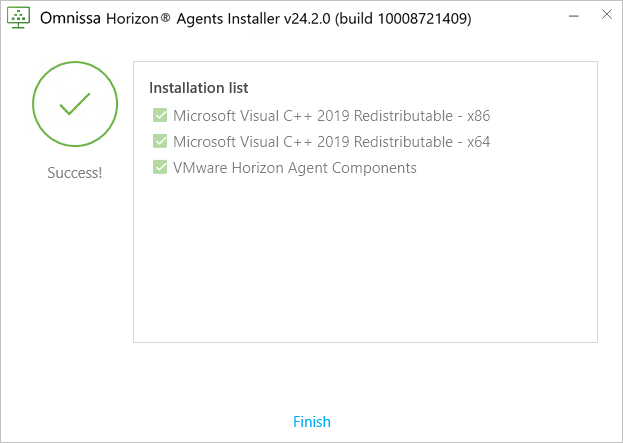
Cuando se instalen todos los componentes, el asistente mostrará Finalizar. La siguiente imagen es una ilustración de la lista de componentes instalados cuando se ejecuta el instalador en una imagen compatible con RDSH y solo se seleccionan las opciones predeterminadas. Las entradas específicas pueden variar según el sistema operativo y las opciones seleccionadas.
-
Cuando el asistente indique que finalizó, haga clic en Finalizar.
-
Haga clic en Reiniciar ahora para reiniciar la máquina virtual y que se apliquen los cambios de configuración.
-
Cuando la máquina virtual se vuelva a encender, utilice la acción Restablecer emparejamiento de agente en Horizon Cloud para emparejarla con el entorno de Horizon Cloud.
-
Desplácese hasta Inventario > máquinas virtuales importadas y asegúrese de que la máquina virtual tenga un punto verde junto a ella que indique que la máquina virtual está encendida.
A pesar de que el software del agente está instalado en la máquina virtual, la máquina virtual aún no está emparejada con Horizon Cloud. La columna Estado del agente de la máquina virtual mostrará
Not Paired, como se ilustra en la siguiente imagen.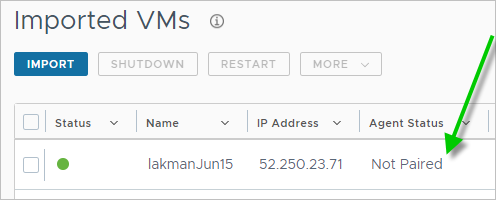
-
Seleccione la máquina virtual y, a continuación, seleccione Más > Restablecer emparejamiento de agente para emparejar la máquina virtual con Horizon Cloud.
Nota: El proceso de emparejamiento puede tardar varios minutos en completarse. Durante el proceso de emparejamiento, la máquina virtual se reinicia y el estado del agente cambia de
Not PairedaUnknownaActive. Utilice el icono de flecha circular para actualizar la página Máquinas virtuales importadas y ver el estado actual de la máquina virtual.
-
Resultados
El proceso de emparejamiento de la máquina virtual se completa cuando la columna Estado del agente muestra Active y una versión del agente, como 20.2.0. La siguiente imagen muestra una máquina virtual después de completarse el proceso de emparejamiento. En este punto, la máquina virtual base cumple los requisitos del entorno de Horizon Cloud para crear una imagen asignable, también conocida como imagen sellada.

¿Qué hacer a continuación?
Si unió la máquina virtual a su dominio de Active Directory, puede utilizar cuentas de dominio para conectarse a la máquina virtual y personalizar la imagen. Si no unió la máquina virtual al dominio de Active Directory, puede usar la cuenta de administrador local para conectarse a la máquina virtual y personalizar la imagen.
Personalice el sistema operativo Windows de la imagen, incluida la configuración de aspectos como fondos de pantalla y la instalación de las aplicaciones que desee que esta máquina virtual proporcione a los usuarios finales. Si habilitó una dirección IP pública para la máquina virtual, puede conectarse a la máquina virtual creada mediante la dirección IP que aparece en la página Máquinas virtuales importadas en un cliente RDP como Microsoft Remote Desktop Connection. Para obtener más información, consulte Personalizar el sistema operativo Windows de la máquina virtual importada y sus subtemas:
- Para sistemas operativos Microsoft Windows Server: Para una máquina virtual importada de Horizon Cloud con un sistema operativo Microsoft Windows Server: personalizar la máquina virtual según las necesidades de la organización
- Para sistemas operativos Microsoft Windows 10 Enterprise multisesión: Para una máquina virtual importada de Horizon Cloud con un sistema operativo Microsoft Windows 10 u 11 Enterprise multisesión: personalizar la máquina virtual según las necesidades de la organización
- Para sistemas operativos de tipo cliente Microsoft Windows: Para una máquina virtual importada de Horizon Cloud con un sistema operativo cliente Microsoft Windows: personalizar la máquina virtual según las necesidades de su organización
Importante: Se recomienda optimizar la máquina virtual de imagen como se describe en Personalizar el sistema operativo Windows de la máquina virtual importada, decidir optimizar la imagen de Windows al usar el asistente Importar máquina virtual - Catálogo de soluciones y Usar la opción Eliminar aplicaciones de la Windows Store al usar el asistente de importación de escritorios.
Propina: Para ajustar aún más la máquina virtual de imagen a fin de proporcionar una configuración mejorada para usar Omnissa Blast Extreme, se recomienda seguir las instrucciones de Cinco pasos clave a seguir con las imágenes maestras para obtener un rendimiento óptimo de la experiencia remota de los escritorios y las granjas de Horizon Cloud. Otra práctica recomendada es leer la Guía de optimización de Omnissa Blast Extreme y realizar un ajuste adicional de las opciones de códec en la imagen de acuerdo con las recomendaciones de la guía para las opciones de códec.
Si seleccionó la instalación de App Volumes Agent, continúe con los subtemas descritos en Aplicaciones de App Volumes para Horizon Cloud on Microsoft Azure: descripción general y requisitos previos para utilizar esta imagen con las funciones de App Volumes compatibles.
Si seleccionó instalar la opción Dynamic Environment Manager, configure un servidor de archivos independiente en la suscripción de Microsoft Azure que tenga al menos SMB 2 habilitado. A continuación, configure Dynamic Environment Manager con ese servidor de archivos. Configure los ajustes. Para obtener más información, consulte la documentación de Dynamic Environment Manager).
Para mejorar la seguridad al usar Horizon Agent, configure el objeto de directiva de grupo (GPO) del dominio del servidor Active Directory para desactivar los cifrados débiles de los protocolos SSL y TLS. Para obtener información de Horizon Agent sobre cómo desactivar cifrados débiles al comunicarse mediante el protocolo SSL/TLS, consulte la información adecuada en la documentación de Horizon 8. Busque la frase "cifrados débiles" en la información de Horizon Agent vinculada desde esa página de documentación.
Si seleccionó un tipo de máquina virtual serie NV o NVv4, debe iniciar sesión en el sistema operativo de la máquina virtual e instalar los controladores de gráficos compatibles adecuados para obtener las funciones de GPU en la máquina virtual. Debe instalar los controladores después de crear la máquina virtual y de que la página Máquinas virtuales importadas muestre que el estado del agente es activo para la máquina virtual. Consulte Instalar el controlador de GPU adecuado.
Si las licencias asociadas con el entorno de Horizon Cloud le autorizan a utilizar Workspace ONE Assist for Horizon y desea utilizar sus funciones de soporte remoto con las sesiones virtuales de usuario final que se basarán en esta máquina virtual, instale el agente de Workspace ONE Assist for Horizon en esta máquina virtual. Para obtener información sobre el uso de Workspace ONE Assist for Horizon, consulte Workspace ONE Assist for Horizon y Horizon Cloud.
Después de que haya terminado de personalizar la imagen, convierta la imagen en una imagen asignable:
-
Cuando la imagen tiene un tipo de sistema operativo multisesión o cuando el entorno de arrendatario aún no cumple los criterios para tener las funciones de administración de imágenes de varios pods disponibles, utilice el flujo de trabajo Nueva imagen para convertir la imagen en una imagen asignable. Consulte Convertir una máquina virtual de imagen configurada en una imagen asignable en Horizon Cloud por pod.
-
Cuando la imagen tiene un tipo de sistema operativo VDI de sesión única y el entorno de arrendatario tiene las funciones de administración de imágenes de varios pods disponibles, puede utilizar esta imagen con esas funciones realizando el flujo de trabajo Mover a Imágenes de varios pods. A partir de la versión de servicio de julio de 2021, cuando todos los pods de Horizon Cloud son del manifiesto 2632 o una versión posterior y el arrendatario está configurado para usar Universal Broker, las funciones del servicio de administración de imágenes de Horizon y la administración de imágenes de varios pods están disponibles para el usuario.
PRECAUCIÓN:
El uso del flujo de trabajo Mover a Imágenes de varios pods requiere prestar atención a diversos puntos, especialmente cuando se instala App Volumes Agent en la imagen, se mueve a la página Imágenes de varios pods de la consola y se publica la imagen, y se planea utilizar esa imagen maestra con las funciones de App Volumes on Azure. Consulte la página Flujo de trabajo Mover a Imágenes de varios pods para obtener más información sobre los aspectos a tener en cuenta.
Tema anterior:Preparar la máquina virtual creada manualmente antes de instalar los agentes
¿Le resultó útil esta página?