Cette méthode décrit l'importation d'une image personnalisée Amazon WorkSpaces Core dans Omnissa Horizon Cloud.
Dans cette approche, la préparation et la personnalisation des images sont effectuées dans Amazon WorkSpaces, et l'image finalisée est ensuite importée dans Horizon Cloud pour une utilisation avec Amazon WorkSpaces Core. Cette méthode est appropriée lorsqu'une image est créée et gérée dans le catalogue d'images Amazon WorkSpaces, plutôt qu'à partir d'un workflow standard Amazon EC2 basé sur AMI.
Avant de commencer
Avant de démarrer cette méthode, effectuez toutes les tâches de préparation d'image requises décrites dans la section Étapes de préparation communes pour l'importation d'images.
Présentation du workflow
L'utilisation de la méthode d'importation d'une image personnalisée d'AWS WorkSpaces Core implique le workflow suivant :
- 1 - Importer une image ISO de système d'exploitation Windows et créer une image compatible avec Workspaces
- 2 - Créer un bundle WorkSpaces personnalisé à partir de l'image
- 3 - Créer un espace de travail à partir du bundle personnalisé
- 4 - Se connecter à l'espace de travail et installer Horizon Cloud Agent
- 5 - Créer une image personnalisée Workspaces Core à partir de l'espace de travail configuré
- 6 - Importer l'image personnalisée de WorkSpaces Core dans Horizon Cloud
1 - Importer une image ISO de Windows et créer une image compatible avec WorkSpaces
Cette section décrit comment AWS convertit une image ISO d'installation Windows en image compatible avec WorkSpaces à utiliser avec Amazon WorkSpaces Core. Le processus implique l'importation d'une image ISO Windows dans AWS, sa conversion en image de machine Amazon (AMI), puis la création d'une image compatible avec WorkSpaces (BYOL) qui s'affiche dans le catalogue d'images d'Amazon Workspaces.
Procédure
AWS fournit un workflow pris en charge pour l'importation d'une image ISO Windows et la création d'une image compatible avec WorkSpaces. Effectuez les étapes de la documentation AWS suivante : présentation d'un processus d'importation d'image BYOL amélioré pour Amazon WorkSpaces.
2 - Créer un bundle WorkSpaces personnalisé
Une fois qu'une image Windows est disponible dans le catalogue d'images Amazon Workspaces, l'étape suivante consiste à créer un bundle Workspaces personnalisé. Dans WorkSpaces, un bundle est une combinaison d'un système d'exploitation, de type de calculs, de stockage et de ressources de stockage. Lorsque vous lancez un espace de travail, vous sélectionnez un bundle qui définit ces ressources.
Dans cette méthode, vous créez un bundle personnalisé à partir d'une image WorkSpaces existante afin qu'il puisse être utilisé pour provisionner des instances de WorkSpaces qui seront importées ultérieurement dans Horizon Cloud. Pour obtenir des instructions détaillées sur la création d'un bundle personnalisé, reportez-vous à la documentation d'AWS : créer une image WorkSpaces personnalisés et un bundle pour WorkSpaces Personal.
Procédure
Pour créer un bundle personnalisé à partir d'une image WorkSpaces existante, procédez comme suit :
-
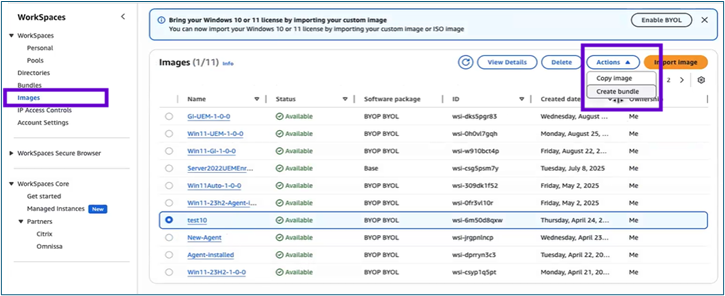
Dans la console AWS WorkSpaces, accédez à Workspaces et sélectionnez Images.
-
Sélectionnez l'image à partir de laquelle vous souhaitez créer le bundle.
-
Choisissez Créer un bundle.
-
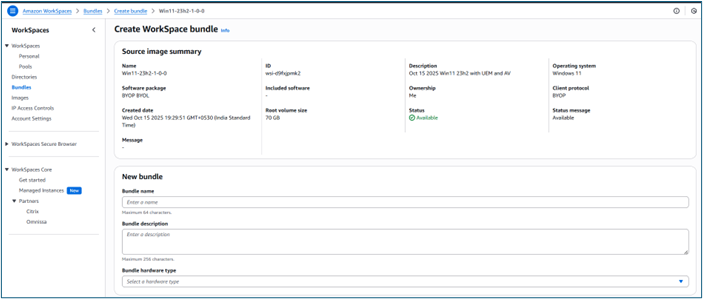
Entrez un nom et une description pour le bundle.
-
Sélectionnez le type de matériel de bundle approprié.
-
Sélectionnez la configuration de stockage appropriée sous Paramètres de stockage.

-
Cliquez sur Créer un bundle.
-
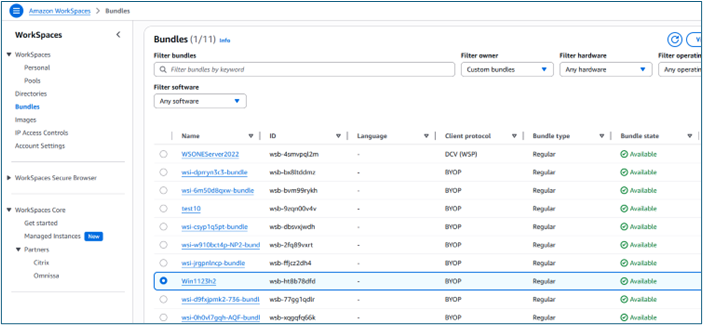
Vérifiez que le bundle est correctement créé en accédant à Bundles et en confirmant que l'état est Disponible.
3 - Créer un espace de travail à partir d'un bundle personnalisé
Cette section décrit comment créer un espace de travail AWS à partir d'un bundle d'espaces de travail personnalisé dans le cadre de la préparation d'une image à utiliser avec Horizon Cloud. Un espace de travail AWS est un poste de travail virtuel hébergé dans le cloud qui fournit un environnement Windows normalisé, y compris des configurations de système d'exploitation, de stockage et de logiciel, qui peuvent être capturées ultérieurement en tant qu'image réutilisable.
Après avoir créé un bundle d'espaces de travail personnalisé, vous devez lancer un espace de travail à l'aide de ce bundle. Cet espace de travail est utilisé pour installer Horizon Cloud Agent et préparer l'environnement avant que l'image ne soit convertie en image d'espaces de travail personnalisée et importée dans Horizon Cloud.
Pour obtenir des informations détaillées, reportez-vous à la documentation d'AWS : créer un espace de travail dans WorkSpaces Personal.
Procédure
Pour créer un espace de travail à partir du bundle personnalisé, procédez comme suit :
-
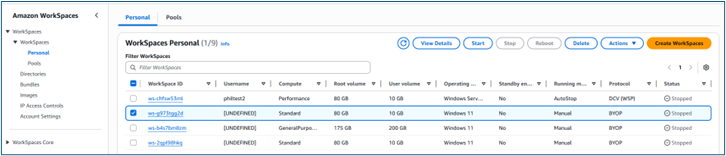
Ouvrez la console AWS WorkSpaces, accédez à WorkSpaces > Personal et choisissez Créer des espaces de travail.
-
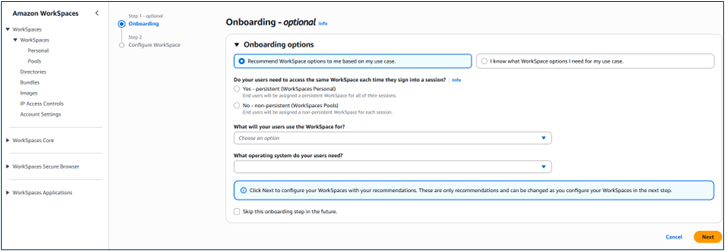
(Facultatif) Sous Intégration, choisissez Me recommander des options en fonction de mon cas d'utilisation pour recevoir des recommandations sur le type d'espace de travail à utiliser. Vous pouvez ignorer cette étape si vous savez déjà que vous souhaitez utiliser des espaces de travail personnels.
-
Choisissez Suivant. Amazon WorkSpaces enregistre votre connecteur AD.
-
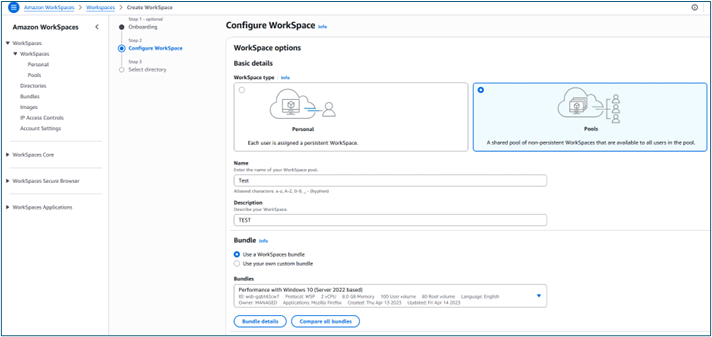
Sous Configurer l'espace de travail, entrez les détails de configuration requis.
-
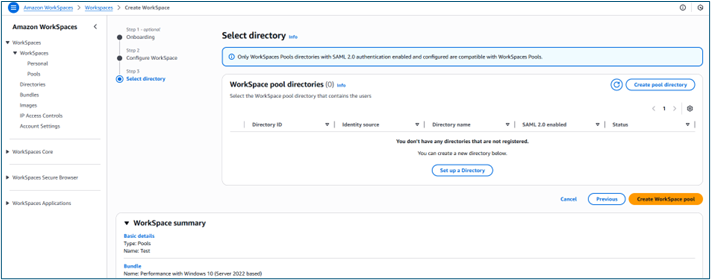
Sous Sélectionner un annuaire, choisissez l'annuaire que vous avez créé.
-
Pour créer un annuaire, choisissez Créer un annuaire. Pour obtenir des informations détaillées sur la création d'annuaires personnels, reportez-vous à la documentation d'AWS : enregistrer un annuaire de service d'annuaire existant dans WorkSpaces Personal.
-
Sélectionnez dans l'annuaire les utilisateurs pour lesquels vous souhaitez provisionner des espaces de travail personnels :
- Choisissez Créer des utilisateurs.
- Entrez le nom d'utilisateur, le prénom, le nom de famille et l'e-mail.
- Pour ajouter des utilisateurs supplémentaires, choisissez Créer un utilisateur supplémentaire et entrez ses informations.
-
(Facultatif) Sous Personnalisation, configurez les options de bundle, le chiffrement racine et du volume d'utilisateur, ainsi que les paramètres de volume d'utilisateur pour tous les utilisateurs ou des utilisateurs spécifiques.
-
Choisissez Créer des espaces de travail. Une fois la création terminée, vérifiez que l'état de l'espace de travail est Disponible.
4 - Utiliser RDP vers l'espace de travail et configurer le couplage d'Horizon Cloud Agent
Cette section vous guide à travers les étapes requises pour préparer un espace de travail à utiliser avec Horizon Cloud.
Ce processus comprend les opérations suivantes :
- Installation d'Horizon Cloud Agent sur l'espace de travail
- Téléchargement de la spécification de couplage d'agent à partir d'Horizon Cloud Console
- Configuration du couplage d'agent sur l'espace de travail
Pour vous connecter à un espace de travail à l'aide de RDP, assurez-vous que l'accès RDP est autorisé dans le groupe de sécurité associé à l'interface réseau de l'espace de travail. Pour obtenir des informations détaillées, reportez-vous à la documentation d'AWS : comment se connecter à mes espaces de travail personnels avec RDP ?.
Procédure
Pour préparer un espace de travail à utiliser avec Horizon Cloud, procédez comme suit :
-
Installer Horizon Cloud Agent sur l'espace de travail
-
Lancez l'espace de travail récemment créé et connectez-vous à celui-ci à l'aide de RDP.
-
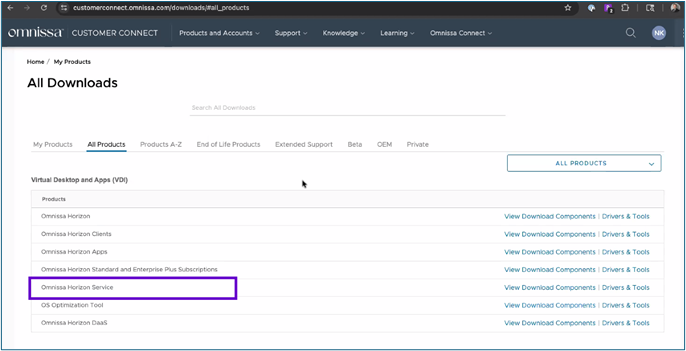
Téléchargez et installez Horizon Cloud Agent sur l'espace de travail. Suivez les instructions de la section Installer Horizon Agent sur une machine virtuelle Windows.
Lors du téléchargement de l'agent, sélectionnez Omnissa Horizon Service pour Horizon Cloud.
-
Une fois l'installation terminée, redémarrez l'espace de travail.
-
Après le redémarrage, reconnectez-vous à l'espace de travail à l'aide de RDP.
-
-
Télécharger la spécification de couplage d'agent à partir d'Horizon Cloud Console
Pour obtenir la spécification de couplage d'agent requise pour la préparation de l'image, suivez les étapes décrites dans la section Copier une spécification de couplage d'agent pour la préparation de l'image.
-
Configurer un couplage d'agent sur l'espace de travail
Après avoir placé le fichier de configuration de couplage d'agent sur l'espace de travail, effectuez la configuration comme décrit dans la section Préparer l'ajout d'une image avec Amazon WorkSpaces Core.
5 - Créer une image à partir de l'espace de travail
Cette section décrit comment créer une image à partir de Amazon WorkSpace sur lequel Horizon Cloud Agent est installé et où le jeton de couplage d'agent a déjà été placé.
La création d'une image capture le système d'exploitation, le logiciel installé et la configuration définie dans le bundle personnalisé afin que l'image puisse être réutilisée pour des déploiements de postes de travail normalisés.
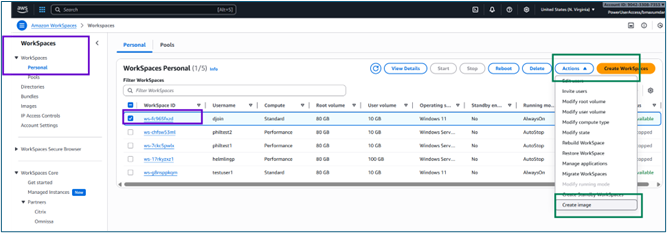
Important : l'état de l'espace de travail doit être Disponible. L'option Créer une image est activée uniquement lorsque l'état de l'espace de travail est Disponible.
Procédure
Pour créer une image à partir de Amazon WorkSpace, procédez comme suit :
-
Sur la console AWS WorkSpaces :
-
Accédez à WorkSpaces > Personal.
-
Sélectionnez l'espace de travail que vous avez créé à l'étape précédente.
-
Choisissez Actions > Créer une image.
-
-
Sous Créer une image, fournissez les informations requises :
-
Nom de l'image : entrez un nom unique pour l'image.
-
Description de l'image : entrez une description indiquant qu'il s'agit d'une image standard ou de base.
-
-
Cliquez sur Créer une image.
Le processus de création de l'image commence. Lorsque vous avez terminé, l'image s'affiche dans le catalogue d'images Amazon WorkSpaces.
6 - Importer une image à partir d'une image personnalisée Amazon WorkSpaces Core
Cette section décrit comment importer une image qui a été créée dans le catalogue d'images Amazon Workspaces dans Omnissa Horizon Cloud à l'aide de l'option Image personnalisée d'Amazon WorkSpaces Core.
Cette étape rend l'image WorkSpaces disponible pour une utilisation dans Horizon Cloud.
Avant de commencer
Assurez-vous que les conditions requises suivantes sont réunies :
- Une image personnalisée a été créée dans le catalogue d'images Amazon WorkSpaces.
- Vous avez accès à Horizon Universal Console.
- L'état de l'image est Disponible dans Amazon WorkSpaces.
Procédure
Pour importer une image à l'aide de l'option Image personnalisée d'Amazon WorkSpaces Core, procédez comme suit.
-
Connectez-vous à Horizon Universal Console.
-
Accédez à Images.
-
Entrez les informations générales requises pour l'image.
-
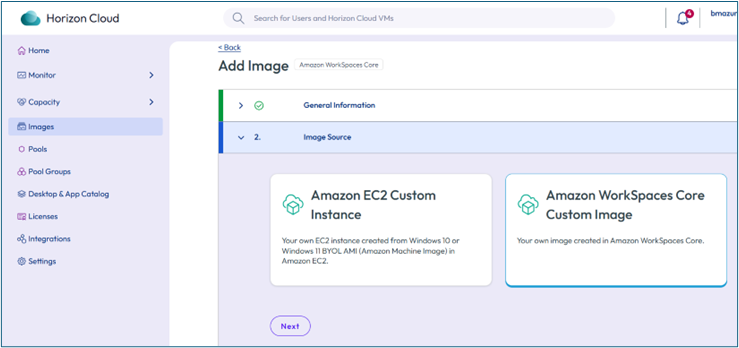
Sur la page Source de l'image, sélectionnez Image personnalisée Amazon WorkSpaces Core.
-
Cliquez sur Suivant.
-
Effectuez les étapes de configuration de l'image restantes, si nécessaire. Pour obtenir des options de configuration détaillées et des descriptions de champs, reportez-vous à la rubrique suivante de la documentation Horizon Cloud : ajouter et publier une image avec Amazon WorkSpaces Core.
Étapes suivantes
Ajoutez et publiez l'image dans Horizon Cloud en suivant les étapes de la section Ajouter et publier une image avec Amazon WorkSpaces Core.
Cette page vous a-t-elle été utile ?