本文档页面介绍了如何在第一代 Horizon Cloud 租户中创建场,以及如何在创建后管理场及其多会话虚拟机池。
创建场
在 Horizon Cloud 中,您可以创建一个场,以便可以从能够同时为多个用户会话提供服务的主机中为最终用户置备桌面会话或远程应用程序。
创建后,场由多会话计算机池组成。这些多会话计算机可以是运行 Microsoft Windows Server 操作系统的虚拟机,也可以是运行 Microsoft Windows 10 或 11 Enterprise 多会话操作系统的虚拟机。您可以使用控制台的“场”页面创建场。
默认情况下,Horizon Cloud 场配置了滚动维护。有关如何对场进行滚动维护的示例,请参阅 场滚动维护示例。
注意: 如果要置备运行 Microsoft Windows 10 或 11 多会话操作系统的桌面并在这些桌面中使用 App Volumes 应用程序,您需要创建一个桌面类型的场。指定在其中安装了 App Volumes Agent 的已封装多会话 Microsoft Windows 10 或 11 映像。
必备条件
-
确认在“映像”页面上列出了至少一个映像,该映像具有多会话 Windows 操作系统,“映像”页面显示该映像处于“已发布”状态,并且该映像位于要在其中创建场的 Horizon Cloud 容器中。您无法在没有此类映像的容器中创建场。
-
确定是否要将此场的虚拟机连接到不同于容器的主虚拟机子网(也称为租户子网)的虚拟机子网。如果容器运行的是清单 2298 或更高版本,并且您已编辑容器以添加额外的虚拟机子网,则可以指定对此场使用这些子网。对于此用例,您必须确认要使用的虚拟机子网已在容器详细信息页面 的网络 部分中列出,并且处于
Ready状态,以便您能够在工作流步骤中选择该子网。有关详细信息,请参阅 将 Horizon Cloud 容器中的多个租户子网用于场和 VDI 分配的概述。 -
确定此场是为基于会话的桌面提供服务,还是为远程应用程序提供服务。在此版本中,同一个场无法同时为它们提供服务。
注意: 要使最终用户在 Microsoft Windows 10 或 11 多会话操作系统中使用 App Volumes 应用程序,您必须授权这些用户使用 App Volumes 应用程序分配和基于会话的桌面分配。对于这种情况,请创建一个桌面场,以便基于该场提供基于会话的桌面。创建该桌面场时,请选择使用 Microsoft Windows 10 或 11 多会话操作系统创建的已发布映像。
-
确定您是否希望场的多会话虚拟机具有加密的磁盘。您必须在创建场时指定磁盘加密。创建场后,您将无法添加磁盘加密。有关磁盘功能的说明,请参阅 对 Horizon Cloud 环境中的场和 VDI 桌面使用 Microsoft Azure 磁盘加密。
-
确定您是否希望能够将 NSX Cloud 功能与场的虚拟机一起使用。创建场时,您必须启用 NSX Cloud 管理。在创建场后,您将无法为场启用 NSX Cloud 管理。您为此场选择的已发布映像中必须安装了 NSX 代理。在发布映像之前,您必须已安装 NSX 代理。请参阅 Microsoft Azure 中的 NSX Cloud 和 Horizon Cloud 容器 及其子主题。
-
如果映像的操作系统包含通用 Windows 平台 (Universal Windows Platform, UWP) 应用程序,请确定要使用哪种方法,以确保最终用户可以从场的虚拟机中使用这些 UWP 应用程序。例如,当映像具有 Microsoft Windows 10 或 11 Enterprise 多会话操作系统时。您选择启用这些 UWP 应用程序的方法可能决定了将哪个 Active Directory OU 用于场。有关更多信息,请参阅 启用 Horizon Agent 策略以允许从 RDSH 虚拟机中运行 UWP 应用程序。
步骤
-
在管理控制台中,导航到 清单 > 场。
-
单击 新建 并启动向导。
-
根据需要完成您的选择,然后转至下一步。
注意: 您可能需要使用滚动条来查看所有必填字段。
| 选项 | 描述 |
|---|---|
| 名称 | 输入此场的名称。 |
| 描述 | 输入描述 (可选) |
| 虚拟机名称: | 为该场创建的所有多会话虚拟机的基本名称。虚拟机名称将在该基本名称后面附加数字,例如,win2016-1、win2016-2 等。名称必须以字母 [a-Z] 开头,并且仅包含字母、短划线 [-] 和数字。 |
| 场类型 | 指定此场向最终用户提供的资产类型:
|
| 位置 | 选择与具有多会话映像的容器关联的位置。选择此选项会将容器字段中的选项筛选为仅显示位于选定位置的容器。 |
| 容器 | 选择容器 提示: 如果看不到任何可供选择的容器,请确认 位置 列表未显示不含容器的位置。位置字段用于在容器列表中筛选出与所选位置不关联的容器。如果您以前在某个位置中具有一个容器,然后删除该容器或将其移到其他位置,以使显示的位置不再具有任何容器, 则容器 列表将不显示任何条目。由于位置按字母顺序列出,因此在屏幕打开时,它会自动选择字母表中的第一个位置。如果该位置不再具有任何与其关联的容器,则必须将该位置切换到其他条目。 |
| 指定虚拟机子网: | 启用此切换开关可选择要将场的虚拟机连接到的一个或多个特定子网。启用该切换开关后,您可以从显示的列表中选择特定的子网。 如果关闭此切换开关,则在默认情况下,场的虚拟机将连接到容器的主虚拟机子网。 |
| 筛选器模型: | 设置一个或多个筛选器以控制型号下拉菜单中可用的型号。您可以按类型、系列、CPU 数量、内存和标记筛选型号。有关选择模型的更多信息,请参阅 在 Horizon Universal Console 中管理场和分配的虚拟机类型和大小,其中介绍了“虚拟机类型和大小”页面(设置 > 虚拟机类型和大小)上的选项。
注意: 对于 Windows 11 企业版操作系统场,请确保选择 Gen1 或 Gen1、Gen2 型号。
要设置筛选器,您需要先在下拉菜单中选择条件,然后输入所需的值。默认情况下,只有一个筛选器,其条件为“标记”,值为“建议”。您可以编辑此第一个筛选器,并通过 And 和 Or 运算符添加更多筛选器。
以下是可用于筛选器的条件以及可为每个条件输入的值的说明。
|
| 型号 | 此处的选项按您在筛选模型中的选择进行筛选。选择用于这些虚拟机的虚拟机型号。该选项从容量(计算、存储等)方面定义了在创建场的虚拟机时使用的一组基础资源。可用选项与 Microsoft Azure 中可用的标准虚拟机大小相对应。 注意: 对于 Windows 11 企业版操作系统场,请确保选择 Gen1 或 Gen1、Gen2 型号。 重要信息: 对于生产环境,请选择至少具有两 (2) 个 CPU 的虚拟机型号。第一代 Horizon Cloud 规模测试表明,使用 2 个或更多 CPU 可避免意外的最终用户连接问题。即使系统不会阻止您选择具有单个 CPU 的虚拟机型号,您也只应将此类型号用于测试或概念证明。 |
| 磁盘类型 |
从可用选项中选择受支持的磁盘类型。磁盘类型选项取决于所选型号以及您的 Azure 订阅和区域。以下是一些常用的磁盘类型。
|
| 磁盘大小 |
为场的虚拟机输入操作系统磁盘大小(以 GiB 为单位)。
|
| 映像 | 选择多会话映像。
重要:
|
| 首选协议 | 选择您希望最终用户会话使用的默认显示协议。 可能会出现需要使用其他协议来代替默认协议的情况。例如,客户端设备不支持默认协议,或者最终用户覆盖了选择的默认协议。 |
| 首选客户端类型: | 选择最终用户从 Access 中启动其基于会话的桌面时使用的首选客户端类型:Horizon Client 或适用于 Horizon Web Client 的浏览器。 |
| 域 | 选择在您的环境中注册的 Active Directory 域。 |
| 加入域 | 选择 是 ,以便在创建场的虚拟机时自动将其加入域。 |
| 为磁盘加密 | 选择 是 ,以便场的虚拟机具有加密的磁盘。 重要信息: 如果需要磁盘加密,则必须在创建场时选择此选项。创建场后,您将无法添加磁盘加密。 |
| 由 NSX Cloud 托管 | 选择 是 ,以便可以将 NSX Cloud 的功能与场的虚拟机一起使用。有关将 NSX Cloud 功能与 Microsoft Azure 中的场结合使用的说明,请参阅 Microsoft Azure 中的 NSX Cloud 和 Horizon Cloud 容器及其子主题。
重要:
|
| 最小虚拟机 数 最大虚拟机数 | 指定您希望在此场中部署的最小和最大多会话虚拟机数量。在首次创建场时,系统部署在最大虚拟机数字段中指定的虚拟机数,然后关闭为最小虚拟机数指定的数量以外的虚拟机电源。 最初仅打开最小数量的虚拟机电源。当最终用户需求增加时,系统会打开更多虚拟机的电源,直至达到 最大虚拟机 数。然后,当最终用户需求减少时,系统会关闭虚拟机电源,直到达到最小虚拟机数。虚拟机必须完全没有用户会话,系统才能关闭其电源。 如果为 最小虚拟机数指定零 (0),则表示您希望在最终用户没有对场的任何会话需求时系统关闭场的所有虚拟机电源。如果为 最小虚拟机数输入零 (0),请使用 电源关闭保护时间 字段指定在确定剩余已打开电源的虚拟机没有用户会话后,希望系统在关闭该虚拟机电源之前等待的时间长度。 |
| 电源关闭保护时间 | 指定在自动关闭打开的场虚拟机电源之前希望系统等待的分钟数。您可以输入 1 到 60 之间的值。默认值是 30 分钟。 该保护时间主要用于系统正常关闭场虚拟机电源的情况。您可以使用此 电源关闭保护时间 设置指示系统等待指定的时间,然后再开始关闭虚拟机电源。默认值是 30 分钟。 |
| 每台虚拟机的会话数 | 指定此场将允许每个虚拟机具有的并发最终用户会话数量。 对于 Microsoft Azure 中的容器,第一代租户 - 服务限制页面说明了每个容器具有的最大并发连接会话数。 注意: 如果启用了 GPU 的映像基于由 NVIDIA GRID 技术和 Microsoft Windows Server 2012 R2 提供支持的 Azure 虚拟机系列,则由于 NVIDIA 驱动程序限制,将该映像用于其多会话虚拟机的场限制为每个虚拟机最多 20 个会话。如果您具有该特定组合(基于 GPU N 系列型号、NVIDA 驱动程序和 Microsoft Windows Server 2012 R2 的映像),则在此处指定的会话数不得超过 20 个。 |
| Windows 许可证问题 | 向导要求您确认具有合格的许可证,以使用映像中已有以及将包含在场的虚拟机中的 Microsoft Windows 操作系统。按照屏幕上的说明进行操作。 |
(可选)配置高级属性。
| 选项 | 描述 |
|---|---|
| 计算机 OU | 场虚拟机所在的 Active Directory 组织单位。使用标识名输入 Active Directory 组织单位,例如 OU=RootOrgName,DC=DomainComponent,DC=eng 等。使用标识名 (OU=My Organization,DC=MyDomain 等) 输入 Horizon 7 容器的 AD 组织单位 (OU)。此 OU 以及嵌套 OU 中的每个路径均可包含字母、数字、特殊字符和空格的任意组合,并且允许的最大长度为 64 个字符。
如果您需要使用嵌套的组织单位,请参阅 使用嵌套的 Active Directory 域组织单位的注意事项。
注意: 如果 计算机 OU 设置为 CN=Computers,则系统将使用虚拟机的默认 Active Directory 计算机 容器。您的 Active Directory 可能将此默认容器重定向到组织单位类容器。 |
| 运行一次脚本 | (可选)在执行虚拟机创建过程后要在场的虚拟机中运行的脚本的位置。
注意: 脚本应以重新引导步骤结尾以重新引导虚拟机。作为 Windows 命令的示例重新引导行如下:
Windows RunOnce 路径(系统运行一次),然后重新启动虚拟机。在下一次重新启动时,系统使用本地管理员帐户登录到 Windows 操作系统并运行 脚本。 |
| Azure 资源标记 |
(可选)创建要应用于 Azure 资源组的自定义标记。Azure 资源标记仅应用于资源组,不会由组中的资源继承。
要创建第一个标记,请在名称和值字段中输入信息。要创建其他标记,请单击 添加 ,然后在现有名称和值字段下面显示的这些字段中输入相关信息。
|
- 在向导的下一步中,填写各个字段,做出相应的选择,然后单击 下一步。
| 选项 | 描述 |
|---|---|
| 滚动维护 | 选择维护类型:按时间频率(计划)或基于与该场的虚拟机的用户会话数(会话)。 选择已调度后,配置维护频率:每日或每周。如果选择每天重复一次,请指定维护开始的时间。如果选择每周重复一次,请指定一周中的哪一天和具体时间。 如果选择会话,则需要指定场应该在达到多少会话数时开始滚动维护。 注意: 在滚动维护计算时,不会计入在 15 分钟内注销的会话,以防止根据运行时间较短的会话计数重新启动或重建虚拟机。 在并发静默虚拟机数字段中,指定可以同时处于静默状态的场虚拟机数量。当虚拟机处于静默状态时,虚拟机继续正常运行已连接到该虚拟机的用户会话,但不接受任何新用户连接。 有关简单示例,请参阅 场滚动维护示例。 |
| 虚拟机操作: | 选择系统应对正在维护的虚拟机执行的操作。
|
| 电源管理 |
这些电源管理设置与触发以下行为的阈值相关:系统根据虚拟机上的会话使用量自动增加和减少已打开电源的场虚拟机的数量。在使用量增加到超过上限时,系统会自动打开其中一个未使用的虚拟机的电源。在使用量减少到低于下限时,系统会对虚拟机进行引流,直到不使用该虚拟机为止。然后,系统关闭并取消分配虚拟机。
电源管理选项可在容量成本与更快的可用性之间取得平衡:
优化功率
有关其他信息,请参阅 关于场的电源管理和负载均衡。 |
| 超时处理 | 配置您希望系统如何处理某些类型的用户会话。
注意: 受这些设置控制的用户会话是对 RDS 会话桌面或应用程序的 Windows 操作系统会话进行的用户登录。这些会话不是 Horizon Client、Horizon Web Client 或 Omnissa Access 中的用户登录。
当用户对从该场的多会话虚拟机中提供的基于会话的桌面或远程应用程序的基础 Windows 操作系统进行身份验证时,便会开始用户的会话。
|
| 会话超时间隔 | 此时间间隔是系统强制从由此场提供服务的基于会话的桌面或应用程序注销前,最终用户会话可处于空闲状态的时间长度。此超时适用于与基础 Windows 操作系统进行的已登录会话。此处指定的时间与用于控制最终用户的 Horizon Client 或 Horizon Web Client 已登录会话的超时设置不同。 注意: 当系统强制在基础 Windows 操作系统会话中注销时,任何未保存的数据都将丢失。为防止意外数据丢失,请将此时间间隔设置为足够长,以便满足最终用户的业务需求。 默认间隔为一天(1440 分钟)。 注意: 如果在达到超时间隔之前没有发生任何用户活动,并且在接下来的 30 秒内用户未单击 确定 ,则会显示一条消息,指示将注销该用户。如果注销,任何未保存的用户数据(如文档或文件)都将丢失。 |
| 计划电源管理 |
为了帮助优化 Microsoft Azure 中的场虚拟机的节省的成本和性能,您可以选择配置计划以每周重新调整该场中打开电源的最小虚拟机数。例如:
|
-
在向导的“负载均衡”步骤中,输入 登录阈值的值。此设置控制在取消对某个虚拟机的优先级以分配新会话之前的一段时间内允许的登录次数。例如,如果“ 登录阈值 ”设置为每 30 秒 3 次登录,则在之前的 30 秒内将 3 个已登录的会话分配给虚拟机 1 时,下一个会话将分配给虚拟机 2,依此类推。
注意: 如果您使用的是旧版环境或者场的代理不是最新版本,则负载均衡设置可能不会显示或可能处于停用状态。
-
填写 会话主机负载均衡设置下的字段。
- Horizon Cloud Agent 使用前五个设置(CPU 使用情况阈值、 内存使用情况阈值、 磁盘队列长度阈值、 磁盘读取延迟阈值和 磁盘写入延迟阈值)来计算代理负载指数,这是一个介于 0 和 100 之间的值,用于衡量虚拟机的负载。
- 最后一个设置( 负载指数阈值)是将虚拟机视为已满时的代理负载指数值。
重要提示: 由于代理负载指数在电源管理中发挥着重要作用,因此您必须为这些设置选择适当的值,以便在环境中的功耗与性能之间达到所需的平衡。
有关代理负载指数如何影响电源管理的更多信息,请参阅 关于 Horizon Cloud 中场的电源管理和负载均衡。
选项 描述 CPU 使用情况阈值 CPU 使用情况的阈值(以百分比为单位)。您可以设置 0 到 100 之间的值。建议的值为 90,这也是默认值。 内存使用情况阈值 内存使用情况的阈值(以百分比为单位)。您可以设置 0 到 100 之间的值。建议的值为 90,这也是默认值。 磁盘队列长度阈值 选定的磁盘在采样间隔期间排入队列的读写请求平均数阈值。您可以将该值设置为任意正整数。默认情况下,不为负载均衡考虑此设置。默认值为 0。 磁盘读取延迟阈值 从磁盘读取数据的平均时间阈值(以毫秒为单位)。您可以将该值设置为任意正整数。默认情况下,不为负载均衡考虑此设置。默认值为 0。 磁盘写入延迟阈值 向磁盘写入数据的平均时间阈值(以毫秒为单位)。您可以将该值设置为任意正整数。默认情况下,不为负载均衡考虑此设置。默认值为 0。 负载指数阈值 将虚拟机视为已满且未分配任何新会话的汇总阈值。您可以输入介于 0 和 100 之间的值。默认值为 90。 注意: 如有必要,系统会将此值更正为大于电源管理阈值上限。这可确保有效的电源管理。 -
单击下一步。
-
在向导的“摘要”步骤中,查看设置,然后单击 提交 以开始创建场。
结果
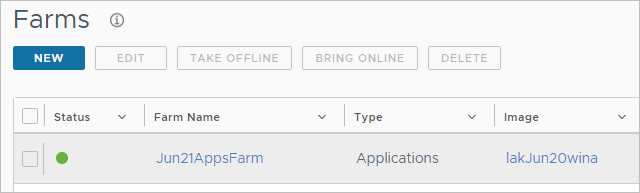
系统将开始创建场。您可以使用“活动”页面监控进度。当场的状态在“场”页面上显示一个绿点时,场即可使用。
注意: 创建加密的场虚拟机所需的时间大约是创建未加密的虚拟机的两倍。因此,完成创建已启用磁盘加密的场的端到端时间,大约是创建未启用磁盘加密的场的两倍。
此外,当映像虚拟机具有数据磁盘时,还需要额外的时间来创建基于该映像虚拟机的加密场虚拟机。TB 级的大型数据磁盘所需时间最长。
后续操作
如果您创建的是桌面场,接下来需要按照 Horizon Cloud 容器 - 通过创建基于 RDS 的会话桌面分配为最终用户提供来自 RDS 主机的桌面会话中的步骤,为最终用户创建基于会话的桌面分配。
注意: 如果您已创建桌面场以使最终用户在 Microsoft Windows 10 或 11 多会话操作系统中使用 App Volumes 应用程序,则接下来需要执行以下工作流:
- 确保 使用导入工作流将 App Volumes 应用程序添加到应用程序清单中。或者,您也可以不使用导入工作流,而是使用基于 Windows 10 或 11 客户端操作系统的不同映像,然后使用 创建工作流 将该 Windows 10 或 11 客户端系统中的应用程序捕获到清单中。您可以将这些应用程序授权给用户,并且可以在基于会话的桌面(基于此场)中使用这些应用程序,即使这些应用程序是从客户端类型的 Windows 10 或 11 操作系统中捕获的也是如此。
- 通过 创建 App Volumes 分配向用户授权这些应用程序。
- 根据此场,通过 创建基于会话的桌面分配,将基于会话的桌面授权给这些用户。
如果您创建的是应用程序场,接下来需要扫描该场以将应用程序加载到 Horizon Cloud 中,然后创建应用程序分配,以便您的最终用户可以使用该场中的远程应用程序。
有关更多信息,请参阅 Horizon Cloud 清单中的应用程序、 远程应用程序 - 从 Microsoft Azure 中的 Horizon Cloud 容器置备的 RDSH 场导入和 远程应用程序 - 为 Microsoft Azure 中的 Horizon Cloud 容器置备的远程应用程序创建远程应用程序分配。
如果此场的映像具有需要打开特殊端口的应用程序,您可能需要在 Microsoft Azure 中修改此场的关联网络安全组 (NSG)。有关 NSG 的详细信息,请参阅 关于 Horizon Cloud 容器中的网络安全组和场。
如果您为该场指定了 NSX Cloud 管理,则可以使用 NSX Cloud 环境的 Service Manager (CSM) 查看是否在 NSX Cloud 中管理场的虚拟机。登录到您环境的 CSM,然后导航到 云 > Azure > 实例。在“实例”页面显示场的虚拟机状态为受管时,您可以开始在这些虚拟机上实施 NSX 策略。
启用 Horizon Agent 策略以允许从 Horizon Cloud 中的 Microsoft Windows 10 或 11 Enterprise 多会话 RDSH 虚拟机运行通用 Windows 平台 (UWP) 应用程序
在创建基于 Microsoft Windows 10 或 Windows 11 Enterprise 多会话操作系统虚拟机的场时,如果您希望最终用户能够使用操作系统提供的通用 Windows 平台 (UWP) 应用程序,您必须启用默认处于非活动状态的特定 Horizon Agent 策略。Horizon Agent 的默认策略设置不允许启动 UWP 应用程序。因此,您必须执行一些步骤来启用名为 Enable UWP support on RDSH platforms 的 Horizon Agent 相关组策略设置,以便最终用户可以使用这些 UWP 应用程序。
有关所需设置以及包含该设置的 Horizon ADMX 模板的说明,请在 Horizon 文档上《*Horizon 远程桌面功能和 GPO》*指南中搜索。Enable UWP support on RDSH platforms
默认情况下,场虚拟机中的相应 Horizon Agent 策略处于非活动状态。因此,您必须启用该选项,以允许最终用户使用从这些场虚拟机中置备的 UWP 应用程序(在基于会话的桌面或远程应用程序中)。
除非启用该代理策略,否则 UWP 应用程序状态向 RDSH 虚拟机中安装的 Horizon Agent 显示为 , Unavailable 因此,最终用户无法访问该 UWP 应用程序。
重要提示: 在启用该策略后,您必须将 GPO 设置强制应用于场的现有 RDSH 虚拟机,并且必须在这些 RDSH 虚拟机中重新启动 Horizon View Agent 服务 (),wsnm.exe或者重新启动 RDSH 虚拟机以使 GPO 生效。
Horizon Agent 配置 ADMX 模板文件(名为 vdm_agent.admx)在其 Unity Touch and Hosted Apps 文件夹中包含该策略设置。为场的 RDSH 虚拟机配置所需策略设置的一种方法是,使用 Active Directory 服务器中的该 ADMX 模板文件将 Unity Touch 和托管应用程序 文件夹添加到 Active Directory 服务器的组策略管理编辑器中。如果该文件夹在其中存在,则可以按照下面的示例步骤在 Active Directory 系统中的场目标 OU 上使用 GPO 为虚拟机启用 UWP 支持。
必备条件
在 Active Directory 服务器中,创建一个命名 GPO,用于将 UWP 组策略设置应用于 RDSH 虚拟机。组策略管理控制台 (GPMC) 通常通过 “开始 ”> 管理工具 > 组策略管理启动。将您创建的 GPO 链接到将放置这些 RDSH 虚拟机的 OU。此 OU 是在创建将置备这些 RDSH 虚拟机的场时在“创建场”页面中指定的 OU。如果未在“创建场”页面中指定 OU,则使用的默认 OU 是您在 Active Directory 注册工作流中向 Horizon Cloud 注册 Active Directory 服务器时指定的 OU。
请记住: 最终,目标是确保如果您希望最终用户启动 UWP 应用程序,场 RDSH 虚拟机启用了所需的代理策略。此处的步骤是一种方法示例,您可以通过该方法在 RDSH 虚拟机上启用所需的策略。您可以选择采用其他方法以提供相同的结果。那将是你的选择。
步骤
-
从 Customer Connect 下载。
Horizon GPO Bundle在 Customer Connect 下载区域中,找到 Horizon Service 行并查看其下载组件。在该页面中,您将看到 Horizon Cloud on Microsoft Azure 行,并可以单击其 转至下载。在下一页中,找到名为Horizon GPO Bundle的条目并下载其 ZIP 文件。为 Horizon 相关组件提供组策略设置的所有 ADMX 文件均位于此文件中。 -
解压缩 ZIP 文件,并将以下文件复制到指示的位置:
vdm_agent.admx将 文件复制到 Active Directory 服务器的%systemroot%\PolicyDefinitions位置。vmd_agent.adml将所需区域设置的语言资源文件(如en-US/vmd_agent.adml)复制到 Active Directory 服务器的位置%systemroot%\PolicyDefinitions\<locale>locale 与要复制的 ADML 文件的区域设置相匹配。
-
在 Active Directory 服务器上,打开“组策略管理”,然后选择编辑为应用 UWP 组策略设置而创建的 GPO。
-
在组策略管理编辑器中,展开 计算机配置 > 策略 > 管理模板 > View Agent 配置 > Unity Touch 和托管应用程序。
-
在该 Unity Touch 和托管应用程序 文件夹中,找到在 RDSH 平台上启用 UWP 支持,然后对其进行编辑以将其设置为 已启用。
-
将该 GPO 与在其中创建场的 RDSH 虚拟机的 OU 链接起来。
请记住: 在将该 GPO 与在其中创建场的虚拟机的 OU 链接时,您使用上述步骤在该 GPO 中设置的 UWP 策略将应用于该 OU 中的所有虚拟机。这是标准的 GPO 行为。
-
将 GPO 设置强制应用于场的 RDSH 虚拟机。
-
在这些 RDSH 虚拟机中重新启动 Horizon View Agent 服务 (
wsnm.exe)。
在 Horizon Cloud 中管理场
您可以对管理控制台的“场”页面中列出的场执行多种操作。
您可以在“场”页面上执行的操作
在页面级别,您可以选中现有场旁边的复选框,然后单击其中一个按钮以对该场执行相关操作。
-
编辑
单击该按钮将启动一个向导,您可以在其中更改某些设置,例如,场的电源管理设置、场可以具有的最小和最大虚拟机数,等等。该向导类似于“新建场”向导,只是将那些无法对现有场进行更改的设置显示为只读字段。有关这些字段的详细说明,请参阅 创建场。
或者,您也可以不使用 编辑 按钮,而是单击场的名称,然后从场的摘要页面中更新设置。
在编辑场并降低 每虚拟机的会话 数值时,不会自动注销超过新的下限值的任何现有会话。您可以手动注销多余的会话,也可以等待系统根据场的 超时处理 设置(空会话超时、 注销断开的会话、 最大会话生命周期)和 会话超时间隔的值注销这些会话。由于不会自动注销这些超过新的下限值的现有会话,因此,在注销多余的活动会话之前,控制台可能会显示虚拟机和场利用率值高于 100%。
- 在更改 每虚拟机的会话 数值时,系统可能会根据更新的值打开或关闭场的虚拟机电源以满足场上的新负载需求。
- 如果您选择用于创建场的虚拟机型号变得不可用,则将无法展开场。除此限制外,场仍将完全正常运行。要查看虚拟机类型是否可用,请导航到“虚拟机类型和大小”页面(“设置 ”> “虚拟机类型和大小”)。有关型号虚拟机的更多信息,请参阅 在 Horizon Universal Console 中管理场和分配的虚拟机类型和大小。
-
脱机
单击此按钮将打开一个窗口,在该窗口中,您可以选择使场脱机以进行维护。
-
联机
单击此按钮将打开一个窗口,您可以在其中选择将脱机的场恢复联机。
-
删除
您可以使用此按钮删除选定的场。但是,您必须先删除使用场的任何分配,然后才能使用此按钮删除该场。您可以通过导航到“分配”页面并按其 场 列进行排序,来查看使用场的分配。
注意: 删除场将会删除场的所有底层 RDSH 虚拟机。在删除场时,将从“活动”页面中移除该场的所有已记录活动。
您可以在场的详细页面中执行的操作
在“场”页面中,您可以单击场的名称以查看其详细页面。最先会显示“摘要”页面。
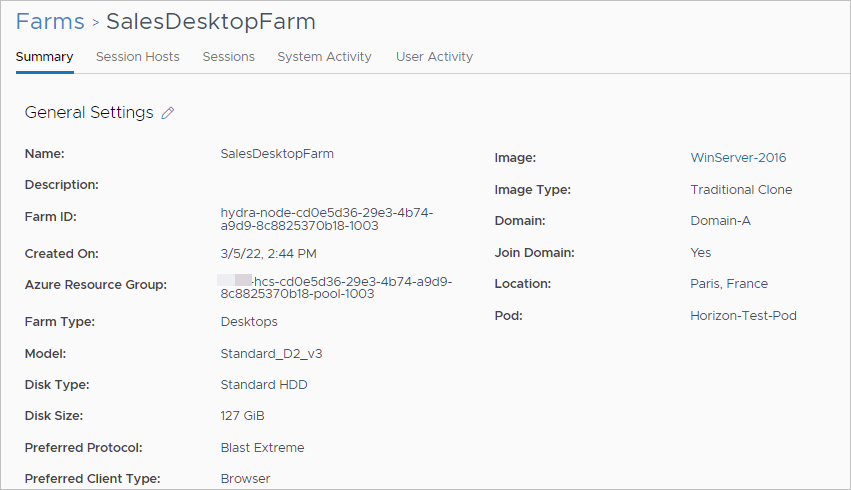
以下屏幕截图显示了 Microsoft Azure 中容器内的场的“摘要”页面。
-
摘要页面
“摘要”页面显示场的当前设置。对于每个页面部分,您可以单击铅笔图标以更改系统允许为现有场更新的那些设置。有些设置在场创建后就不能更改,例如,其容器。
-
会话主机
“会话主机”页面显示场中的现有 RDSH 实例。您可以对选定实例执行的操作包括:打开或关闭电源(取决于虚拟机的当前状态)、删除和重置代理配对。
-
每页会话数
“会话”页面显示场的现有用户会话。选择会话后,您可以断开其连接或将用户从会话中注销。单击 断开连接时,将强制断开用户会话连接。不会向用户发送会话正在断开连接的消息。单击 注销时,将向用户显示一条消息,其中包含在会话结束之前用户可以保存文档的宽限期。
-
系统活动
“系统活动”页面显示场中由于系统操作而产生的活动,例如,展开场。在“系统活动”页面上,您可以取消任务和导出报告。
通过在列表中选择与分配相关的任务,然后单击 取消任务,可以在这些任务完成之前将其取消。
- 在尝试选择要取消的任务之前,请刷新视图以更新所显示任务的状态。
- 如果任务处于系统允许您取消的状态,则可以选中与该可取消任务对应的复选框。 下表显示了您可以取消的任务。
任务 在任务处于“已排队”状态时取消 在任务处于“正在运行”状态时取消 场扩展 受支持 注意: 在系统自动为 RDSH 场创建扩展任务后,该场必须处于脱机状态,然后您才能取消该任务。 受支持 - 在系统自动为 RDSH 场创建扩展任务后,该场必须处于脱机状态,然后您才能取消该任务。
- 取消任务时,已创建的资源(如虚拟机和操作系统/数据磁盘)将被销毁。如果销毁或未创建虚拟机,这会更改分配的大小。
- 此选项不适用于多云分配。
分配扩展 受支持 注意: 在系统自动为 VDI 桌面分配创建扩展任务后,该分配必须处于脱机状态,然后您才能取消该任务。 受支持 - 在系统自动为 RDSH 场创建扩展任务后,该场必须处于脱机状态,然后您才能取消该任务。
- 取消任务时,已创建的资源(如虚拟机和操作系统/数据磁盘)将被销毁。如果销毁或未创建虚拟机,这会更改分配的大小。
- 此选项不适用于多云分配。
转换为映像 受支持 注意: 如果取消此任务后希望重试,请先确认虚拟机处于可转换的状态。如果您不确定,请关闭虚拟机电源,然后再打开电源。 受支持 注意: 如果取消此任务后希望重试,请先确认虚拟机处于可转换的状态。如果您不确定,请关闭虚拟机电源,然后再打开电源。 您可以使用 导出报告 功能将显示的信息导出为报告文件。导出报告时,报告将显示在“报告”页面的“导出的报告”选项卡上,您可以从中下载报告。有关详细信息,请参见 “报告”页面 。开始导出时,您可以选择是要导出所有数据还是仅导出当前筛选的数据。然后,页面顶部会显示一条消息,指示正在生成报告。您可以查看报告的进度,并在完成时从报告页面的导出的报告选项卡上下载报告。根据记录数量,准备时间可能需要几分钟时间。例如,包含 50,000 条记录的报告大约需要 10 分钟。
注意: 如果任何 Microsoft Azure 中容器的清单版本低于 2552,则大型报告的生成过程如下:
- 开始导出时,会显示一条消息,说明正在编译报告,此过程可能需要一些时间。根据记录数量,准备时间可能需要几分钟时间。例如,包含 50,000 条记录的报告大约需要 10 分钟。
- 准备完成后,将显示另一个对话框,其中包含消息
Report Generated Successfully和 下载 按钮。单击 下载 按钮后,必须等待下载完成,然后再关闭此对话框。如果在下载完成之前将其关闭,将取消下载。 由于在此过程完成之前无法在控制台中执行任何其他操作,因此如果您有大量活动记录,则应计划在可以等待长达 10 分钟后再在控制台中执行其他任务时导出信息。
-
用户活动
“用户活动”页面显示场中由于用户操作而产生的活动,例如,登录和注销场提供的会话。
您可以使用 导出报告 功能将显示的信息导出为报告文件。
导出报告时,报告将显示在“报告”页面的“导出的报告”选项卡上,您可以从中下载报告。有关详细信息,请参见 “报告”页面 。
开始导出时,您可以选择是要导出所有数据还是仅导出当前筛选的数据。然后,页面顶部会显示一条消息,指示正在生成报告。您可以查看报告的进度,并在完成时从报告页面的导出的报告选项卡上下载报告。根据记录数量,准备时间可能需要几分钟时间。例如,包含 50,000 条记录的报告大约需要 10 分钟。
注意: 如果任何 Microsoft Azure 中容器的清单版本低于 2552,则大型报告的生成过程如下:
- 开始导出时,会显示一条消息,说明正在编译报告,此过程可能需要一些时间。根据记录数量,准备时间可能需要几分钟时间。例如,包含 50,000 条记录的报告大约需要 10 分钟。
- 准备完成后,将显示另一个对话框,其中包含消息
Report Generated Successfully和 下载 按钮。单击 下载 按钮后,必须等待下载完成,然后再关闭此对话框。如果在下载完成之前将其关闭,将取消下载。 由于在此过程完成之前无法在控制台中执行任何其他操作,因此如果您有大量活动记录,则应计划在可以等待长达 10 分钟后再在控制台中执行其他任务时导出信息。
管理场 RDSH 会话主机
您可以对场中的各个 RDSH 会话主机执行特定的操作。
步骤
-
单击 清单 > 场。
此时会显示“场”页面。
-
单击列表中某个场的名称。
此时会显示场详细信息页面。
-
单击页面顶部的 会话主机 。
将显示“会话主机”选项卡,其中显示了场中 RDSH 会话主机虚拟机 (VM) 的列表。您可以使用页面右上角的控件筛选、刷新和导出列表。
通过选择一个或多个会话主机虚拟机,然后单击页面顶部的按钮之一,可以执行以下操作。
注意: 虚拟机状态必须为绿色才能执行这些操作。
| 选项 | 描述 |
|---|---|
| 关闭 | 关闭选定的虚拟机。
|
| 删除 | 删除选定的虚拟机。要在删除虚拟机后减小场大小,请在该对话框中的“减小场大小”下选择 是 。 |
| 重置代理配对 | 在发生配对失败时修复代理配对状态。
|
| 用户登录模式 | 控制用户登录以进行维护。设置如下所述。
注意: 仅当虚拟机具有最新代理时,才能更改此设置。
|
此页面对您有帮助吗?