您可以使用基于云的 Horizon Universal Console 在连接到云的容器上执行管理任务。控制台是由云服务提供的基于浏览器的界面。您可以使用行业标准的浏览器登录到 控制台。登录步骤的某些详细信息会因特定环境的配置而异。
注意: 基于云的控制台中的登录身份验证依赖于使用 云服务对帐户凭据进行身份验证。如果该服务无法完成所需的身份验证请求,您将无法在该时间段内登录到控制台。如果您在登录到控制台的第一个登录屏幕时遇到问题,请查看 位于 https://status.workspaceone.com 的“Horizon Cloud 系统状态”页面,以查看最新的系统状态。在该页面上,您还可以订阅以接收更新。
有关用于访问控制台的身份验证流程的概述,请参阅 关于对 Horizon Cloud 租户环境的身份验证 。
必备条件
确认您拥有与 Horizon Cloud 租户环境关联的 Cloud Services 帐户或 Customer Connect 帐户的凭据。
如果已在 Horizon Cloud 租户中注册 Active Directory 域,请确认您拥有该域中具有访问权限的 Active Directory 帐户的凭据。
步骤
-
导航到 位于 https://cloud.horizon.omnissa.com/ 的 Horizon Universal Console 门户 URL。
该 URL 将重定向到 Cloud Services 登录屏幕,如此屏幕截图中所示。使用与您的 Horizon Cloud 租户关联的凭据登录。
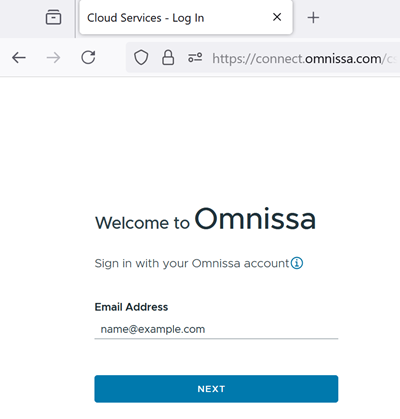
如果您之前未使用这些凭据接受 Horizon Cloud 服务条款,则在单击 登录 按钮后会显示服务条款通知框。接受服务条款以继续。
-
根据适用于 Horizon Cloud 租户状态的身份验证流程,按照屏幕上的流程进行操作。有关租户状态和流程的详细信息,请参阅 关于在 Horizon Cloud 租户环境中进行身份验证。
结果
此时将显示控制台。
重要提示:
-
如果您在 Active Directory 登录屏幕中提交了正确的 Active Directory 凭据,并显示一条错误消息
AD permissions mismatch. Please contact your main administrator to review your assigned roles.,指出 ,这意味着您的 Active Directory 用户帐户所在的 Active Directory 组已在 控制台的“角色与权限”页面中分配了一个角色 ,该角色所提供的权限少于在 常规设置页面的帐户部分中为您分配的角色。这种差异导致您无法登录。要更正此问题,组织中具有 Horizon Cloud 租户管理员特权的人员可以登录并在“常规设置”页面的“帐户”部分中更改为您分配的角色,以便权限与您在 “角色与权限 ”页面上选择的角色的权限一致。有关这两类角色如何协同工作的信息,请参阅 关于为要使用 Horizon Universal Console 在 Horizon Cloud 环境中工作的人员提供的两种类型角色的最佳实践。如果在 Cloud Services 登录中输入的凭据是在环境的云平面租户记录中标记为所有者的帐户,则不会显示该消息。即使角色权限与 Active Directory 组的角色不匹配,系统也允许该拥有帐户登录。
-
如果正在您的环境中执行维护,登录屏幕上会显示一条消息,指示您无法在维护期间登录。
-
如果您输入的 Active Directory 用户名或密码有误,系统会使用 云服务注销您的身份验证。在这种情况下,您可以返回到 Cloud Services 登录,按照登录流程转到 Active Directory 登录屏幕,然后重试。
后续操作
如果适用,请执行 Active Directory 域注册过程,以使用 Horizon Cloud 客户帐户注册 Active Directory 域。请参阅 第一代租户 - 为 Horizon Cloud 控制平面租户执行第一个必需的 Active Directory 域注册。必须先完成整个 Active Directory 注册过程,然后才能使用任何其他服务。
注意: 管理员可以登录到控制台的默认时间段为 30 分钟。该时间过后,经过身份验证的会话将结束,管理员必须重新登录。如果您至少有一个 Microsoft Azure 中的容器,则可以在“常规设置”页面的 会话超时 部分通过编辑 管理门户超时 值来调整此时间。如果您的环境中只有 Horizon 容器,则无法更改默认的 30 分钟时间期限。请参阅 适用于 Horizon Cloud 租户环境的可自定义常规设置。
此页面对您有帮助吗?