Omnissa Workspace ONE Experience Management 在您的 macOS 设备上运行,让您能够深入了解网络运行状况。适用于 macOS 的 Experience Management 与适用于 macOS 的 Omnissa Workspace ONE Intelligent Hub 配合使用,因此,当您将这些应用部署并安装到受管 macOS 设备时,可以在 Omnissa Intelligence 仪表板和报告中使用 Experience Management 进行 macOS 遥测。
GPU 支持
适用于 macOS 的 Experience Management 支持在物理机上运行的 GPU(图形处理单元)。它不支持在虚拟机上运行的 GPU。
如何安装适用于 macOS 代理的 Experience Management?
对于macOS设备,您必须同时安装 macOS Workspace ONE Intelligent Hub和 Experience Management(在 MyWorkspace 站点上称为“数字体验”),以用于macOS。在 Customer Connect 获取适用于 macOS 的 Experience Management Workspace ONE Experience Management。您可以手动或通过命令行安装适用于 macOS 软件包的 Experience Management。
- 使用 macOS 设备上的软件交付工具,通过命令
sudo installer -pkg /tmp/WorkspaceONE.Deem.universal.24.12.00.400.pkg -target /提取软件包。 - 选择允许对
ws1etlmu服务进行定位服务访问。- 此服务收集遥测服务的 WiFi SSID(服务集标识符)和安全标准属性。
- 如果选择不允许,该服务将无法获取 WiFi SSID 和安全标准属性。
- 在 macOS 计算机上的系统设置 > 隐私和安全 > 定位服务中,可以通过激活列表中的 Experience Management 服务更改此设置。
- 使用 Workspace ONE UEM 和 macOS Workspace ONE Admin Assistant浏览适用于 macOS 的 Experience Management 软件包,然后选择包含的 PLIST 文件。有关 Workspace ONE Admin Assitant 的详细信息,请参阅适用于 macOS 的 Workspace ONE Admin Assistant 简介。
使用不同版本的 Experience Management 时出现问题
Experience Management 机制包含在多个 Workspace ONE 组件中,以便 Experience Management 组件可以捕获并报告数据,从而帮助您使用 Workspace ONE 产品来分析和改善用户体验。Experience Management 包含在各种产品中,包括提及的列表。
- 适用于 Mac 的 Horizon Client 中的 Experience Management
- 适用于 macOS 的 Experience Management
- 适用于 macOS 应用程序的软件分发的 Experience Management
- 适用于 Horizon 的 Experience Management
发布适用于 macOS 的数字化体验更新版本时,最好尽可能更新部署中任何地方的 Experience Management 版本,因为旧版本通常与 Experience Management 解决方案的其他组件不兼容。
Experience Management 版本和兼容性
- 如果安装了具有旧版 Experience Management 的系统,旧版本的 Experience Management 可能会覆盖其他Workspace ONE组件中较新版本的 Experience Management。
- 这种覆盖可能会导致功能中断,因为旧版本与最新版本的 Experience Management 不兼容。
- 例如,如果最新的 Experience Management 代理进行了更名,而较旧的代理未进行更名,则当旧代理覆盖较新的代理时,Experience Management 功能将不起作用。
- 可能的话,最好匹配 Workspace ONE 组件的版本号。
- 更新 macOS 应用程序的软件分发,以便使用与其他组件(例如适用于 macOS 的 Experience Management 代理等)相同版本的 Experience Management。
- 软件分发代理中使用的旧版 Experience Management 与最新版本的适用于 Horizon 的 Experience Management、适用于 macOS 的 Experience Management 代理以及适用于 Mac 的 Horizon Client 中的 Experience Management 不兼容。
- 如果您的软件分发环境使用旧版本的 Experience Management,则旧版本会覆盖 Horizon Client for Mac 的 Experience Management for Horizon、 Digital Experience for macOS 和 Experience Management 中发布的较新版本。
- 对于 24.12 版本的适用于 macOS 的 Experience Management 代理,有可能安装 24.12 版本,然后意外安装较早版本的代理(例如,Horizon Client 附带的 Experience Management 版本)。
- 此场景会产生两个同时运行并发送数据的代理实例。此外,还可能导致重复报告环境中的资产信息、网络和网络适配器等事件。
- 检查是否仅安装了一个版本的 Experience Management 代理。
- 如果有多个版本,请重新安装适用于 macOS 24.12 的 Experience Management 代理。或者,使用其他组件卸载早期版本的代理。对于 Horizon Client,请参阅如何卸载 Horizon Client 附带的代理?。
如何卸载适用于 macOS 的 Experience Management 代理?
要卸载适用于 macOS 的 Experience Management 代理,请使用脚本 /Library/Application Support/WorkspaceONE/EndpointTelemetryService/ws1etlm/uninstall.sh。
如何验证是否已安装 Experience Management?
确认包已安装且显示在设备上的 /Library/Application Support/WorkspaceONE/Deem/.{{ }} 中。
如何检查 Workspace ONE Intelligent Hub 是否正在运行?
通过查看活动监控器、查看所有进程并验证 deemd 进程是否可见且正在运行,验证代理是否正在运行。
如何检查适用于 macOS 的 Experience Management 的状态?
使用 macOS 计算机上的活动监视器查看这两项服务的状态。
ws1etlmws1etlmu
如何授予体验案例完全磁盘访问权限?
要使 Experience Management 在 macOS 设备上运行,您必须授予 Experience Management(在 macOS 应用列表中标记为 WorkspaceONE DEX)全磁盘访问权限。您可以在本地或远程授予完磁盘访问权限。
- 本地:在系统设置中,授予本地 macOS 计算机上的全磁盘访问权限。
- 远程:使用名为隐私首选项的 Workspace ONE UEM 设备配置文件授予全磁盘访问权限。
注意:无需授予 ws1etlmu 服务全磁盘访问权限。
本地:系统设置
对于 Workspace ONE UEM 受管设备,请在设备上的系统设置中操作。
注意:尽管我们列出了此过程以帮助在 macOS 计算机上查找系统设置,但您也可以参考适用的 macOS 用户指南 ,以获取有关授予应用全磁盘访问权限的最新内容。
- 在 macOS 计算机上,转到系统设置 > 隐私和安全。
- 选择全磁盘访问权限。
- 激活列表中的 WorkspaceONE DEX 应用。
如果在列表中没有看到 WorkspaceONE DEX 应用,请选择 +,通过文件路径/Library/Application Support/WorkspaceONE/EndpointTelemetryService/ws1etlm/WorkspaceONE DEX.app添加该应用。
远程:设备配置文件(隐私首选项)
对于 Workspace ONE UEM 受管设备,请使用名为隐私首选项的设备配置文件将全磁盘访问配置推送到计算机。
有关如何配置和发布 Workspace ONE UEM macOS 设备配置文件的最新内容,请访问 Workspace ONE UEM 主题配置隐私首选项配置文件。
隐私首选项配置文件设置
配置和发布配置文件时,请使用列出的设置。
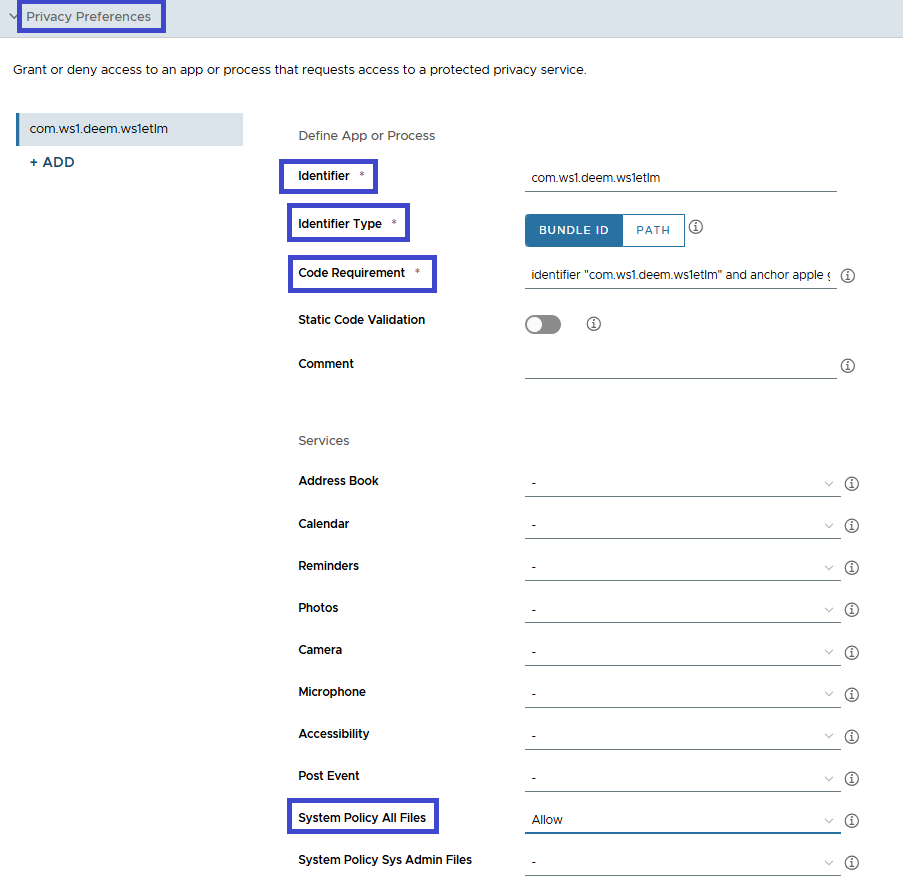
- 定义应用或进程 > 标识符:
com.ws1.deem.ws1etlm - 定义应用或进程 > 标识符类型:包 ID
- 定义应用或进程 > 代码要求:
identifier "com.ws1.deem.ws1etlm" and anchor apple generic and certificate 1[field.1.2.840.113635.100.6.2.6] /* exists */ and certificate leaf[field.1.2.840.113635.100.6.1.13] /* exists */ and certificate leaf[subject.OU] = S2ZMFGQM93 - 服务 > 系统策略所有文件:允许
如何使用 Experience Management 日志?
在日志报告中查看 macOS 设备上的 deemd 日志。
用于故障排除的实用程序工具 (tlmtool)
为了更轻松地进行故障排除,遥测代理附带了一个名为 tlmtool 的实用程序工具。使用 tlmtool 设置日志级别、收集日志文件和打包日志文件。
tlmtool 安装在设备上的 /Library/Application Support/WorkspaceONE/EndpointTelemetryService/ws1etlm 处。
如何运行实用程序工具?
以管理员身份运行 tlmtool。
- 运行终端应用。
- 转到安装路径 /Library/Application Support/WorkspaceONE/EndpointTelemetryService/ws1etlm。
- 运行
sudo tlmtool <options> [arguments]。在终端中输入内容,例如sudo tlmtool -setLogLevel Trace。
实用程序工具的选项
| 选项 | 使用量 | 说明 |
|---|---|---|
| collectLog | -collectLog | 收集并 打包日志文件,默认情况下将其存储在 /private/var/tmp 中。 |
| getDEEMDisabled | -getDEEMDisabled | 获取由实用程序工具设置的 Experience Management 数据收集和发送状态。 - false:Experience Management 正在收集和发送数据。- true:Experience Management 未收集和发送数据。 |
| help | -help | 显示工具的 帮助信息。 |
| resetAllLogSettings | -resetAllLogSettings | 将所有日志设置重置为默认值,包括日志级别和配置。 |
| resetLogConfiguration | -resetLogConfiguration maxLogSize | 将日志文件的 最大大小重置为默认值 1MB。 |
-resetLogConfiguration maxTraceLogSize | 将跟踪日志文件的 最大大小重置为默认值 10MB。 | |
-resetLogConfiguration maxLogFiles | 将保留的 最大历史日志文件数重置为默认值 10。 | |
| resetLogLevel | -resetLogLevel | 将日志级别重置为默认设置。 |
| setDEEMDisabled | -setDEEMDisabled false | 将 Experience Management 设置 为继续收集和发送数据。 |
-setDEEMDisabled true | 阻止 Experience Management 收集和发送数据。 | |
| setLogConfiguration | -setLogConfiguration maxLogSize <1..50> | 设置日志文件的 最大大小(以 MB 为单位),范围为 1-50。 |
-setLogConfiguration maxTraceLogSize <1..50> | 设置跟踪日志文件的 最大大小(以 MB 为单位),范围为 1-50。 | |
-setLogConfiguration maxLogFiles <1..30> | 设置保留的 最大历史日志文件数,范围为 1-30。 | |
| setLogLevel | -setLogLevel <Error\Info\Debug\Trace> | 将日志 级别设置为 <Error\Info\Debug\Trace>。 |
用于配置 LAN 和 WAN 延迟测试的实用程序工具 (tlmtool)
您可以将 tlmtool 与命令 -setEventDisabled 搭配,以激活或停用 LAN 或 WAN 延迟测试。
激活或停用 LAN
使用列出的命令来激活或停用 LAN 延迟测试。
- 要停用 ,请运行
sudo ./tlmtool -setEventDisabled true net_event lan_gw_latency。 - 要激活 ,请运行
sudo ./tlmtool -setEventDisabled false net_event lan_gw_latency。
激活或停用 WAN
使用列出的命令来激活或停用 WAN 延迟测试。
- 要停用 ,请运行
sudo ./tlmtool -setEventDisabled true net_event wan_dns_latency。 - 要激活 ,请运行
sudo ./tlmtool -setEventDisabled false net_event wan_dns_latency。
此页面对您有帮助吗?