Omnissa Workspace ONE® 体验管理可帮助组织通过他们的数字工作区获取 员工体验见解。体验管理提供有关应用、操作系统稳定性和性能的见解。它还显示影响员工体验(如开始时间、关机时间、登录和注销事件)的关键性能指标的分析。
什么是体验管理?
体验管理从桌面和虚拟设备获取遥测数据,并提供见解以采取预测性措施。Omnissa Workspace ONE Intelligent Hub 或 Horizon Client 中的体验管理代理或单独的体验管理代理收集遥测数据并将其发送到 Omnissa Intelligence,以在仪表板、报告和工作流中进行显示和交互。
要求
- 常规要求
- 使用支持的最低版本的 Omnissa Workspace ONE UEM Console。
- 使用企业所有设备和企业共享的设备,因为系统不会从 BYOD 设备收集数据。
- 使用具有体验管理许可证的 Omnissa Intelligence 服务。
- 在 Intelligence 中设置并激活体验管理解决方案。
- 如果设备位于代理服务器之后,请将证书吊销检查 URL 列入允许列表。
- 如果未将证书吊销检查所需的 URL 列入允许列表,设备上的体验管理代理将无法与 Intelligence 通信,反过来,Intelligence 也无法显示体验管理数据。
- Windows
- 使用与支持的最低 Workspace ONE UEM 版本一致的 Windows 版本的 Workspace ONE Intelligent Hub。
- 使用在 Workspace ONE UEM 中管理或由其他 EMM 解决方案(Hub 注册模式)管理的 Windows 设备。
- 对于处于 Hub 注册模式的 Windows设备:
- 在 Workspace ONE UEM 中配置 Hub 注册模式。
- 确保您的设备由其他 EMM 解决方案管理。
- macOS
- 使用在 Workspace ONE UEM 中管理或由其他 EMM 解决方案(Hub 注册模式)管理的 macOS 设备。
- 对于处于 Hub 注册模式的 macOS 设备:
- 在 Workspace ONE UEM 中配置 Hub 注册模式。
- 确保您的设备由其他 EMM 解决方案管理。
- 对于 UEM 纳管的 macOS 设备,使用适用于 macOS 的 Workspace ONE Admin Assistant。
- 使用与支持的最低 Workspace ONE UEM 版本一致的 macOS 版本的 Workspace ONE Intelligent Hub。
试用
如果您有兴趣尝试体验管理试用,请参阅主题试用版,了解如何激活 30 天试用。
设置体验管理并查看体验评分
可以在 Intelligence 的解决方案区域配置体验管理。您必须具有管理员和分析师权限才能设置该功能。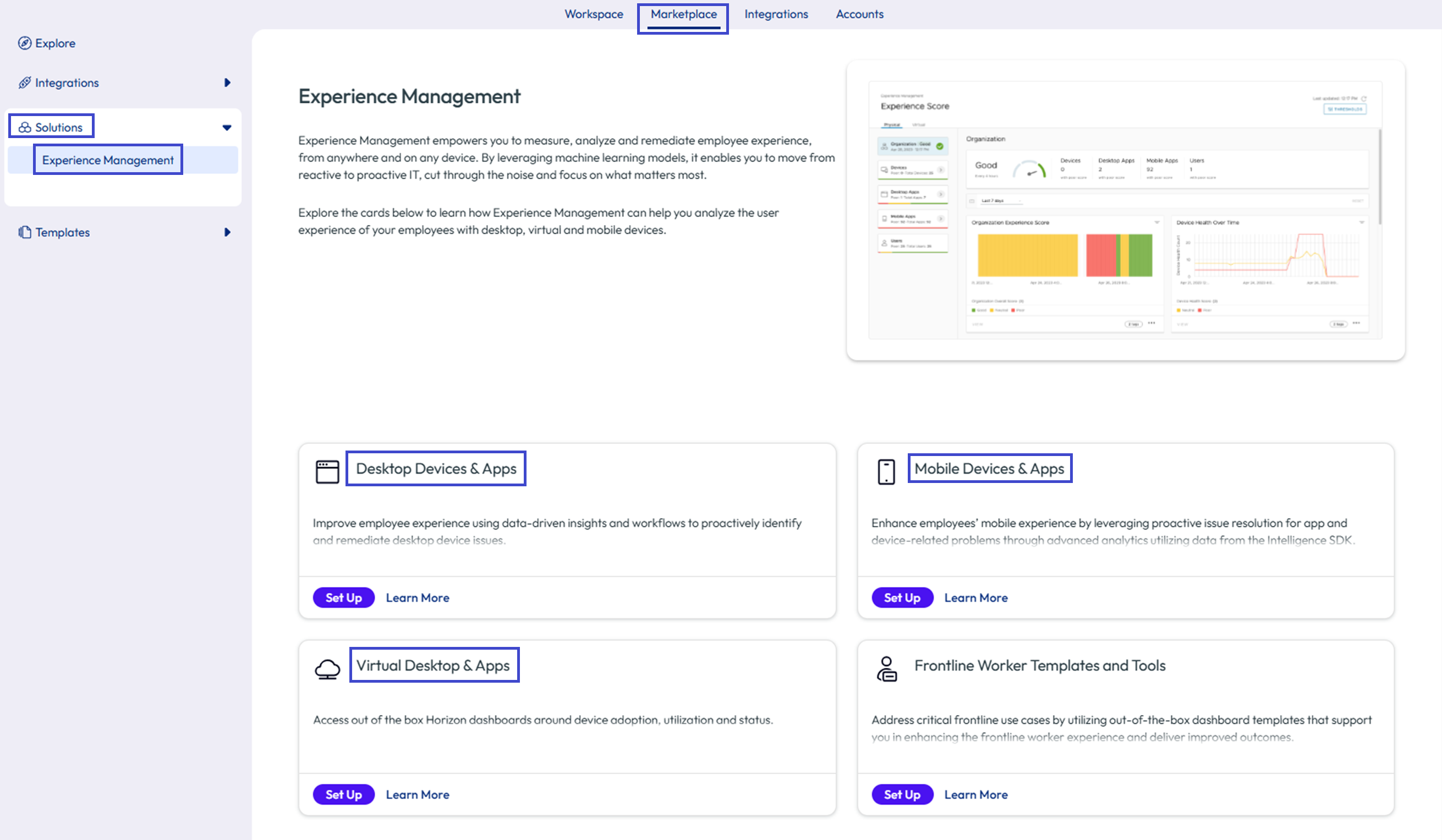
- 在 Intelligence 中,选择商城 > 解决方案 > 体验管理。
- 选择一个磁贴进行设置。
- 桌面设备和应用 - 此菜单选项包括使用 Intelligent Hub 在 Omnissa Workspace ONE UEM 集成中收集数据,以帮助测量、分析和修复 UEM 纳管资源。
- 移动设备和应用 - 此菜单选项包括 Intelligence SDK 的移动分析数据,其中显示了使用 Intelligence SDK 的应用和设备的移动分析 (Mobile DEX) 数据。
- 虚拟桌面和应用 - 此菜单选项包括适用于 Horizon 的体验管理数据,以帮助了解 Horizon 部署的总体体验,以及帮助采取措施来改进或修复用户体验。
注意:设置后不会立即显示数据,因为系统可能需要长达 4 小时才能计算体验评分。
如何查找用户以查看其体验管理遥测数据?
使用 UI 标题中的搜索功能(放大镜)在体验管理解决方案中查找用户。选择下拉菜单并选择用户,然后输入各种属性以查找用户。
- 用户名
- 名字
- 姓氏
- 电子邮件地址
注意:当前不支持使用名字和姓氏的组合进行搜索。
从搜索结果中选择用户记录以查看体验管理遥测数据。系统根据用户使用的 Omnissa 服务显示信息。
- 如果用户是 Horizon 用户,系统将会导航到用户的用户会话信息。
- 如果用户是 UEM 用户,系统将会导航到关联的用户仪表板。找到有关他们使用的设备、他们的风险评分以及他们使用的应用的信息。数据分布在概览、体验和安全三个选项卡上。
- 概览:"概览"选项卡显示一段时间内用户的整体体验评分、风险评分、关联的设备以及他们的体验和风险评分。
- 体验:"体验"选项卡按设备运行状况、桌面应用和移动应用(包含 Intelligence SDK 的应用)细分用户体验评分。
- 设备运行状况表列出了用户设备的名称(包括设备额定信息的链接)并给出有关操作系统崩溃、引导时间、关机时间和电池运行状况的设备护具。这些数据说明了设备运行状况为良好、中性或较差的原因。
- 桌面应用表根据应用前台时间列出了用户最常用的 15 个应用,以及应用的版本、平均崩溃率、平均应用挂起次数和体验评分。
注意:桌面应用的体验评分反映整个组织的应用程序评分,而不是特定于用户的评分。 - 移动应用表列出了使用 Intelligence SDK 的应用的体验数据。
- 安全:"安全"选项卡提供有关一段时间内的用户风险的信息和登录信息。如果使用 Carbon Black,此选项卡将会列出 用户的 Carbon Black 警示。
如何按用户查找数据的示例
- 您希望为用户查找特定设备以对报告的问题进行故障排除,而设备名称太复杂而无法在搜索框中键入。
- 根据用户名、名字、姓氏或电子邮件地址搜索用户。
- 从结果中选择用户。
- 在设备列表视图中查找设备。
- 选择设备名称以导航到设备时间轴视图并开始调查。
- 用户的体验不佳,您想知道原因。
- 根据用户名、名字、姓氏或电子邮件地址搜索用户。
- 从结果中选择用户。
- 选择体验小组件上的查看或选择体验选项卡。
- 查看设备体验评分和最常用的应用,以确定哪些评分较低。评分不佳的应用和设备体验也会导致用户体验评分不佳。
- 深入了解评分较低的设备体验和应用,以调查可能的原因。
- 您想知道用户何时开始体验不佳,以及体验评分不佳的时间。
- 根据用户名、名字、姓氏或电子邮件地址搜索用户。
- 从结果中选择用户。
- 滚动查看一段时间内的体验评分图表。
- 如有必要,请更新时间范围以确定首次对用户进行评分不佳的时间。
- 在体验评分发生变化时查找用户设备或应用的变化,以了解根本原因。
在哪里可以访问体验管理遥测数据?
在工作区 > 体验管理区域中访问体验管理遥测数据。
- 使用体验评分仪表板可查看桌面应用、移动应用和设备运行状况(在物理选项卡上)的评分。如果您已使用虚拟选项卡设置虚拟桌面和应用功能,则可以查看 Horizon 评分。
- 设置体验管理后,您可以使用商城 > 解决方案 > 体验管理导航至遥测数据,然后选择一项功能以在工作区中查看。
导入体验管理仪表板模板
您可以从"商城"选项卡导入体验管理仪表板模板。对于仪表板模板,请针对员工体验使用集成筛选器。
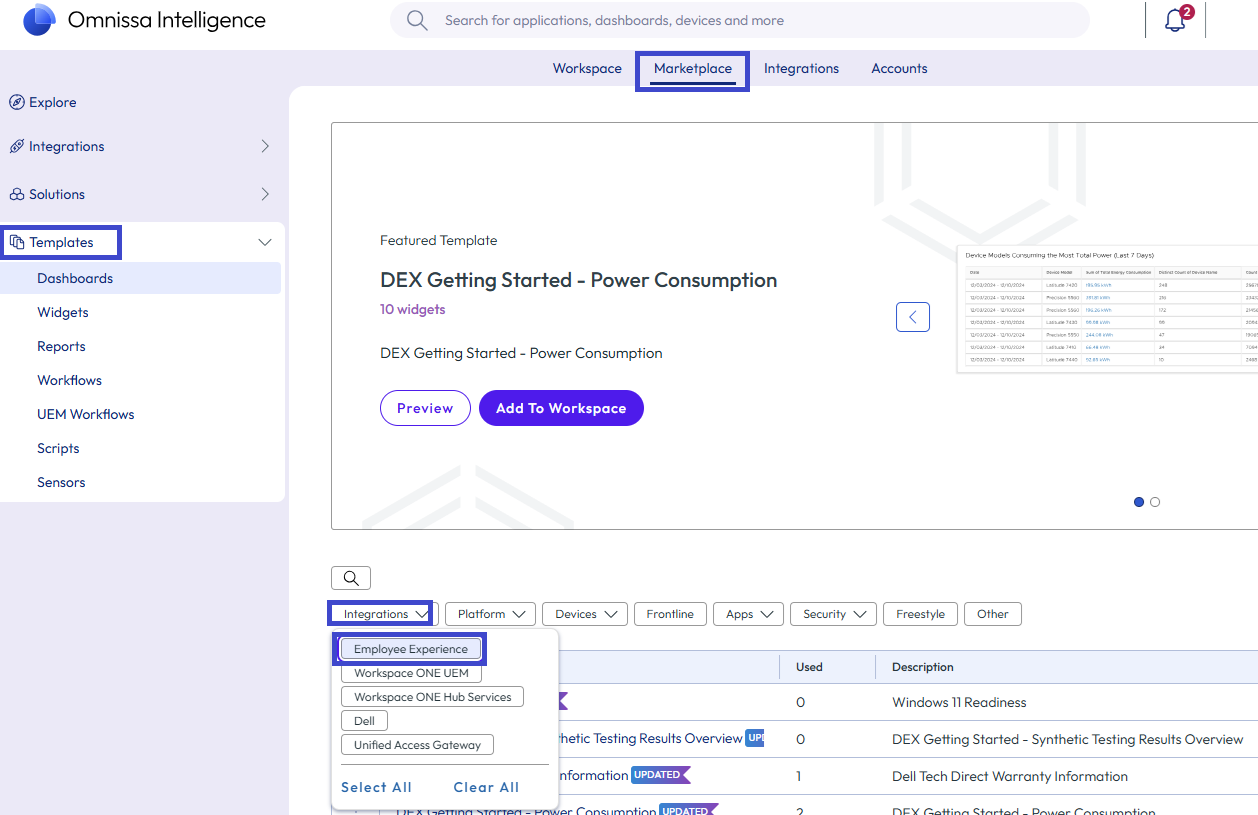
获取体验管理模板的另一种方法是从 Omnissa 开发人员门户代码示例下载示例代码。
要在 Omnissa Intelligence 中导入仪表板模板,请转到工作区 > 我的工作区 > 最近使用的仪表板 > 查看全部 > 添加 > 导入仪表板。
什么数据源标识体验管理数据?
在 Omnissa Intelligence 中使用小组件时,请查找员工体验数据源。
体验管理提供哪些数据?
体验管理系统提供各种遥测数据。
- 组织体验评分
- 用户体验评分
- 桌面应用体验评分
- 移动应用体验评分(适用于 Intelligence SDK 应用)
- 设备运行状况
- 应用程序性能和稳定性
- 操作系统崩溃
- 登录和注销
- 引导和关闭事件和持续时间
- Windows 服务状态
- Windows 性能监视器数据
第三方受管设备支持哪些内容?
从由 Workspace ONE UEM(UEM 纳管)管理或其他 EMM 解决方案(Hub 注册模式)管理的设备收集体验管理数据。无论选择哪种管理解决方案,都可以从 Windows 和 macOS 设备上的体验管理中受益。
为涵盖各种用例,Workspace ONE UEM 提供了四个常规设备管理选项。
- UEM 纳管
- 操作系统已分区
- Hub 注册模式
- 应用级别管理
资源
- UEM 管理模式
- 有关管理模式的说明,请访问 Omnissa Tech Zone 文章 Workspace ONE UEM 管理模式。
- Tech Zone 上的 Hub 注册模式
- Windows:有关如何在处于 Hub 注册模式下并由第三方解决方案管理的 Windows 设备上部署体验管理的概述,请参阅 Omnissa Tech Zone 文章适用于第三方受管 Windows 设备的 Omnissa DEX 解决方案。
- macOS:有关如何在处于 Hub 注册模式下并由第三方解决方案管理的 macOS 设备上部署体验管理的概述,请参阅 Omnissa Tech Zone 文章适用于第三方受管 macOS 设备的 Omnissa DEX 解决方案。
- UEM 过程
- Windows:有关如何以注册模式在 UEM 中注册 Windows 设备的详细信息,请参阅使用注册模式进行注册。
- macOS:有关如何以注册模式在 UEM 中注册 macOS 设备的详细信息,请参阅注册模式。
体验管理在您的设备上的占用空间是多少?
占用空间相对较小。对于典型的 4 核 CPU,体验管理的测试配置表明周期性影响为 CPU 使用率最高达 5%。测试配置还表明每台 Windows 或 macOS 设备上的内存使用情况为 10 到 40 MB。
体验管理数据更新的频率是多少?
体验管理遥测数据每 10 分钟更新一次。
注意:无法调整更新频率。
什么是采样和传输频率?
下表概述了体验管理解决方案中每个组件的采样和传输频率。查看虚拟、物理和移动 (Intelligence SDK) 数据源的条目时,考虑以下列表。
- 体验管理代理每 10 分钟一次,将大多数数据发送到 Omnissa Intelligence,最多不超过 5 MB。
- 当发生应用崩溃、应用启动、应用更新、引导时间以及登录事件时,体验管理代理会立即向 Intelligence 发送事件。但是,Intelligence 具有不同的处理时间,因此您可以使用事件的时间戳(上次同步时间)作为事件发生的时间。
- 重新引导后,体验管理代理会在操作系统初始化时发送操作系统崩溃事件。
注意:无法调整采样或传输频率。
虚拟
| Data Source | 数据类型 | 示例 | 采样频率 | 传输频率 |
|---|---|---|---|---|
| 体验管理代理 | 问题/事件 | 应用崩溃/挂起/前台/用户 GPO | 实时 | 10 分钟 |
| 体验管理代理 | 应用性能数据 | 应用 CPU/内存/磁盘 | 10 秒 | 10 分钟 |
| Horizon Agent | 性能数据 | 虚拟机 CPU/内存/磁盘/协议延迟 | 1 分钟 | 立即 |
| Horizon Client 中的体验管理代理 | 网络事件 | Wi-Fi 信号强度 | 10 分钟 | 10 分钟 |
| Horizon Client 中的体验管理代理 | 网络事件 | LAN/WAN 延迟 | 10 分钟 | 默认为 10 分钟 |
| 已处理的 Intelligence | 衡量指标 | UX 评分 | 不适用 | 4 小时 |
| Horizon Connection Server | 性能数据和事件 | CPU/内存/会话计数/SSL 认证状态/状态 | 5 分钟 | 立即 |
| UAG 设备 | 性能数据和事件 | CPU/内存/连接计数/SSL 认证状态/状态 | 5 分钟 | 立即 |
实际
| Data Source | 数据类型 | 示例 | 采样频率 | 传输频率 |
|---|---|---|---|---|
| 体验管理代理 | 问题/事件 | 应用崩溃/挂起/前台 | 实时 | 10 分钟 |
| 体验管理代理 | 应用性能数据 | 应用 CPU/内存/磁盘 | 10 秒 | 10 分钟(平均 60 个样本) |
| 体验管理代理 | 设备性能数据 | 设备 CPU/内存/磁盘 | 5 分钟 | 10 分钟 |
| 体验管理代理 | 设备硬件 | USB/PCI | 1 小时 | 10 分钟 |
| 已处理的 Intelligence | 衡量指标 | UX 评分 | 不适用 | 每 4 小时 |
| 已处理的 Intelligence | 衡量指标 | 应用活动/设备/活动 | 不适用 | 每 24 小时 |
手机
| Data Source | 数据类型 | 示例 | 采样频率 | 传输频率 |
|---|---|---|---|---|
| Intelligence SDK | 性能(设备范围) | 电池/设备/网络 | 10 分钟 | 10 分钟 |
| Intelligence SDK | 问题/事件(特定于应用) | 应用崩溃/挂起/已处理异常/网络通信/用户流 | 实时 | 发生后立即 |
| 已处理的 Intelligence | 衡量指标 | 崩溃率/用户流完成时间/用户流故障率/网络错误率/响应时间/已处理异常 | 不适用 | 每 4 小时 |
使用阈值查找体验管理使用的所有数据属性
要获得可经常更改的最新属性列表,请使用 Omnissa Intelligence。在控制台中查看属性可确保看到最新列表。
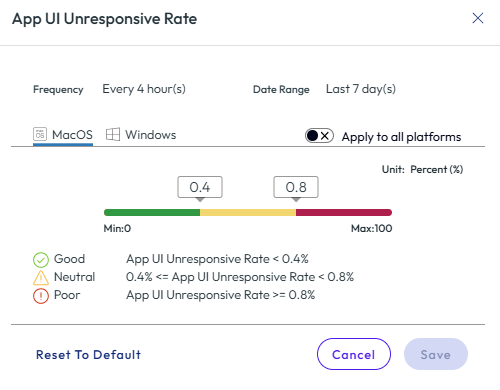
- 转到工作区 > 体验管理 > 体验评分。
- 选择查看阈值。
- 滚动类别以查看属性及其阈值。
- 您可以选择属性磁贴以查看其频率和日期范围等详细信息。在此磁贴中,可以将阈值重置为默认值,并将阈值应用于其他平台。
"组织概览"页面
使用组织概览页面可一目了然地查看所有体验管理功能。 您还可以找到有关 ITSM 连接器、软件资产管理、Freestyle 工作流和 Frontline 仪表板的信息。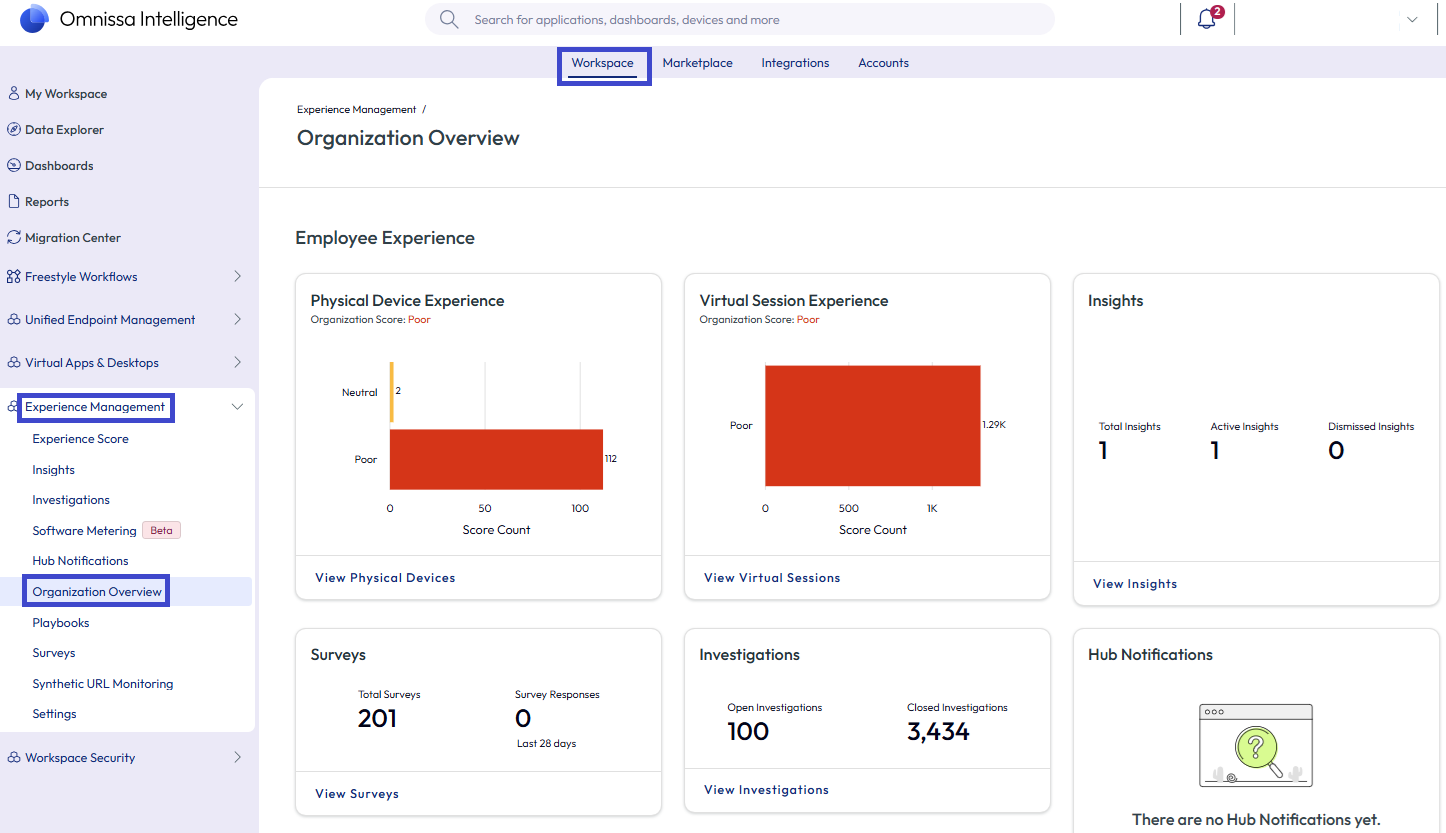
在工作区 > 体验管理 > 组织概览中查找页面。
数据表显示限制
仪表板、报告和工作流中的数据表具有 500 条记录或事件(对象)的显示限制。尽管环境中的对象数量可能超过 500 个,但表格仍只能显示 500 个对象。
尽管表格显示的对象数量限制为不超过 500 个,但创建表格的小组件会将规则、排序和筛选应用于所有数据,然后显示匹配的前 500 个对象。
此页面对您有帮助吗?