数据资源管理器可让您快速、轻松地浏览 Omnissa Intelligence 中的数据。如果您不熟悉 Intelligence 数据结构,不知道从哪里开始,或者只是要查找常见问题的快速答案,请使用此功能。数据资源管理器支持所有数据源和字段。
导航
在 Intelligence 的 Workspace > 数据资源管理器中找到"数据资源管理器"。
如何使用数据资源管理器?
数据资源管理器使用 Intelligence 环境中预定义和自定义报告模板中的数据来显示结果。您还可以手动创建查询并将聚合添加到预定义的模板和查询。使用数据资源管理器结果创建报告、小组件或工作流,或者使用数据资源管理器的数据字典。
- 搜索 Intelligence 环境中可用的预定义和自定义报告模板。
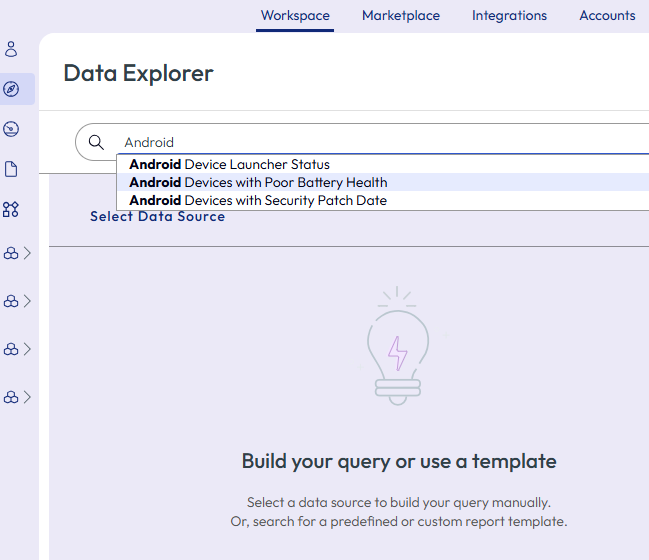
- 在 Intelligence 中,转到工作区 > 数据资源管理器。
- 在搜索字段中,输入一个单词,然后从列表中选择一个查询。
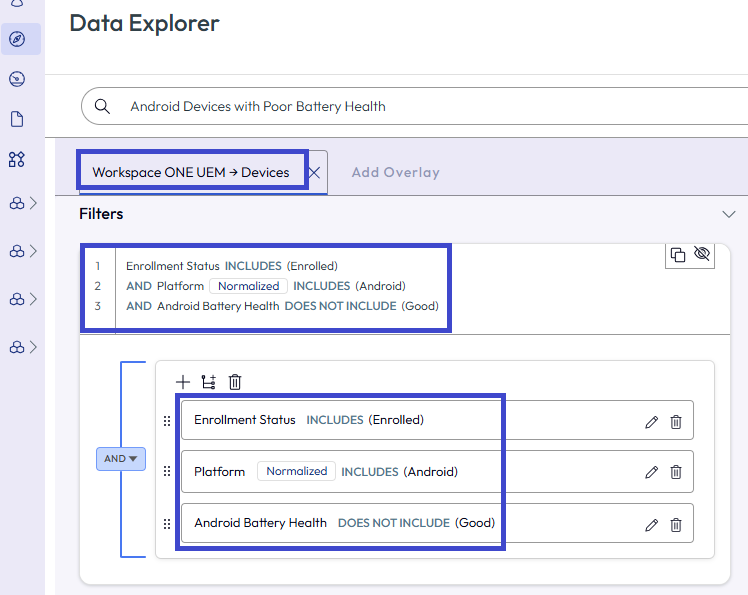
- 填充查询构建器。
- 选择查询后,查询构建器将填充适用的筛选器。
- 查看数据源和数据源的适用实体。
- 查看数据源和实体的相应筛选器。
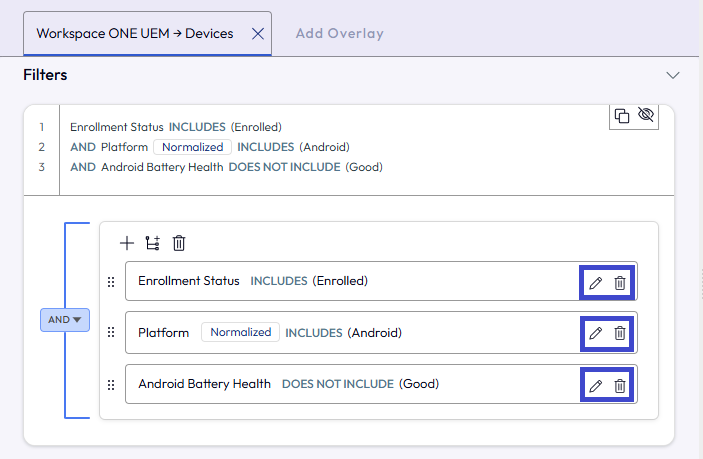
- 在填充的数据不符合您的需求时编辑查询。
- 使用交换数据源选项选择其他数据源。
- 使用编辑图标或删除图标更改或移除筛选器。
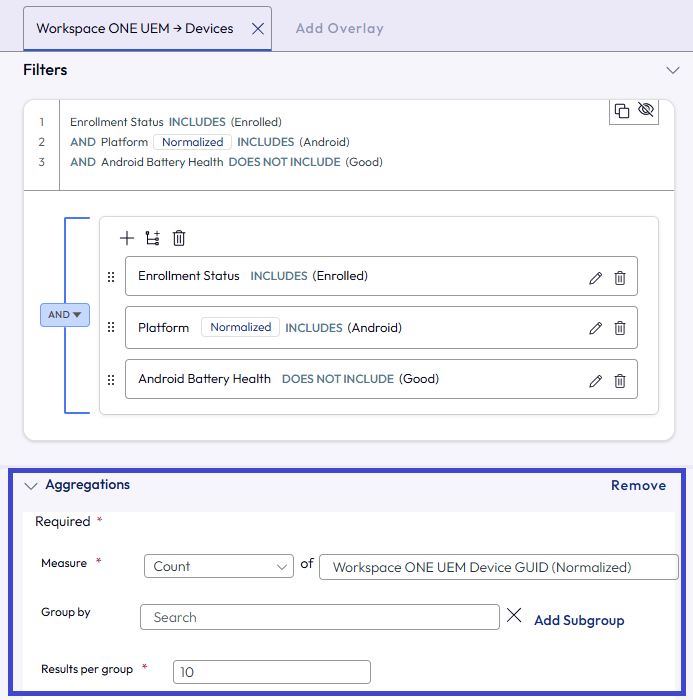
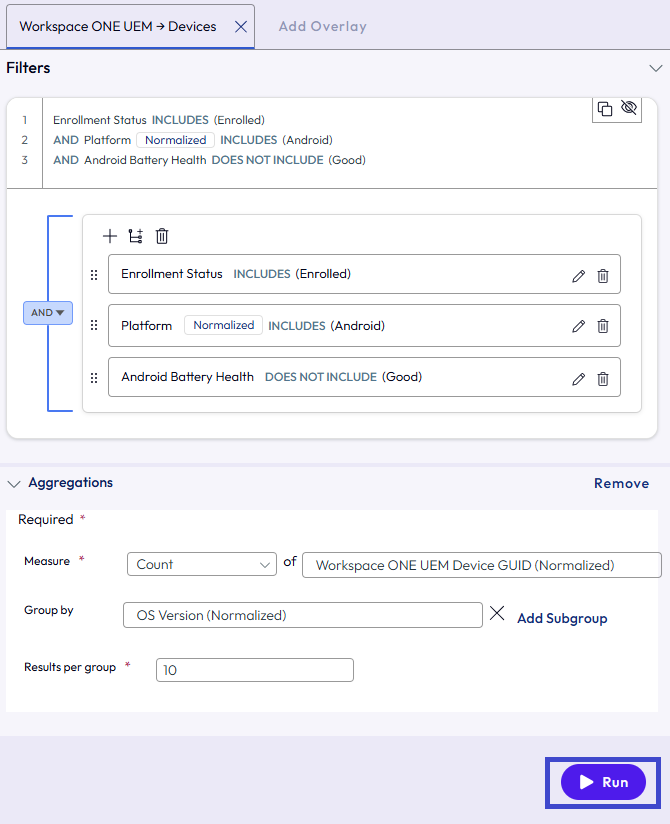
- 如果要查看结果的可视化和汇总记录,请将聚合添加到查询中。
- 选择 + 添加聚合。
- 添加度量值并选择分组依据值。
- 您还可以使用移除按钮删除不再需要的聚合。
- 如果进行了更改,查看并运行查询构建器。如果未对模板选择中的查询进行任何修改,系统会自动加载结果。
- 查看查询构建器条目。
- 如果进行了修改,请选择运行以获取查询结果。
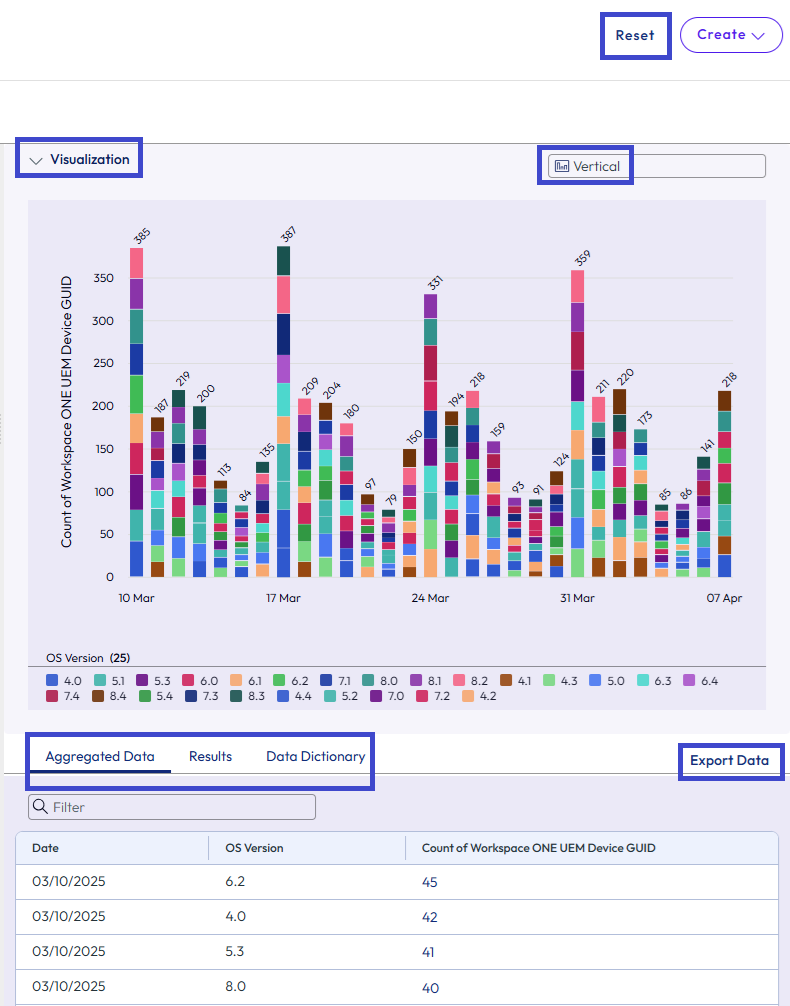
- 在数据资源管理器的右侧查看结果。
- 如果查询包含聚合,则可以在结果选项卡上看到可视化和汇总数据以及原始数据记录。
- 如果未添加聚合,则在结果选项卡上只能看到原始数据记录。
- 使用可视化区域和汇总数据、结果和数据字典选项卡处理结果。
- 可视化:您可以在此处 查看小组件和图表。
- 默认图表类型为圆环图,但您可以在水平、垂直、衡量指标、表格或树状图之间进行切换。
- 通过将小组件添加到现有仪表板或使用创建小组件按钮创建新仪表板,保存小组件以供将来参考。
- 结果:这是默认选项卡,显示原始数据记录的预览。
- 通过选择导出显示直接下载预览(当前 100 条记录)。
- 如果要导出更多数据,可以使用创建报告 按钮从此页面轻松创建报告。系统会为您预填充字段,因此您只需为报告命名即可。系统会将保存的报告添加到报告区域中的报告列表中。
- 使用创建工作流按钮添加包含查询结果的自动化。
- 汇总数据:这是汇总查询的默认选项卡。
- 在此处查看汇总记录表。
- 可以通过选择导出数据,直接下载所有汇总记录。
- 数据字典:此选项卡提供有关与查询数据源和实体相关的所有属性的信息。
- 使用这些信息可了解在手动编辑查询或添加可视化衡量指标时可以选择的内容。
- 字典的数据列表会根据所选实体和数据源而更改。
- 可视化:您可以在此处 查看小组件和图表。
- 使用重置清除查询并重新开始。
使用数据资源管理器审核事件
使用数据资源管理器帮助您审核 Intelligence 管理员可能遇到的问题并进行故障排除。导出列表以处理前 100 个事件,从信息创建小组件并将其添加到仪表板,或创建报告以协助分析和研究。
- 转到数据资源管理器。
- 选择 Intelligence > 审核事件数据源。
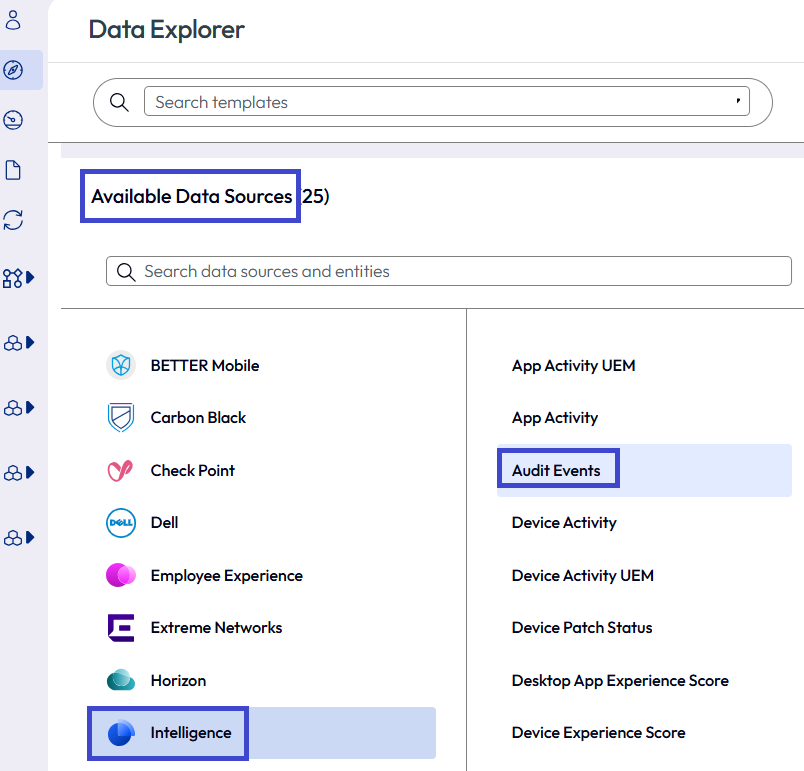
- 对于筛选器部分,您可以选择多个属性来查找事件。我们列出了一些建议。
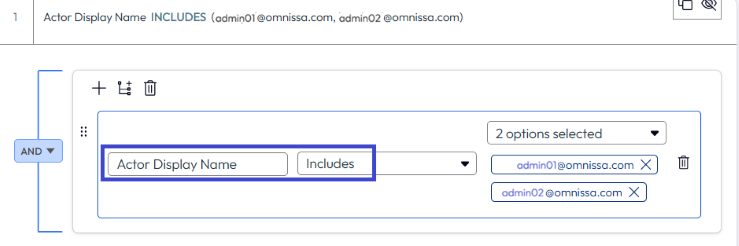
- 您知道面临问题的管理员的姓名吗?选择行动者显示名称 > 包括,然后选择单个管理员或多个管理员。
- 想要查看特定事件的列表?选择审核事件类型 > 包括 > 身份验证以查看身份验证事件列表。
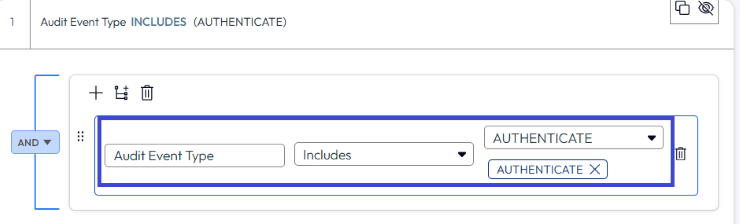
- 您知道面临问题的管理员的姓名吗?选择行动者显示名称 > 包括,然后选择单个管理员或多个管理员。
- 使用结果选项卡处理数据。导出列表,创建小组件并将其添加到仪表板,或创建报告。
Omni 驱动的数据资源管理器
我们在 Omni 框架上构建了 Omni 驱动的数据资源管理器,以便管理员可以使用自然语言提出数据问题,同时提供完整的查询详细信息以进行更深入的探索和完善。
激活 Omni 驱动的选项
有关激活和角色的详细信息,请参阅 Omni 入门主题。
如果您具有高级版 Omnissa Intelligence 订阅,则可以通过 在 Omnissa Connect 中添加或编辑管理员并选择数据分析角色来激活此功能。
为管理员分配角色后, 数据资源管理器中将会显示 Omni 驱动下拉菜单。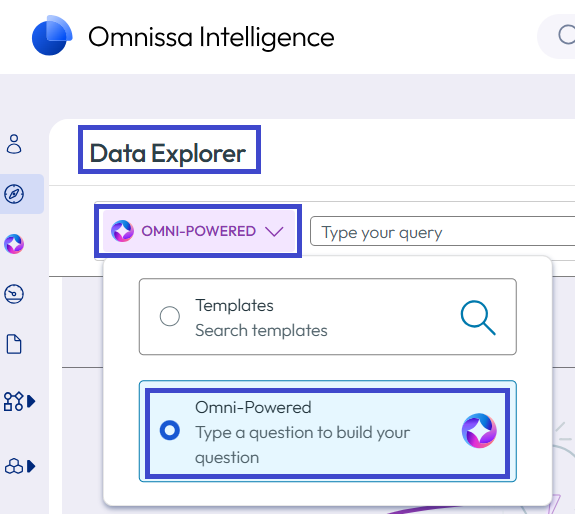
支持的集成
Omni 驱动的数据资源管理器支持所列的集成,并计划在未来支持更多集成。
- Omnissa Horizon
- Omnissa Workspace ONE 体验管理
- Omnissa Workspace ONE UEM 现代版
- 我们支持大多数表
- Omnissa Workspace ONE UEM 旧版
- 支持的表:airwatch_application、airwatch_device、airwatch_product、airwatch_profile、airwatch_user 和 airwatch_windowspatch
它的工作原理是什么?
Omni 驱动的数据资源管理器中的数据分析工具使用搜索文本框,直接以自然语言回答数据问题。该工具提供了精简的单一查询搜索体验。每个查询都是独立的,有助于检索定向结果。
以下是在搜索文本框中输入的一些示例问题。
- 按平台向我提供所有已注册设备的计数。
- 列出过去 7 天内体验评分较差的所有设备。
- 按池 ID 和电源状态细分虚拟机的结果是什么?
系统会自动生成查询详细信息并回答问题。
您可以根据需要修改生成的查询,以及运行修改后的查询以获取更新的结果。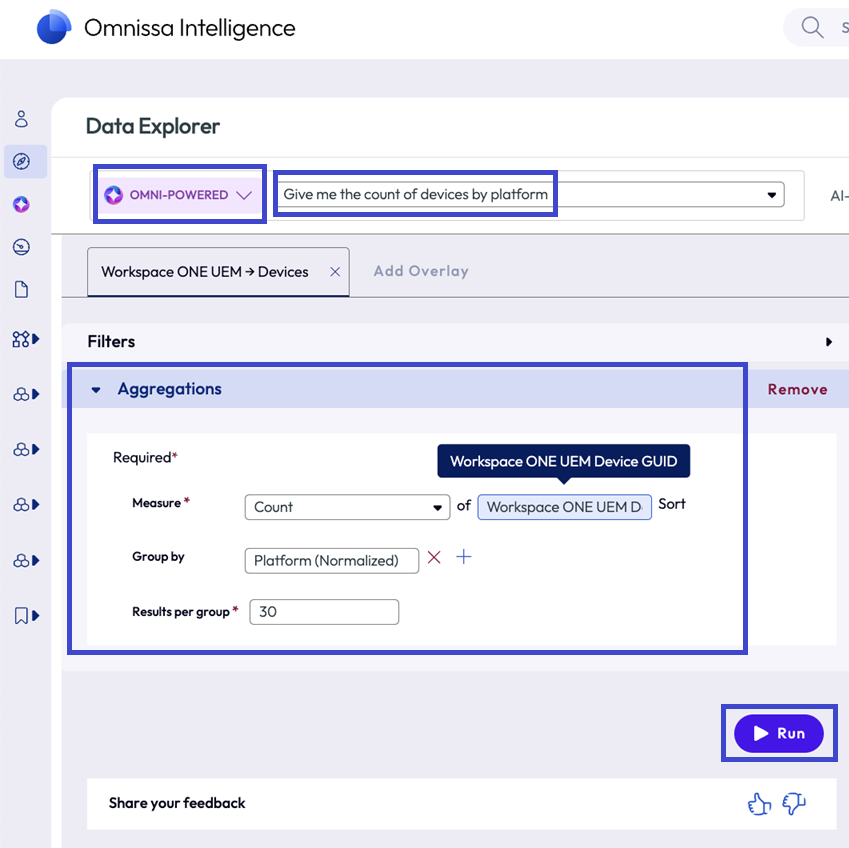
结果
结果取决于问题类型。
- 报告/列出问题:Omni 驱动的数据资源管理器会显示原始数据详细信息。
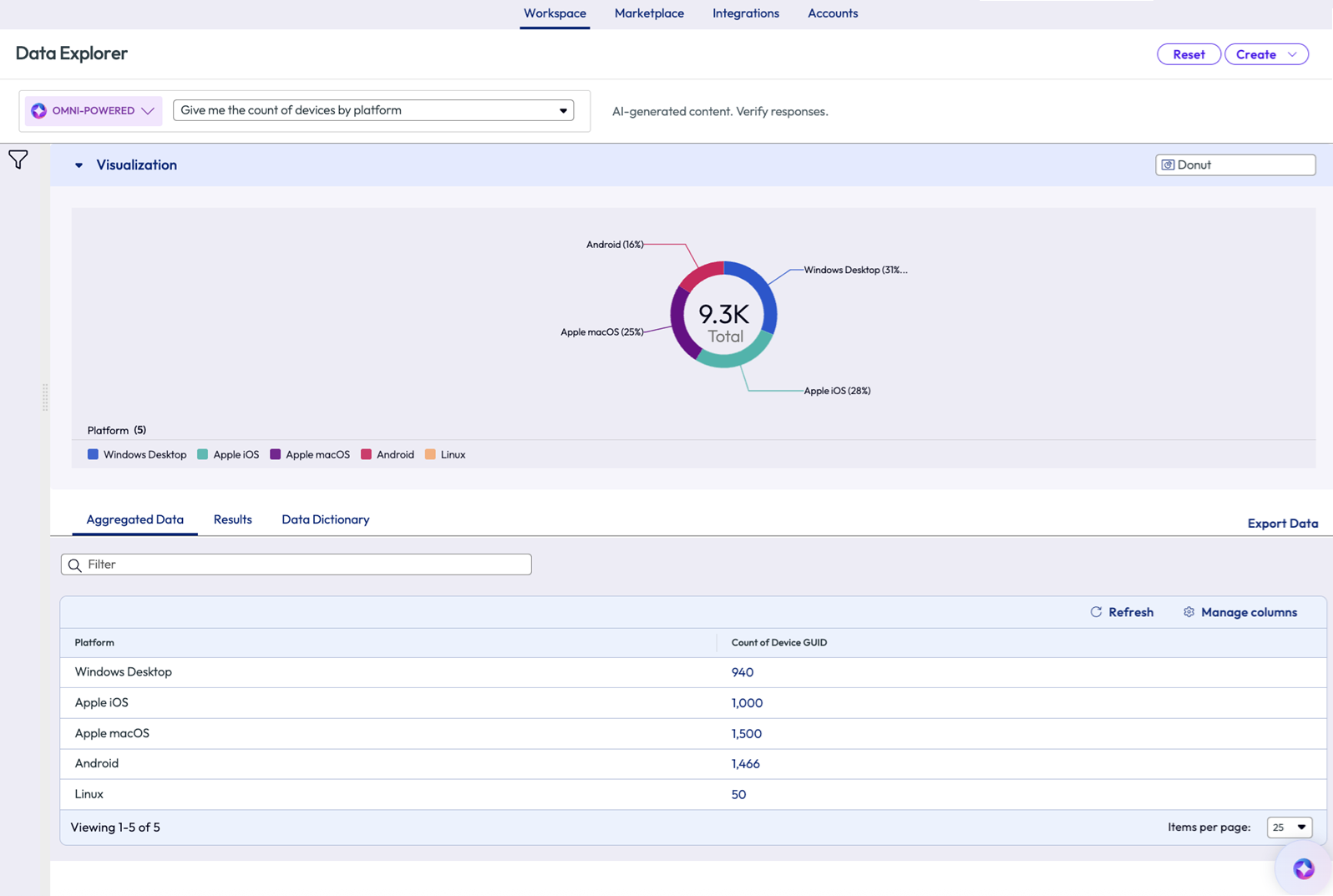
- 汇总问题:Omni 驱动的数据资源管理器会显示可视化以及关联的原始和汇总数据表。
- 您可以根据需要编辑图表类型的可视化。
- 您可以将工作另存为报告或小组件。
此页面对您有帮助吗?