L'explorateur de données vous permet d'explorer rapidement et facilement vos données dans Omnissa Intelligence. Utilisez cette fonctionnalité si vous n'êtes pas habitué à la structure de données Intelligence, si vous ne savez pas par où commencer ou si vous recherchez simplement des réponses rapides aux requêtes fréquemment posées. L'explorateur de données prend en charge toutes les sources de données et tous les champs.
Navigation
Vous trouverez l'explorateur de données dans Intelligence : Workspace > Explorateur de données.
Comment utiliser l'explorateur de données ?
L'explorateur de données utilise les données des modèles de rapports prédéfinis et personnalisés de votre environnement Intelligence pour afficher les résultats. Vous pouvez également créer manuellement des requêtes et ajouter des agrégations à vos modèles et requêtes prédéfinis. Utilisez les résultats de l'explorateur de données pour créer des rapports, des widgets ou des workflows, ou pour utiliser le dictionnaire de données de l'explorateur de données.
- Recherchez des modèles de rapports prédéfinis et personnalisés disponibles dans votre environnement Intelligence.
- Dans Intelligence, accédez à Workspace > Explorateur de données.
- Dans le champ de recherche, entrez un mot et sélectionnez une requête dans la liste.
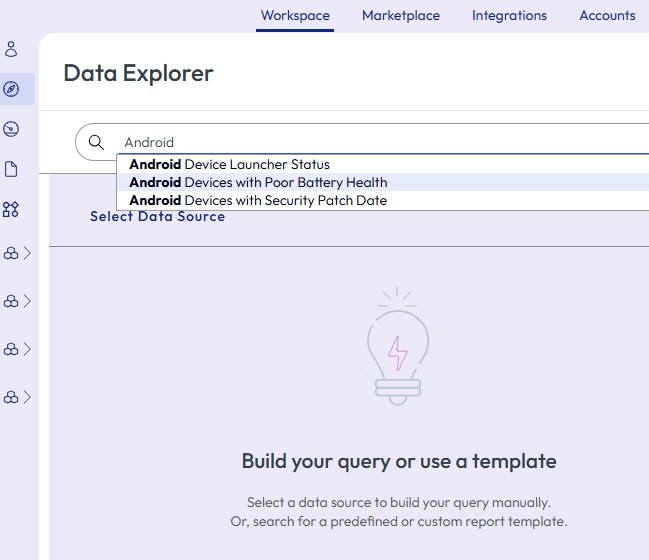
- Renseignez le générateur de requêtes.
- Après avoir sélectionné une requête, le générateur de requêtes se remplit avec les filtres applicables.
- Affichez la source de données et l'entité applicable de la source de données.
- Affichez les filtres correspondants pour la source de données et l'entité.
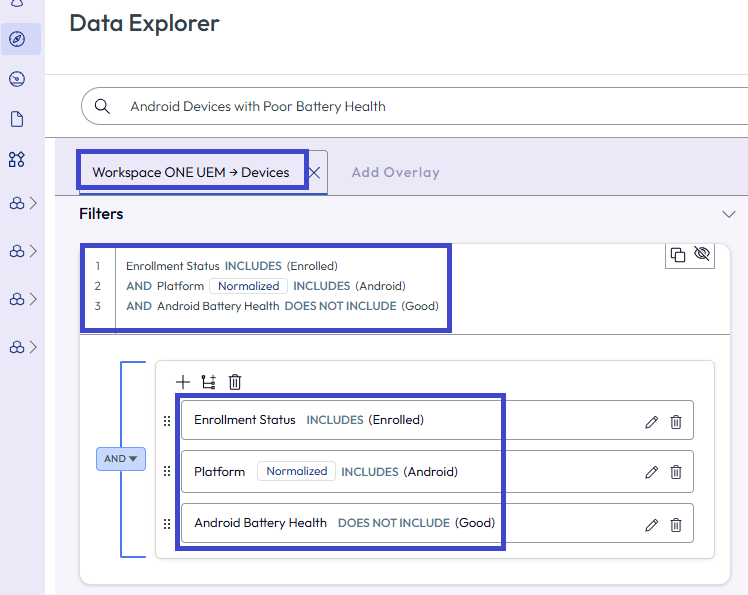
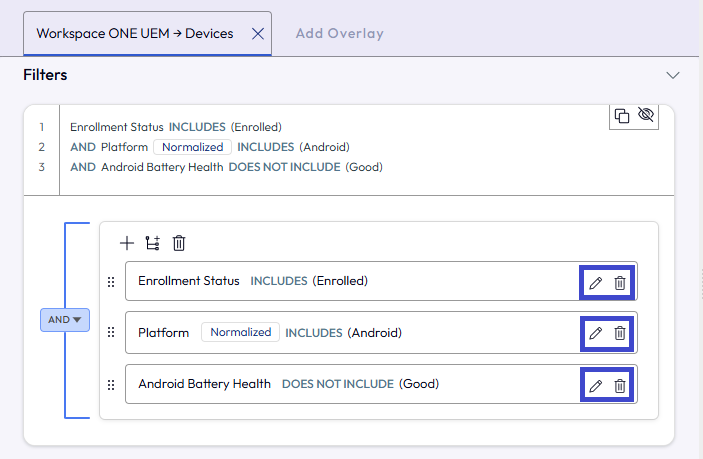
- Modifiez les requêtes lorsque les données remplies ne répondent pas à vos besoins.
- Utilisez l'option Changer la source de données pour sélectionner une autre source de données.
- Utilisez l'icône Modifier ou l'icône Supprimer pour modifier ou supprimer un filtre.
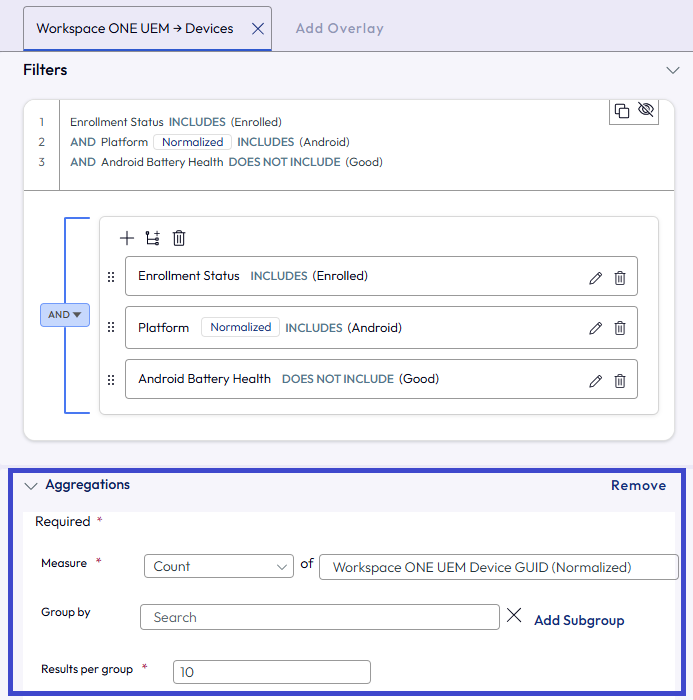
- Ajoutez des agrégations à vos requêtes si vous souhaitez afficher des visualisations et des enregistrements agrégés pour les résultats.
- Sélectionnez + Ajouter une agrégation.
- Ajoutez les valeurs de Mesure et sélectionnez les valeurs Grouper par.
- Vous pouvez également utiliser le bouton Supprimer pour supprimer les agrégations dont vous ne voulez plus.
- Vérifiez et exécutez le générateur de requêtes si vous avez fait des modifications. Si vous n'avez apporté aucune modification à la requête à partir de la sélection du modèle, le système charge automatiquement le résultat.
- Vérifiez les entrées du générateur de requêtes.
- Sélectionnez Exécuter pour obtenir les résultats de la requête si vous avez apporté des modifications.
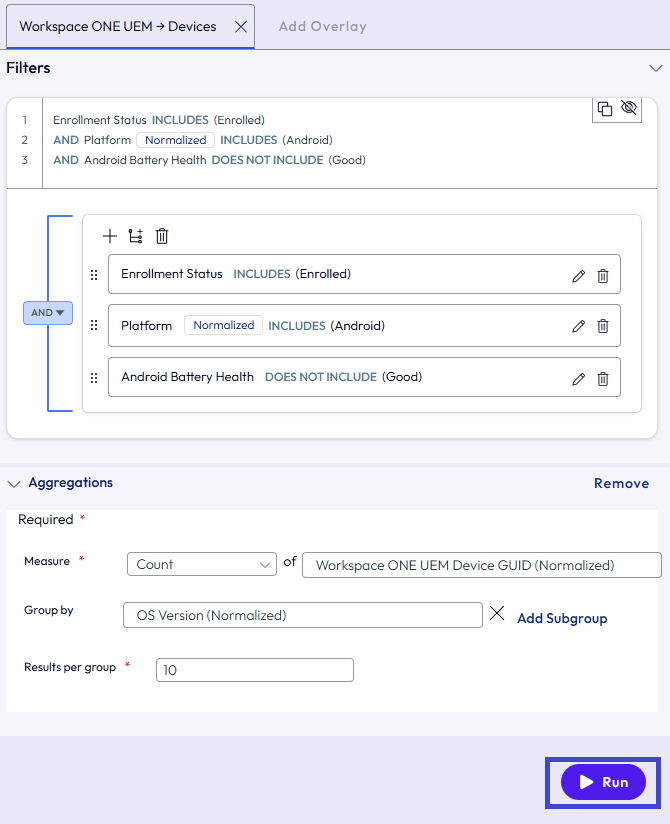
- Affichez les résultats sur le côté droit de l'explorateur de données.
- Si votre requête contient des agrégations, vous voyez une visualisation et des données agrégées, ainsi que les enregistrements de données brutes dans l'onglet Résultats.
- Si vous n'avez pas ajouté d'agrégation, vous ne voyez que les enregistrements de données brutes dans l'onglet Résultats.
- Utilisez les résultats à l'aide de la zone Visualisation et des onglets Données agrégées, Résultats et Dictionnaire des données.
- Visualisation : vos widgets et graphiques s'affichent ici.
- Le type de diagramme par défaut est Anneau, mais vous pouvez basculer entre Horizontal, Vertical, Métrique, Tableau ou Arborescence.
- Enregistrez votre widget pour référence ultérieure en l'ajoutant à un tableau de bord existant ou en créant un nouveau tableau de bord à l'aide du bouton Créer un widget.
- Résultats : Il s'agit de l'onglet par défaut qui affiche un aperçu de vos enregistrements de données brutes.
- Téléchargez directement l'aperçu (100 enregistrements actuels) en sélectionnant Exporter l'affichage.
- Si vous souhaitez exporter plus de données, vous pouvez facilement créer un rapport à partir de cette page à l'aide du bouton Créer un rapport. Le système préremplit les champs pour vous ; il vous suffit donc de nommer votre rapport. Le système ajoute le rapport enregistré à votre liste de rapports dans la zone Rapports.
- Utilisez le bouton Créer un workflow pour ajouter une automatisation qui inclut les résultats de votre requête.
- Données agrégées : il s'agit de l'onglet par défaut pour les requêtes agrégées.
- Affichez votre tableau agrégé d'enregistrements ici.
- Vous pouvez télécharger directement tous les enregistrements agrégés en sélectionnant Exporter les données.
- Dictionnaire de données : Cet onglet fournit des informations sur tous les attributs liés à la source de données et à l'entité de la requête.
- Utilisez les informations pour découvrir ce que vous pouvez sélectionner lors de la modification manuelle d'une requête ou de l'ajout de mesures pour la visualisation.
- La liste des données du dictionnaire change en fonction de l'entité et de la source de données sélectionnées.
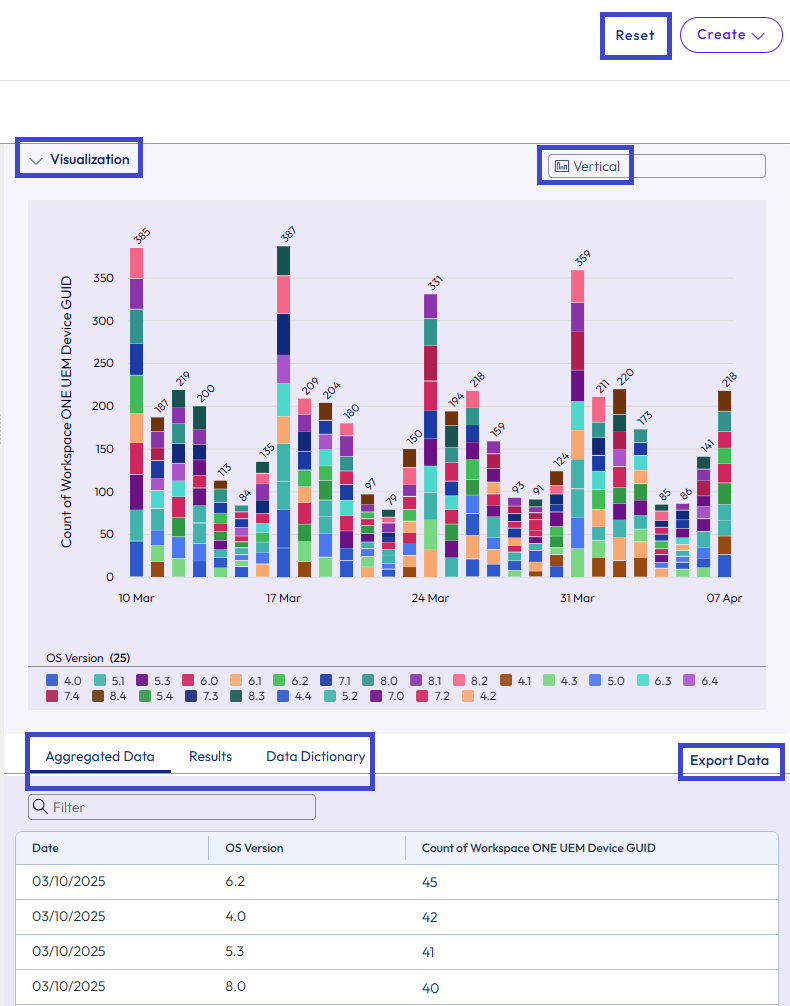
- Visualisation : vos widgets et graphiques s'affichent ici.
- Utilisez Réinitialiser pour effacer vos requêtes et recommencer.
Utiliser l'explorateur de données pour auditer les événements
Utilisez l'explorateur de données pour vous aider à auditer et à résoudre les problèmes que vos administrateurs Intelligence peuvent rencontrer. Exportez la liste pour qu'elle fonctionne avec les 100 premiers événements, créez un widget à partir des informations et ajoutez-le à un tableau de bord ou créez un rapport pour faciliter votre analyse et votre recherche.
- Accédez à l'Explorateur de données.
- Sélectionnez la source de données Intelligence > Événements d'audit.
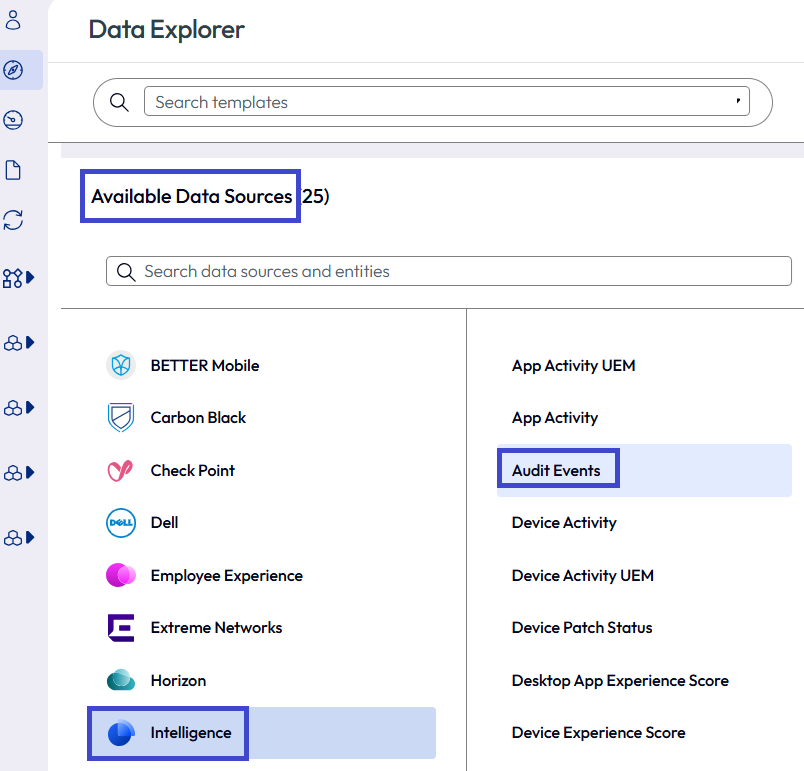
- Pour la section Filtres, vous pouvez sélectionner de nombreux attributs pour rechercher des événements. Nous avons répertorié quelques suggestions.
- Connaissez-vous les noms des administrateurs ayant des problèmes ? Sélectionnez Nom complet de l'acteur > Inclut et sélectionnez un ou plusieurs administrateurs.
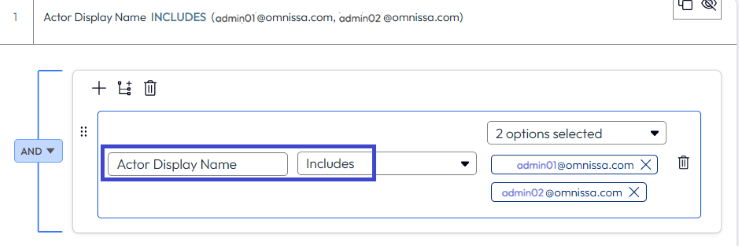
- Vous souhaitez afficher la liste d'un événement spécifique ? Sélectionnez Type d'événement audité > inclut > Authentifier pour afficher la liste des événements d'authentification.
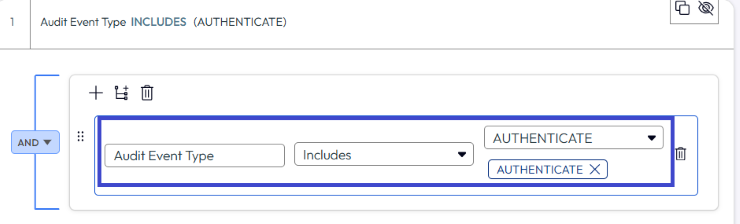
- Connaissez-vous les noms des administrateurs ayant des problèmes ? Sélectionnez Nom complet de l'acteur > Inclut et sélectionnez un ou plusieurs administrateurs.
- Utilisez l'onglet Résultats pour utiliser les données. Exportez la liste, créez un widget et ajoutez-le à un tableau de bord ou créez un rapport.
Explorateur de données Omni-Powered
Nous avons créé l'explorateur de données Omni-Powered sur l'infrastructure Omni afin que les administrateurs puissent poser des questions sur les données en langage naturel tout en fournissant des détails complets sur les requêtes pour une exploration et un perfectionnement plus approfondis.
Activation de l'option Omni-Powered
Pour plus d'informations sur l'activation et les rôles, reportez-vous à la rubrique Démarrage avec Omni.
Si vous disposez d'un abonnement Premium Omnissa Intelligence, vous pouvez activer cette fonctionnalité en ajoutant ou en modifiant un administrateur dans Omnissa Connect et en sélectionnant le rôle Analyse des données.
Une fois que vous avez attribué le rôle à l'administrateur, le menu déroulant Omni-Powered s'affiche dans Explorateur de données.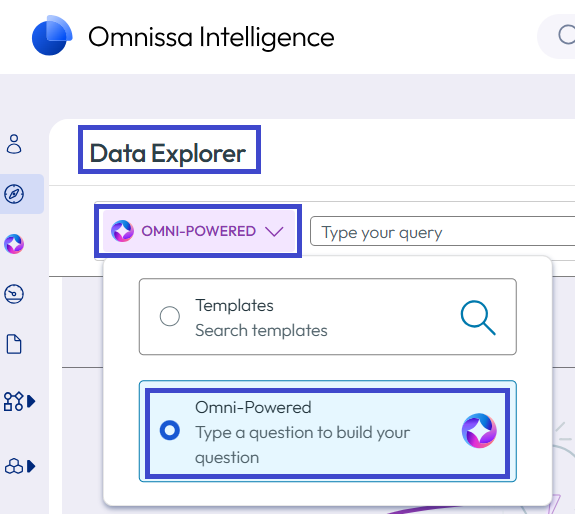
Intégrations prises en charge
L'explorateur de données Omni-Powered prend en charge les intégrations répertoriées et d'autres sont prévues à l'avenir.
- Omnissa Horizon
- Omnissa Workspace ONE Experience Management
- Omnissa Workspace ONE UEM Modern
- Nous prenons en charge la plupart des tables
- Omnissa Workspace ONE UEM Legacy
- Tables prises en charge : airwatch_application, airwatch_device, airwatch_product, airwatch_profile, airwatch_user et airwatch_windowspatch
Comment fonctionnent-ils ?
L'outil d'analyse de données dans l'explorateur de données Omni-Powered répond directement aux questions de données en langage naturel à l'aide de la zone de texte de recherche. L'outil fournit une expérience de recherche à requête unique simplifiée. Chaque requête est indépendante, ce qui permet de récupérer les résultats ciblés.
Voici quelques exemples de questions à saisir dans la zone de texte de recherche.
- Indiquez-moi le nombre de tous les terminaux enrôlés par plateforme.
- Répertoriez tous les terminaux dont le score d'expérience est faible au cours des 7 derniers jours.
- Quelle est la répartition des VM par ID de pool et état d'alimentation ?
Le système génère automatiquement les détails de la requête et donne des réponses aux questions.
Vous pouvez modifier la requête générée si nécessaire et exécuter la requête modifiée pour obtenir les résultats mis à jour.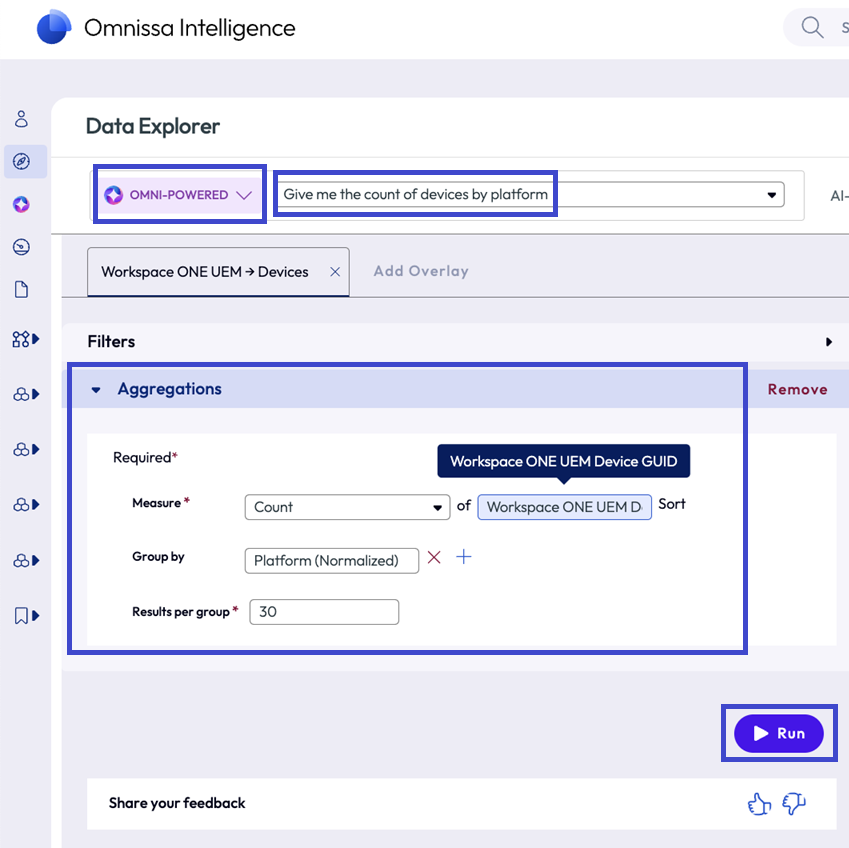
Résultats
Les résultats dépendent du type de questions.
- Questions de rapport/liste : l'explorateur de données Omni-Powered affiche les détails des données brutes.
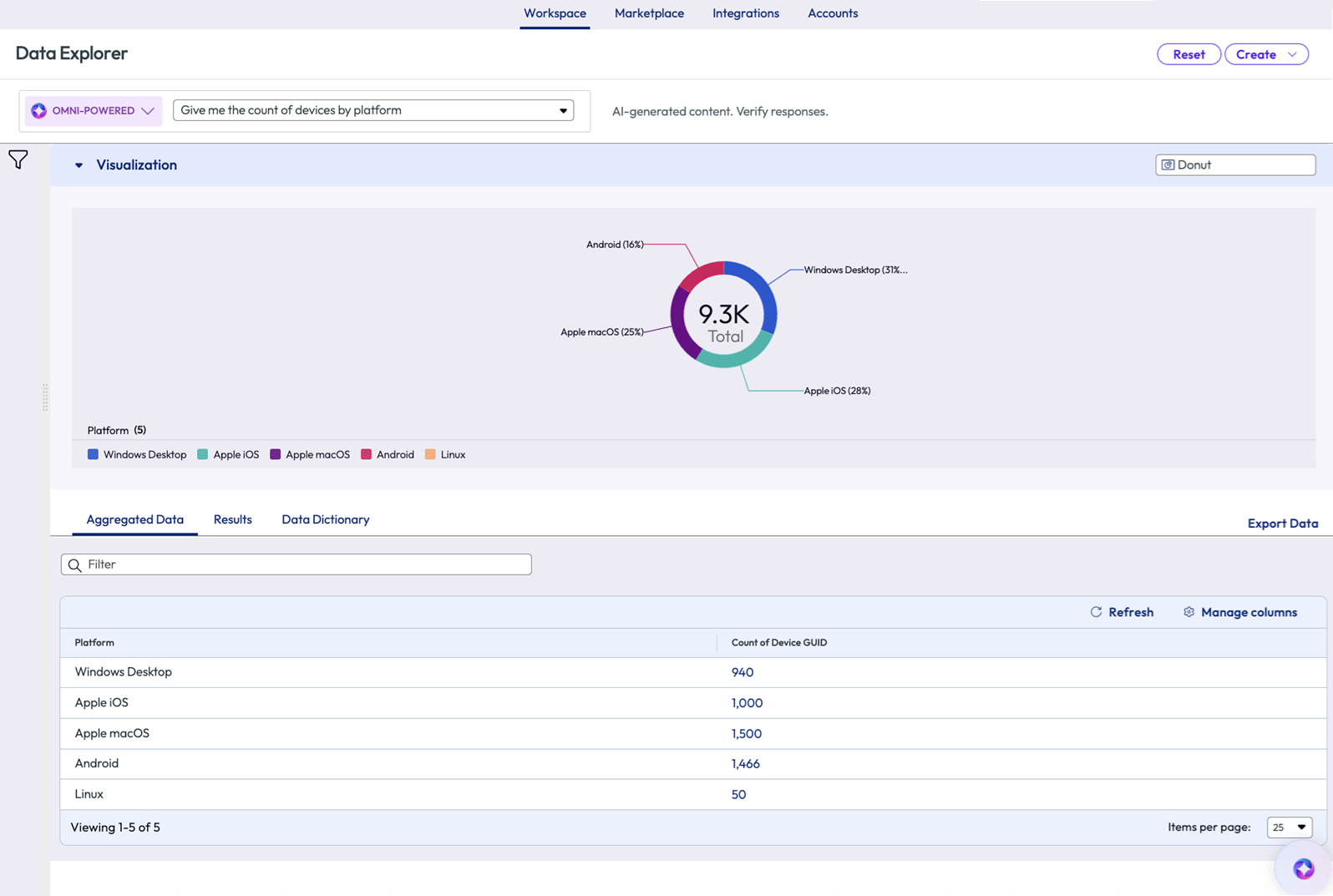
- Questions agrégées : l'explorateur de données Omni-Powered affiche les visualisations et les tables de données brutes et agrégées associées.
- Vous pouvez modifier les visuels du type de diagramme si nécessaire.
- Vous pouvez enregistrer votre travail sous la forme d'un rapport ou d'un widget.
Cette page vous a-t-elle été utile ?