Vous pouvez utiliser les données Omnissa Workspace ONE Experience Management dans Omnissa Intelligence pour obtenir un modèle de tableau de bord Marketplace afin d'afficher la consommation d'énergie de votre organisation. Vous pouvez également créer votre propre tableau de bord personnalisé pour visualiser la consommation d'énergie par terminal.
Données totales de consommation d'énergie reçues de différentes catégories
Intelligence reçoit des données de consommation d'énergie de nombreuses catégories. Ces catégories incluent le CPU, l'affichage, le réseau, le disque et le système sur puce. Les autres catégories pour lesquels Intelligence reçoit des données de consommation d'énergie sont le MBB (internet mobile) et les EMI (interférences électromagnétiques). Lorsque vous affichez les données de consommation d'énergie totale d'un terminal, vous affichez la consommation d'énergie reçue de toutes les catégories de consommation d'énergie disponibles dans Intelligence.
Limites
Les données collectées par le système auprès des machines virtuelles ont une précision variable en raison de la modélisation de simulation de consommation d'énergie disponible.
Fréquence des événements du Power Tracker
Windows Power Tracker envoie des données pour l'événement device_power_consumption à Intelligence toutes les heures. Cet intervalle peut s'écarter de la fréquence par défaut à cause du système d'exploitation. De plus, la fréquence peut se réduire pendant le premier cycle en raison du démarrage du service Employee Experience.
Configurations requises
- Utilisez la fonctionnalité Experience Management .
- Gestion des terminaux avec Omnissa Workspace ONE UEM.
- Utilisez des terminaux Windows exécutant Windows 11. Cette fonctionnalité n'est pas compatible avec les versions antérieures de Microsoft Windows.
Modèle de tableau de bord Marketplace
Obtenez le modèle de tableau de bord Démarrage DEX - Consommation d'énergie à partir de Marketplace pour afficher divers widgets de consommation d'énergie pour votre déploiement Experience Management.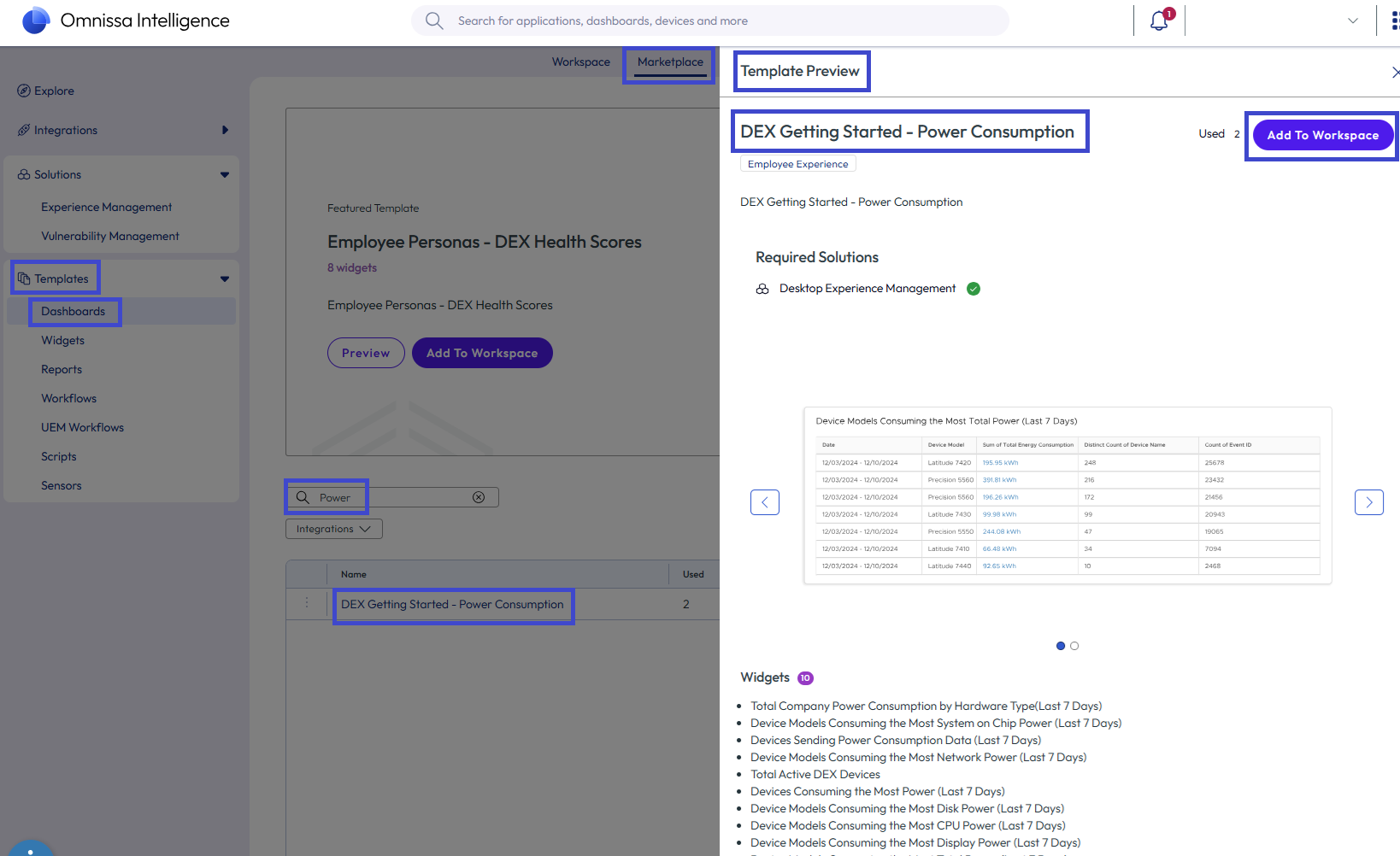
- Dans Intelligence, accédez à Marketplace > Modèles > Tableaux de bord.
- Saisissez
Powerdans le champ de recherche. - Sélectionnez l'option Démarrage de DEX – Consommation d'énergie et affichez l'aperçu du modèle.
- Ajoutez le modèle à l'espace de travail de votre tableau de bord.
- Pour accéder au tableau de bord, accédez à Workspace > Mon espace de travail > Tableaux de bord récents et sélectionnez Afficher sur la vignette Démarrage de DEX – Consommation d'énergie.
Tableau de bord personnalisé
Si vous ne souhaitez pas utiliser le modèle de tableau de bord, vous pouvez créer votre propre tableau de bord de consommation d'énergie.
Procédure
Créez un tableau de bord personnalisé pour visualiser la consommation d'énergie par terminal. Vous pouvez sélectionner plusieurs terminaux à afficher dans ce widget personnalisé.
- Dans Intelligence, accédez à Workspace > Tableaux de bord et sélectionnez Ajouter > Tableau de bord personnalisé.
- Nommez le tableau de bord et enregistrez-le.
- Dans votre tableau de bord de consommation d'énergie, sélectionnez Ajouter un widget.
- Entrez un nom pour le widget, puis sélectionnez la source de données Employee Experience > Performances du terminal. Si vous n'ajoutez pas de nom, le système n'active pas le bouton Enregistrer.
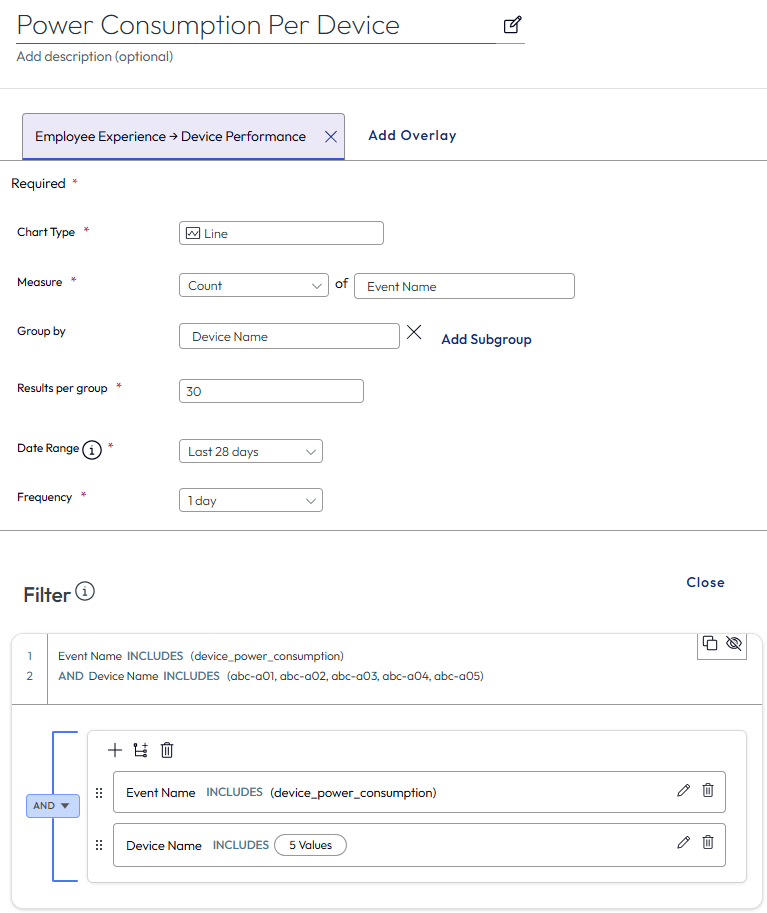
- Utilisez ces paramètres pour les éléments de conception.
- Pour l'élément de menu Type de diagramme, sélectionnez le type qui rend les données lisibles.
- Tenez compte de la Ligne ou de la Verticale.
- Utilisez le panneau Aperçu pour sélectionner un type de diagramme lisible.
- Pour l'élément de menu Mesure , sélectionnez le Nombre de Noms d'événement.
- Vous pouvez entrer un Nom du terminal pour Grouper par.
- Pour afficher de nombreux événements par terminal, vous pouvez configurer les Résultats par groupe sur 30.
- Pour afficher les événements par terminal sur une période plus longue, sélectionnez 28 derniers jours pour la Plage de dates.
- Utilisez 1 jour pour que la Fréquence pour collecter de nombreux événements remontés par Power Tracker à afficher dans le widget.
- Pour l'élément de menu Type de diagramme, sélectionnez le type qui rend les données lisibles.
- Dans la section Filtre, ajoutez l'attribut Performances du terminal > Nom de l'événement qui Inclut l'attribut
device_power_consumption.- Si vous ne disposez pas d'une catégorie Performances du terminal, entrez
Event Namedans la zone de texte pour la trouver dans la catégorie Autre.
- Si vous ne disposez pas d'une catégorie Performances du terminal, entrez
- Ajoutez un autre Filtre, relié avec Et, en sélectionnant l'icône plus (+).
- Ajoutez l'attribut Terminal > Nom du terminal qui Inclut l'attribut
<Device Name>, puis sélectionnez tous les terminaux pour lesquels vous souhaitez obtenir les informations dans la liste déroulante des terminaux disponibles. - Utilisez le panneau Aperçu pour afficher les résultats et enregistrer le widget.
Cette page vous a-t-elle été utile ?