Étendez vos fonctionnalités de workflow Freestyle Orchestrator en ajoutant le Horizon Cloud en tant que connecteur géré dans Omnissa Intelligence.
Disponibilité limitée
Intelligence propose Horizon Cloud en tant que connecteur géré en disponibilité limitée. Ces fonctionnalités sont disponibles pour un nombre limité de clients pour obtenir des commentaires étendus.
Documentation associée
- Pour plus d'informations sur les workflows dans Intelligence, reportez-vous à la section Freestyle Orchestrator.
- Pour plus d'informations sur les connecteurs gérés dans Intelligence, reportez-vous à la section Connecteurs gérés.
Configurations requises
- Utilisez le Omnissa Horizon Cloud Service sur Azure.
- Cette intégration ne fonctionne pas pour le Horizon Cloud First-Gen.
- Cette intégration ne fonctionne pas pour les déploiements Horizon sur site.
- Obtenez l'abonnement Omnissa Workspace ONE Experience Management.
- Vous devez avoir accès à Omnissa Connect en tant que propriétaire d'organisation ou membre de l'organisation disposant du rôle Développeur pour créer et gérer l'application OAuth dans Omnissa Connect.
- Si vous ne disposez pas de cet accès avec ces autorisations, faites en sorte qu'une personne configure et récupère les détails de l'autorisation.
- Pour plus d'informations sur les rôles dans Omnissa Connect, accédez à Rôles.
- Vous devez disposer des autorisations Services spécifiques pour un Horizon > Administrateur dans Omnissa Connect afin d'avoir accès aux API requises pour utiliser l'application OAuth dans Freestyle Orchestrator.
- Si vous ne disposez pas de cet accès avec ces autorisations, faites en sorte qu'une personne configure et récupère les détails de l'autorisation.
- Pour plus d'informations sur les Services spécifiques dans Omnissa Connect, accédez à Rôles et autorisations de service.
- Pour plus d'informations sur les rôles et les autorisations Horizon, accédez à Utiliser Horizon Universal Console pour attribuer des rôles administratifs.
Conditions prérequises
Avant d'ajouter le Horizon Cloud en tant que connecteur géré, vous devez configurer et collecter les détails de l'autorisation OAuth2.
URL de base de l'API
Obtenez l'URL de base de l'API de votre Horizon Cloud Service afin de pouvoir l'entrer comme URL de base dans votre connecteur géré. Voici une suggestion pour obtenir l'URL de base de l'API à l'aide du navigateur Chrome et de Chrome DevTools.
- Dans Chrome, ouvrez votre Horizon Cloud Console.
- Recherchez l'URL de demande afin de pouvoir l'utiliser comme URL de base dans le widget d'intégration d'Intelligence.
- Inspectez l'onglet Pools dans le navigateur Chrome en cliquant avec le bouton droit sur l'onglet Pools et en sélectionnant Inspecter.
- Dans le panneau DevTools, sélectionnez l'onglet Réseau et recherchez une entrée dans la colonne Nom qui inclut
templatesoupools. - Vérifiez que vous êtes dans l'onglet En-têtes, examinez la section Général, puis enregistrez l'URL de demande dans le
.com.- Exemple d'URL :
https://cloud-sg.horizon.omnissa.com. Enregistrez votre URL de base d'API unique.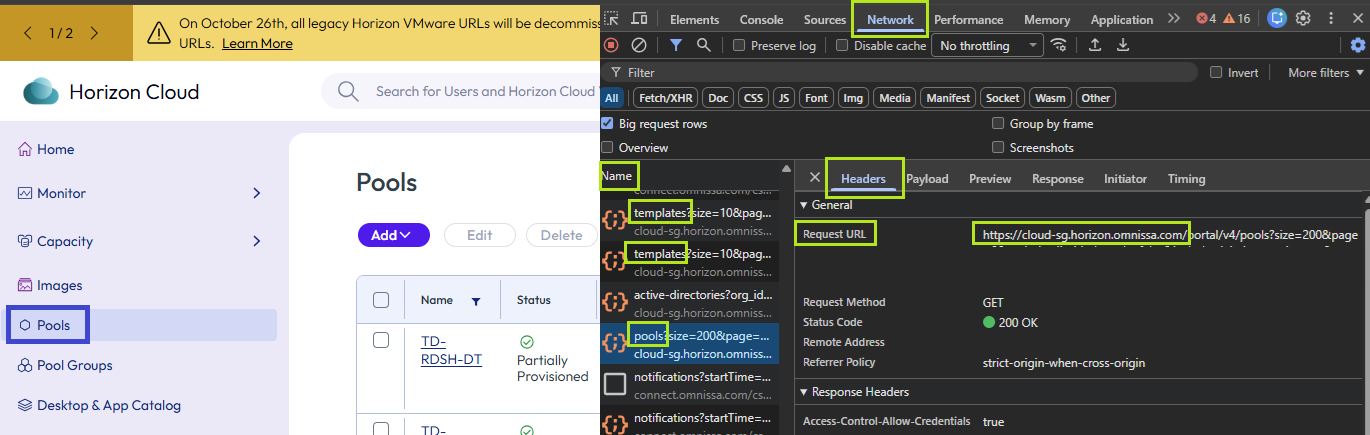
- Exemple d'URL :
Jeton OAuth
Pour plus d'informations sur l'utilisation de POST https://{csp-url}/csp/gateway/am/api/auth/authorize pour obtenir la valeur de l'URL de jeton lorsque vous configurez le connecteur géré, reportez-vous à la page Portail des développeurs Omnissa – Horizon Cloud Service.
ID et code secret du client OAuth
Suivez les instructions de la rubrique Omnissa Connect – Applications OAuth pour plus d'informations sur l'ajout d'une application OAuth de serveur à serveur à Connecter afin d'obtenir des détails d'autorisation pour le Horizon Cloud connecteur géré.
Assurez-vous que vous disposez des rôles et des autorisations de service Connect répertoriés dans la section des conditions requises, et utilisez les paramètres répertoriés lorsque vous configurez l'application OAuth dans Omnissa Connect.
- Utilisez le type application serveur à serveur.
- Utilisez un nom d'application identifiable. Par exemple, appelez l'application Intelligence Freestyle.
- Ajustez l'option de menu Durée de vie du jeton d'accès (durée de vie). Vous pouvez utiliser la valeur par défaut 30 minutes.
- Dans la section Définir les portées > Rôles de service , sélectionnez l'option de menu Horizon Cloud Services et laissez les rôles enfants sélectionnés.
- Après avoir créé l'application, assurez-vous de collecter les informations suivantes.
- Copiez l'ID d'application. Cette valeur s'affiche dans l'option de menu ID de client lorsque vous configurez le connecteur géré.
- Copiez le Code secret de l'application. Cette valeur s'affiche dans l'option de menu Code secret client lorsque vous configurez le connecteur géré.
- Vous pouvez télécharger le fichier JSON avec les informations d'autorisation pour vos enregistrements.
- Dans la section Attribuer des rôles de service > Sélectionner des rôles de service sur la page Applications OAuth, sélectionnez Ajouter le rôle Horizon Cloud Services que vous venez de configurer.
Votre application Intelligence Freestyle s'affiche dans l'onglet Rôles Applications attribuées de la page Applications OAuth dans Connect.
Configurer Horizon Cloud en tant que connecteur géré
Ajoutez Horizon Cloud en tant que connecteur géré à l'aide des informations collectées dans la section des conditions préalables.
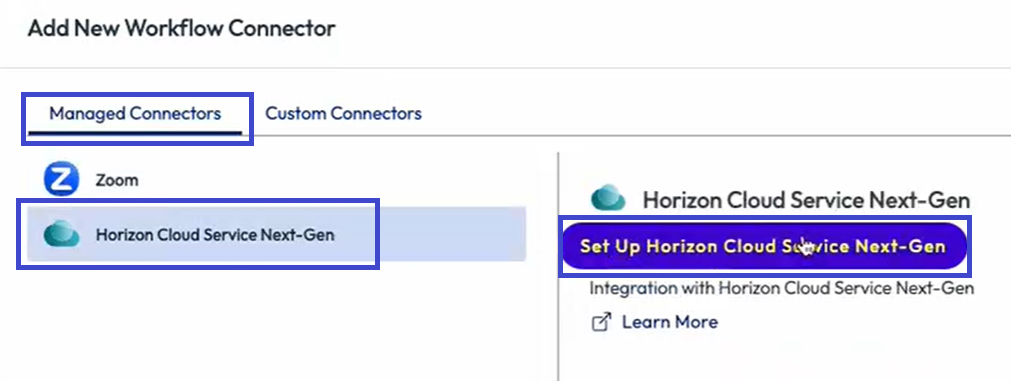
- Dans Intelligence, accédez à Intégrations > Connecteurs de workflow et sélectionnez Ajouter.
- Sélectionnez l'onglet Connecteurs gérés.
- Sélectionnez l'option de menu Horizon Cloud Service Next-Gen, puis sélectionnez Configurer Horizon Cloud Service Next-Gen.
- Dans la section Détails de l'autorisation, entrez les détails que vous avez collectés précédemment dans les conditions préalables.
- Pour URL de base, entrez l'URL de base de l'API de votre console Horizon Cloud.
- Pour Type d'authentification, sélectionnez Authentification OAuth2.
- Pour l'option de menu ID de client, entrez l'ID d'application créé lors de la configuration de l'application OAuth dans Omnissa Connect.
- Pour Emplacement de l'authentification du client, sélectionnez Envoyer en tant qu'en-tête d'authentification de base.
- Pour Type d'accord, sélectionnez Informations d'identification du client.
- Pour URL du jeton, entrez l'URL du jeton que vous avez récupérée à l'aide de l'API d'autorisation POST documentée sur le portail de développeurs Horizon Cloud Service.
- Pour le Code secret client, entrez le Code secret de l'application créé lors de la configuration de l'application OAuth dans Omnissa Connect.
- Laissez la Portée vide.
- Sélectionnez Autoriser.
- Dans votre connecteur de workflow Horizon Cloud Service Next-Gen, sélectionnez l'onglet Actions pour afficher les actions disponibles à utiliser dans les workflows Freestyle.
Cette page vous a-t-elle été utile ?